이 웹사이트에 치명적인 오류가 있습니다, 워드프레스가 멈춘 날
'이 웹사이트에 치명적인 오류가 있습니다'가 뜨면 워드프레스가 PHP 치명적 오류를 만나 페이지를 그리지 못하고 멈춘 것이다. 2021년 6월, 오랜만에 손본 내 사이트가 이 문구와 함께 대시보드까지 멈췄고 워드프레스 버전을 낮추고서야 풀렸다.
핵심 요약
- 치명적인 오류 문구가 뜨면 관리자 메일함에 복구 모드 링크가 와 있는지 본다. 워드프레스 5.2부터 오류를 낸 플러그인과 테마를 그 브라우저에서만 멈춰 준다.
- 관리자 화면에 못 들어가면 wp-content 의 plugins 폴더 이름을 바꿔 모든 플러그인을 끄고 원인은 wp-content/debug.log 기록에서 찾는다.
- 내 사이트는 플러그인과 테마를 바꿔도 풀리지 않았고 워드프레스 버전을 낮추자 풀렸다. 그 뒤 생긴 HTTP 500 은 파일 접속이 막혀 이 글을 쓸 때까지 풀지 못했다.
업데이트
나는 워드프레스를 좋아하지 않는다. 몇 년 운영하는 동안 별의별 문제를 다 겪었기 때문이다. 콘텐츠에 쓸 시간도 모자란데 오류를 고치고 최적화 작업을 하느라 보낸 시간이 너무 많았다.
한동안 손을 놓았던 설치형 사이트가 하나 있었다. 호스팅과 도메인은 일본의 무무 도메인에서 받았다. 정말 싼 값에 워드프레스 호스팅을 쓸 수 있는 곳이었다.
오랜만에 들어간 대시보드에는 워드프레스 업데이트 알림이 떠 있었다. 사이트 메인 화면에는 어디서 나온 것인지 모를 코드가 마구 쏟아지고 있었다. 그렇다. 어딘가 문제가 생긴 것이다.
그때 최신 판은 2021년 5월 12일에 나온 5.7.2였다. 버전이 올라가면서 기존 플러그인과 맞지 않게 됐을 거라고 짐작했다. 원래 쓰던 테마는 무거워서 어차피 가볍게 쓸 생각으로 테마를 바꿨다. 쓰지 않는 플러그인도 모두 지웠다.
화면을 덮던 코드는 사라졌다.
대신 대시보드가 먹통이 됐다.
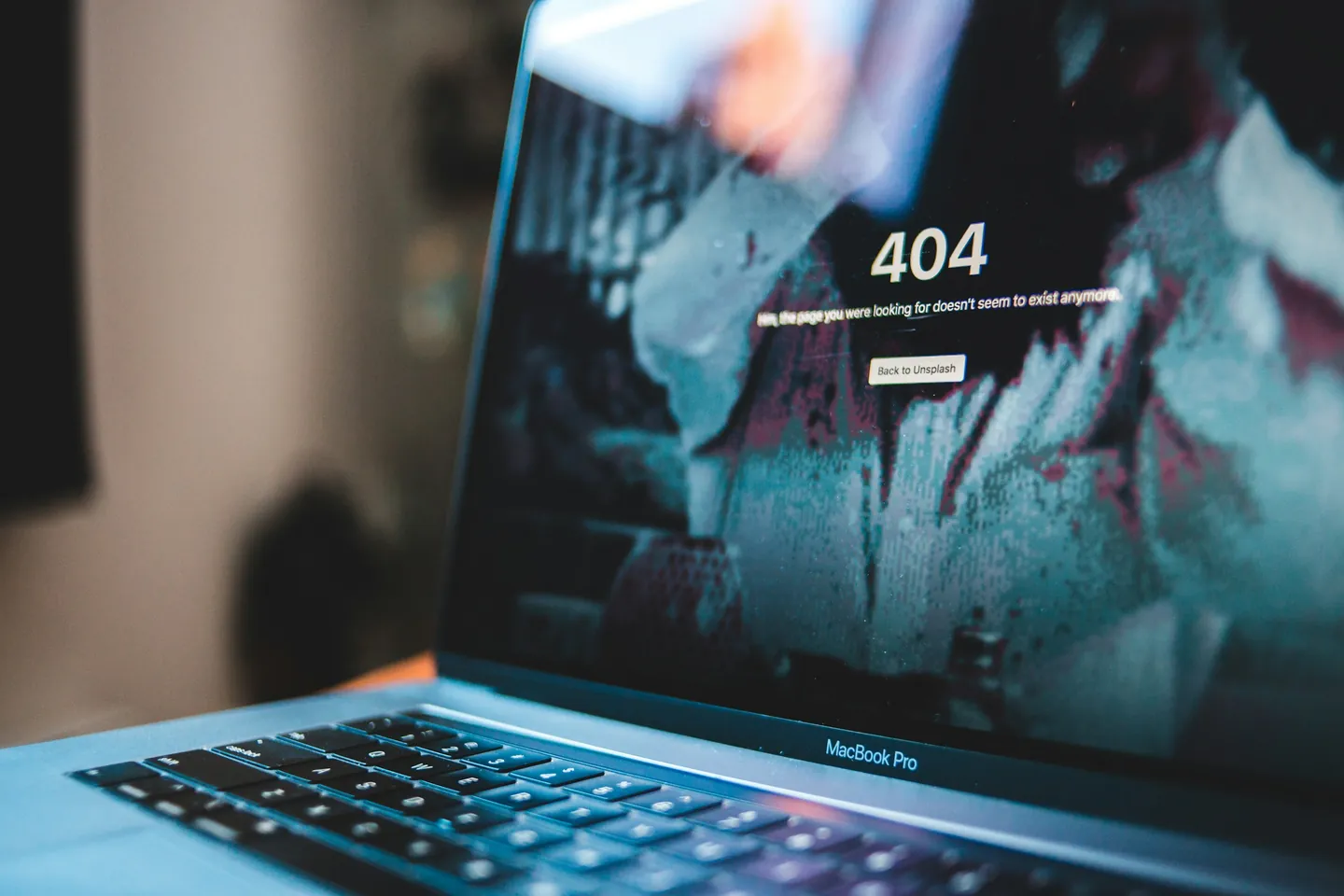
치명적인 오류
바로 이 문구다. 대시보드에 들어가 플러그인을 설치하는 것까지는 됐다. 하지만 글을 열 수 없었고 미디어 라이브러리의 이미지도 하나도 보이지 않았다. 랜섬웨어에 걸린 컴퓨터를 보는 기분이었다.

처음에는 당연히 플러그인과 테마를 의심했다. 다른 테마로도 바꿔 보고 플러그인을 하나도 남기지 않고 지웠다. 그래도 풀리지 않았다. 내가 한 일은 달랑 워드프레스 버전 업데이트뿐이었다. 문제 될 것이 없는 상황이라 슬슬 짜증이 났고 어이가 없었다.
이 화면을 만났을 때 쓰라고 만든 기능이 있다. 워드프레스는 2019년 5월 7일에 나온 5.2부터 PHP 치명적 오류를 만나면 방문자에게 이 오류 화면을 보여 주고, 사이트의 관리자 이메일 주소로 오류 내용과 복구 모드 링크를 보낸다. 받을 주소는 wp-config.php 의 RECOVERY_MODE_EMAIL 상수로 따로 정할 수도 있다.
메일 속 링크를 열고 로그인하면 오류를 낸 플러그인이나 테마가 그 브라우저에서만 멈춘다. 관리자 화면 위 알림에 무엇이 멈췄고 어떤 오류였는지가 나오니 거기서 바로 비활성화하거나 고치면 된다. 복구 모드를 나가면 멈췄던 것도 다시 돌아간다. 고치지 않은 채 나가면 같은 오류가 다시 난다.
나는 그때 이 메일을 확인하지 않았다. 복구 모드라는 것이 있다는 것도 나중에야 공식 문서를 읽고 알았다.
관리자 화면에 아예 들어갈 수 없을 때는 파일로 플러그인을 끈다. FTP 나 호스팅 파일 관리자로 wp-content 폴더에 들어가 plugins 폴더 이름을 plugins.hold 처럼 바꾸면 모든 플러그인이 꺼진다. 로그인한 뒤 이름을 되돌리면 플러그인은 모두 비활성 상태로 돌아와 있고, 하나씩 켜 보면 어느 것이 범인인지 알 수 있다. phpMyAdmin 을 다룰 줄 안다면 wp_options 표의 active_plugins 값을 a:0:{} 로 바꾸는 방법도 있다.
버전 되돌리기
내 사이트는 플러그인을 다 지우고 테마를 바꿔도 그대로였다. 남은 의심은 워드프레스 자체였다. 어떤 이유에선지 새 판이 이 사이트에서 제대로 돌지 않았다.
플러그인 가운데 워드프레스 버전을 낮춰 주는 것이 있다. 그걸 설치해서 실행하고 버전을 낮췄다. 이런 플러그인은 지정한 판을 wordpress.org 에서 받아 보통 업데이트하듯 설치한다.
그렇게 문제가 풀렸다. 더는 '이 웹사이트에 치명적인 오류가 있습니다'가 뜨지 않았다. 글도 다시 보였고 테마와 플러그인도 손댈 수 있었다. 사이트를 운영하는 데 어려움이 없었다.
왜 새 판만 이 사이트에서 멈췄을까? 끝내 알아내지 못했다. 그때 워드프레스가 권하던 환경은 PHP 7.4 이상, MySQL 5.6 이상 또는 MariaDB 10.1 이상이었다. 더 낮은 PHP 에서도 돌아가기는 하지만 지원이 끝난 판이라 보안 위험이 있다고 공식 요구 사항 쪽에 적혀 있었다. 5.2부터는 플러그인이 요구하는 PHP 판이 사이트의 PHP 보다 높으면 그 플러그인을 켜지 못하게 막기도 한다. 업데이트로 멈춘 사이트라면 호스팅의 PHP 판부터 의심해 볼 만하다.
- 관리자 메일복구 모드 링크가 왔으면 열고 로그인한다. 멈춘 플러그인과 테마, 오류 내용이 관리자 화면 위 알림에 나온다.
- plugins 폴더 이름wp-content 안의 이 폴더를 plugins.hold 로 바꾸면 모든 플러그인이 꺼진다. 로그인한 뒤 이름을 되돌리고 하나씩 켠다.
- 기본 테마테마를 기본 테마로 바꾼다. 워드프레스 5.8 이하라면 Twenty Twenty-One.
- .htaccessHTTP 500 이면 사이트 루트의 .htaccess 를 .htaccess_old 로 바꿔 본다. 열리면 고유주소 설정을 다시 저장한다.
- 디버그 기록wp-config.php 에서 WP_DEBUG_LOG 를 켜고 debug.log 에서 멈춘 파일과 줄을 찾는다.
- 판 되돌리기파일과 데이터베이스를 백업한 뒤 직전 판으로 낮춘다. 원인을 찾을 때까지 시간을 버는 방법이다.
판을 바꾸는 일은 위험한 손질이다. 버전을 낮추는 플러그인들도 바꾸기 전에 파일과 데이터베이스를 백업하라고 적는다. 낮춘 판에 머무는 동안은 보안 업데이트도 받지 못한다. 원인을 찾을 시간을 버는 방법이다.
사이트가 다시 열리자 나는 워드프레스의 콘텐츠를 조금씩 다른 블로그로 옮기기 시작했다. 호스팅 비용까지 내면서 이런 스트레스를 받을 필요가 있을까 싶었다. 애초에 콘텐츠가 많지 않다면 구글 블로그로도 충분하다고 판단했다. 앞으로 설치형 워드프레스를 할 일은 없을 것 같았다.
지금은 워드프레스가 PHP 8.3 이상, MariaDB 10.11 이상 또는 MySQL 8.4 이상을 권한다.
HTTP ERROR 500
그다음 문제가 생겼다. 이번에는 내가 어떻게 해 볼 수 없는 문제였다.
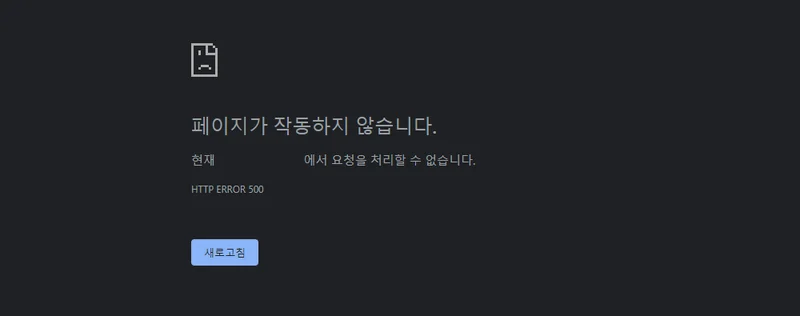
HTTP 500 이 뜨면 서버 안에서 무언가 실패한 것인데 화면에는 원인이 나오지 않는다. 워드프레스 공식 문서는 가장 흔한 원인으로 망가진 .htaccess 파일을 꼽는다. 사이트 루트의 .htaccess 이름을 .htaccess_old 로 바꿔 보고, 사이트가 열리면 설정의 고유주소를 다시 저장해 새 파일을 만든다. 그래도 안 되면 플러그인을 모두 끄고, 테마를 기본 테마로 바꾸고, PHP 메모리 한도를 늘린다. 마지막은 새로 받은 wp-admin 과 wp-includes 폴더를 다시 올리는 방법이다.
모두 파일에 손이 닿아야 할 수 있는 일이다. 이 호스팅은 처음부터 FTP 접속이 되지 않았다. 내 지식으로 할 수 있는 것에는 한계가 있었다.
그래도 할 수 있는 건 다 해 봤다. SFTP 로 들어가려고 PuTTY Key Generator 로 공개키를 만들었다. 호스팅 관리 패널에 그 공개키를 넣었지만 오류가 나서 접속할 수 없었다. Cyberduck 같은 FTP 프로그램까지 깔았다. 공개키 등록이 안 되니 결과는 같았다.
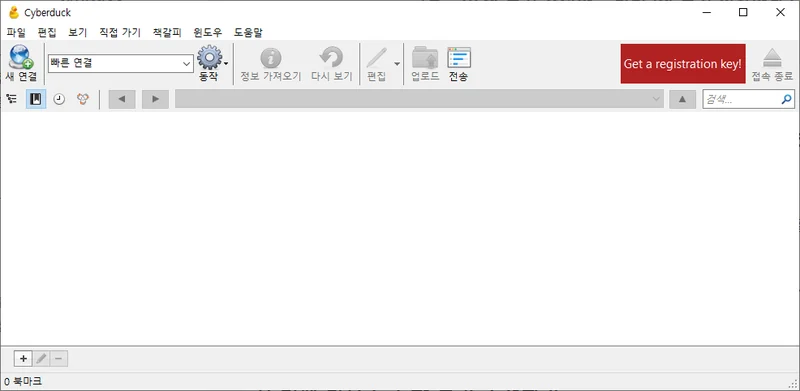
일단 문의를 넣었다. 이 글을 쓰는 날까지 접속은 여전히 안 된다. 답변이라도 제대로 오면 그나마 다행이라는 생각이 들었다. 싼 데는 이유가 있다고 다시 한번 느꼈다.
디버그 기록
오류 문구만 보고는 어느 파일의 몇째 줄에서 멈췄는지 알 수 없다. 공식 문서도 치명적인 오류 문구를 만나면 관리자 메일을 확인한 다음 wp-config.php 에서 디버그 모드를 켜라고 한다. 아래 세 줄이다.
define( 'WP_DEBUG', true );
define( 'WP_DEBUG_LOG', true );
define( 'WP_DEBUG_DISPLAY', false );
첫 줄이 디버그 모드를 켠다. 둘째 줄이 오류를 콘텐츠 폴더의 debug.log 에 쌓게 하는데, 보통 wp-content/debug.log 다. 경로 문자열을 넣으면 그 파일에 쓴다. 셋째 줄은 오류를 방문자 화면에 내보내지 않게 한다. WP_DEBUG 가 false 면 나머지 두 줄은 아무 일도 하지 않는다.
공식 문서는 운영 중인 사이트에 디버그를 켜 두는 것을 권하지 않는다. 원인을 찾으면 첫 줄을 false 로 돌리고 debug.log 도 지운다. 기록에는 서버 경로 같은 정보가 적히기 때문이다.
그때 나는 이 기록을 볼 수 없었다. wp-config.php 를 열려면 파일 접속이 필요했다. 그래서 업데이트가 왜 사이트를 멈췄는지 지금도 모른다.
업데이트 전에
워드프레스는 일반 사용자가 쉽게 다루기 어려운 플랫폼이다. 할 수 있는 것도 많지만 해야 할 것도 많다. 좋은 호스팅을 고르는 일도 중요하고 나중에 도메인을 옮기는 것도 결코 쉽지 않다. 다음에 업데이트 버튼을 누른다면 이것들을 확인하고 누를 것이다.
- 백업파일과 데이터베이스를 내려받고 실제로 되살려지는지 한 번 확인한다
- 지금 판워드프레스, 테마, 플러그인의 판 번호를 적는다
- 관리자 메일복구 모드 링크가 올 주소가 지금도 받는 메일인지 본다
- 파일 접속FTP, SFTP, 파일 관리자 가운데 하나로 사이트 파일까지 들어가지는지 확인한다
- PHP 판호스팅의 PHP 가 워드프레스 요구 사항을 맞추는지 본다
- 안 쓰는 것쓰지 않는 플러그인과 테마를 지운다
처음에는 모든 것이 어렵지만, 워드프레스는 특히나 더 어렵다.
자주 묻는 질문
'이 웹사이트에 치명적인 오류가 있습니다'는 왜 뜨나?
워드프레스가 PHP 치명적 오류를 만나 페이지를 끝까지 그리지 못할 때 뜬다. 원인은 대개 플러그인, 테마, 워드프레스 판과 서버의 PHP 환경 가운데 하나다.
워드프레스 복구 모드 링크는 어디로 오나?
사이트에 적힌 관리자 이메일 주소로 온다. wp-config.php 의 RECOVERY_MODE_EMAIL 상수로 받을 주소를 따로 정할 수 있고 링크를 연 브라우저에서만 오류를 낸 플러그인과 테마가 멈춘다.
관리자 화면에 못 들어가면 플러그인을 어떻게 끄나?
FTP 나 호스팅 파일 관리자에서 wp-content 안의 plugins 폴더 이름을 plugins.hold 처럼 바꾼다. 로그인한 뒤 이름을 되돌리면 플러그인은 모두 꺼진 채로 있고 하나씩 다시 켜면서 원인을 찾는다.
WP_DEBUG_LOG 를 켜면 기록 파일은 어디에 생기나?
WP_DEBUG 와 WP_DEBUG_LOG 를 모두 true 로 두면 보통 wp-content/debug.log 에 생긴다. WP_DEBUG_LOG 에 경로 문자열을 주면 그 파일에 쓴다.
워드프레스 HTTP ERROR 500 은 무엇부터 확인하나?
공식 문서는 망가진 .htaccess 를 가장 흔한 원인으로 꼽는다. 이름을 .htaccess_old 로 바꿔 사이트가 열리면 고유주소 설정을 다시 저장해 새로 만들고 아니면 플러그인 끄기, 기본 테마, PHP 메모리 한도 순서로 본다.
워드프레스 버전을 낮추면 오류가 풀리나?
새 판과 기존 환경이 맞지 않아 난 오류라면 풀릴 수 있다. 내 사이트는 그렇게 풀렸다. 판을 바꾸기 전에 파일과 데이터베이스를 백업하고 낮춘 판에 머무는 동안은 보안 업데이트를 받지 못할 수 있다는 점을 알고 쓴다.
참고한 자료9건
 WordPress.org 뉴스
 Make WordPress Core
 WordPress Developer Resources
- wordpress.org
- WordPress.org 문서
- WordPress.org 플러그인 디렉터리