자세히 보기 버튼 디자인, 직접 만든 버튼 다섯 개의 대비와 크기
본문 중간의 '자세히 보기' 버튼은 글자와 바탕의 대비가 4.5:1 을 넘고, 손가락으로 누를 만큼 크고 누르면 무엇이 열리는지 문구가 말해 줄 때 눌린다. 내가 만들어 쓰던 버튼 다섯 개를 다시 재 보니 둘은 글자 대비부터 모자랐다.
핵심 요약
- 버튼 글자는 바탕과 4.5:1, 큰 글자는 3:1 을 넘긴다. 밝은 초록 바탕의 흰 글자는 2.09:1, 분홍 그라데이션 위 흰 글자는 1.45~1.74:1 이었다.
- 1000×148px 배너 그림은 폭 360px 화면에서 글자 높이가 14px 남짓으로 줄어든다. 문구는 HTML 글자로 쓰고 색과 모양만 CSS 로 만든다.
- 꺾쇠 같은 아이콘이 뜻을 맡으면 바탕과 3:1 을 넘기고, CSS 배경 그림으로만 넣지 않는다.
4.5 대 1
파일을 나눠 주던 때에는 이 버튼들을 이렇게 소개했다. 심플하고 간단해서 굳이 파일이 필요 없지만 작업 시간을 조금이라도 줄이고 싶은 사람에게는 쓸모가 있을 거라고. 버튼 하나에 손이 많이 가지 않는다는 말은 지금도 맞다. 손이 덜 가는 만큼 재 보지 않고 넘어간 것도 많았다.
글자가 바탕 위에서 읽히는지는 숫자로 셀 수 있다. 손가락이 닿는 넓이도 픽셀로 잰다. 문구에는 숫자가 없어서 따로 본다.
글자 대비는 두 색의 밝기 비율이다. 밝은 색의 상대 휘도에 0.05를 더한 값을 어두운 색의 상대 휘도에 0.05를 더한 값으로 나눈다. 두 색이 같으면 1:1, 검정과 흰색은 21:1이다. 이 글을 쓸 때의 기준인 WCAG 2.1 은 AA 등급에서 보통 글자에 4.5:1, 큰 글자에 3:1을 요구한다. 큰 글자는 18pt, 굵으면 14pt 이상이고 CSS 픽셀로는 24px 과 18.5px 쯤이다. 숫자가 어디서 왔는지는 색 대비와 가독성에서 따로 다룬다.
버튼에는 글자 말고 잴 것이 하나 더 있다. 1.4.11 Non-text Contrast 는 테두리나 아이콘처럼 그것이 누르는 물건이라는 것을 알아보게 하는 그래픽에 3:1을 요구한다. 아래 숫자는 원본 그림 파일에서 바탕과 글자의 픽셀 색을 뽑아 이 공식으로 직접 셈했다.
검정
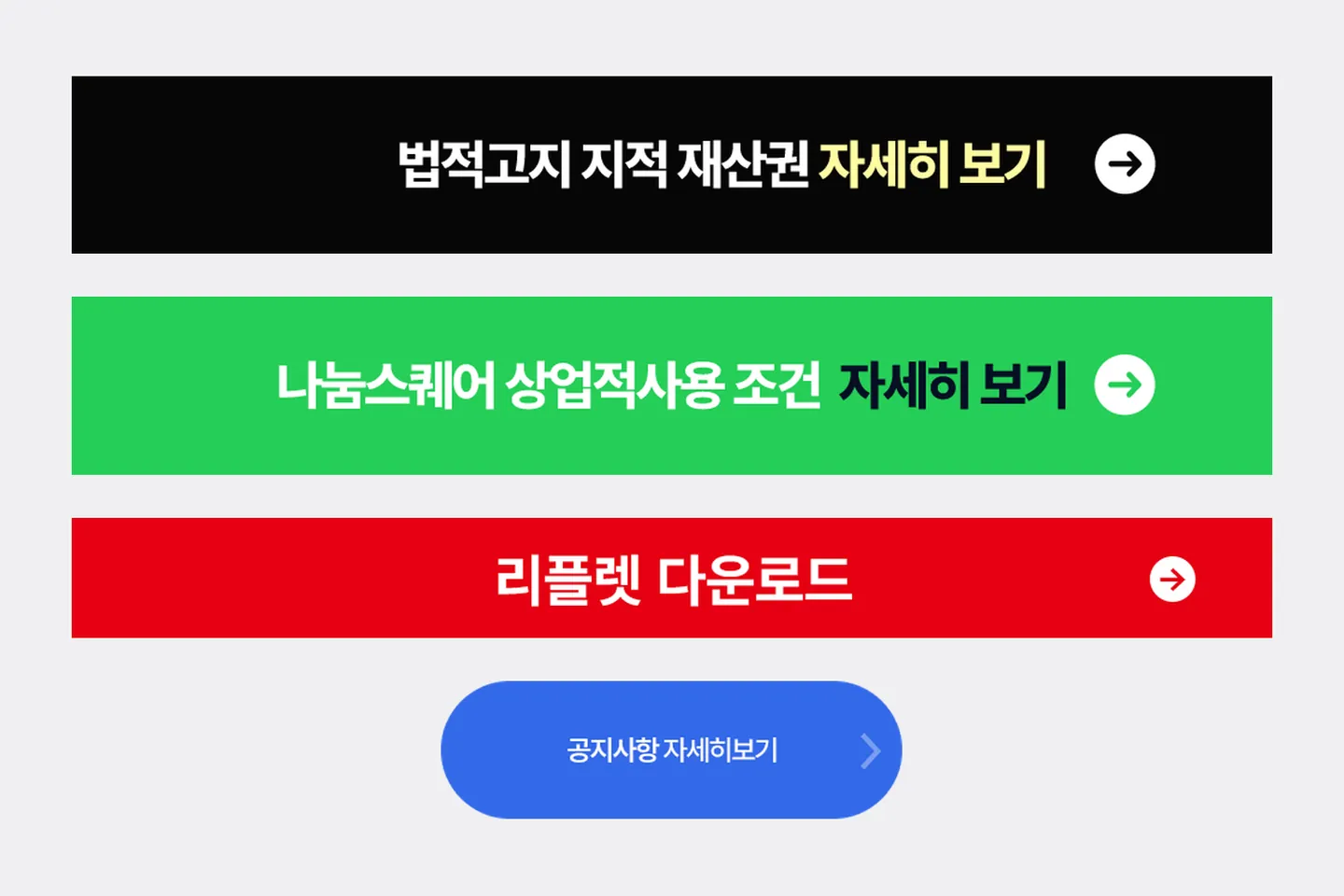
검정 버튼은 가로 1000px, 세로 148px 띠다. #060606 바탕을 깔고 흰 글자로 무슨 글인지 쓴 다음 '자세히 보기'만 노란 #FFFBA2 로 바꿨다. 흰 글자는 20.26:1, 노란 글자는 18.88:1이다. 검정과 흰색이 낼 수 있는 21:1 에 거의 붙는다.

노랑을 따로 쓴 데는 이유가 있다. 앞의 흰 글자는 내용이고 노란 글자는 행동이다. 한 띠 안에서 두 색이 맡는 일이 다르니 눈이 문장 끝에서 한 번 멈춘다. 대비가 이만큼 높으면 노랑을 더 옅게 써도 기준 밖으로 나가지 않는다.
오른쪽 끝에는 흰 원 안에 화살표를 넣었다. 원의 지름은 48px 이고 흰 원과 검정 바탕도 20:1을 넘는다. 색은 손볼 데가 없다. 손볼 것은 그림 안에 박힌 글자다.
초록
초록 버튼은 검정 버튼의 틀에 바탕만 #25CE57 로 바꿨다. 흰 글자로 글감을 쓰고 '자세히 보기'는 남색 #070F24 로 썼다. 만들 때는 검정과 함께 가독성 좋은 가로 배너라고 생각했다. 셈은 다르게 나왔다. 흰 글자는 2.09:1, 남색 글자는 9.11:1이다.

2.09:1 은 큰 글자 기준 3:1 에도 못 미친다. 한 띠 안에서 앞 글자와 뒤 글자의 대비가 네 배 넘게 차이 난다. 밝은 초록은 상대 휘도가 높아서 흰 글자를 올리면 밝은 색 둘이 만난다. 노랑, 연두, 하늘색 바탕에 흰 글자를 올릴 때도 같은 일이 생긴다.
고치는 방법은 둘이다. 바탕을 그대로 두고 글자를 모두 남색으로 바꾸면 9.11:1이 된다. 흰 글자를 지키고 싶으면 초록을 #15803D 까지 어둡게 내린다. 그러면 5.02:1 로 보통 글자 기준을 넘는다. 색상은 그대로 두고 밝기만 내린 초록이다.
파랑
파란 버튼은 양끝이 둥근 알약 모양이다. 그림 크기는 368×110px, 글자 높이는 19px 남짓이다. 본문 폭을 다 채우는 가로 배너와 달리 문단 사이사이에 넣기 좋게 만들었다. 포토샵으로 만든 단색 버튼이다.
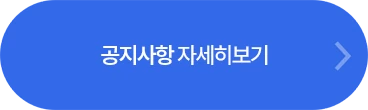
#3369E8 바탕에 흰 글자는 4.82:1이다. 보통 글자 기준 4.5:1 을 넘는다. 둥근 모서리 덕에 문단 사이에 끼어 있어도 글과 섞이지 않는다.
오른쪽 끝의 꺾쇠는 #789CEF 로 칠했다. 바탕과 1.80:1이다. 1.4.11 의 3:1 에 못 미친다. 문구에 이미 '자세히보기'가 있으니 꺾쇠가 없어도 뜻은 통한다. 그렇게 보면 꺾쇠는 장식이고 장식에는 대비 요구가 없다. 꺾쇠가 '다음으로 넘어간다'는 뜻을 혼자 맡는 버튼이라면 흰색으로 칠한다. 흰 꺾쇠는 글자와 같은 4.82:1이다.
분홍
그라데이션 버튼은 왼쪽 회분홍 #DED4D2 에서 오른쪽 진분홍 #FFAEBF 로 번진다. 그 위에 흰 글자를 올렸다. 대비는 왼쪽 끝 1.45:1, 가운데 1.60:1, 오른쪽 끝 1.74:1이다. 다섯 버튼 가운데 가장 낮다. 거의 바탕에 녹아 있다.

이 버튼은 일러스트레이터 파일로 만들어 나눠 줬다. 그라데이션 두 점의 색만 고치면 다른 분위기로 바꿔 쓸 수 있게 했다. 색을 바꾸는 사람이 밝기까지 재 볼 거라고는 기대하기 어렵다.
그라데이션 바탕에서는 글자 대비가 한 값으로 나오지 않는다. 글자가 지나가는 곳마다 바탕이 다르기 때문이다. 이 버튼은 양끝 모두 비슷하게 낮지만 두 색의 밝기가 크게 다른 그라데이션이면 문장 앞은 읽히고 뒤는 사라진다.
그래서 분홍 그라데이션은 본문 버튼에 쓰지 않는다. 글자가 올라가는 버튼에는 단색을 쓴다. 분홍이 꼭 필요하면 #D81B60 같은 짙은 단색에 흰 글자를 쓴다. 4.95:1이다.
빨강
빨강 버튼은 세로가 100px 이라 다른 배너보다 납작하다. 바탕 #E60012 위에 흰 글자로 '리플렛 다운로드'만 썼다. 4.80:1 이라 4.5:1 을 넘기는 했는데 여유가 0.3 뿐이다. 순수한 빨강 #FF0000 에 흰 글자를 올리면 4.00:1 로 기준 밖이다.

빨강은 밝기를 조금만 올려도 기준 아래로 내려간다. 바탕을 고를 때 '빨강'이라는 이름만 정하고 값은 재 보지 않으면 이런 일이 생긴다.
문구는 다섯 가운데 이것이 가장 좋다. '리플렛 다운로드'는 누르면 무엇이 일어나는지 동사로 말한다. '자세히 보기'로 끝나는 다른 버튼들은 앞의 글감까지 읽어야 뜻이 선다.
고친 색까지 넣어 다섯 버튼의 숫자를 한 견본에 모았다. 색을 고를 때는 그 아래 계산기에 바탕과 글자 색을 넣어 바로 잰다.
#FFFFFF20.26:1검정 바탕#FFFBA218.88:1검정 바탕#FFFFFF2.09:1초록 바탕#070F249.11:1초록 바탕#FFFFFF5.02:1짙은 초록#FFFFFF4.82:1파랑 바탕#FFFFFF1.74:1분홍 끝#FFFFFF4.95:1짙은 분홍#FFFFFF4.80:1빨강 바탕
도구
글자 색 대비 검사기
웹 접근성 기준(WCAG 2.2)으로 글자와 배경의 대비를 계산합니다.
- 대비
- -
- 본문 글자
- -
- 큰 글자
- -
가치 있는 디자인
본문 글자는 4.5:1, 18pt 이상 큰 글자는 3:1 이상이면 기준을 통과합니다.
누르는 크기
그림 버튼이 화면에서 얼마나 커지는지는 그림 파일의 픽셀이 정하지 않는다. 그 그림이 놓이는 칸의 폭이 정한다. 1000×148px 배너를 폭 720px 본문 칸에 넣으면 높이가 107px, 글자 높이가 27px 쯤으로 준다. 폭 360px 휴대폰 화면에 꽉 채우면 높이 53px, 글자 높이 14px 남짓이 된다.
| 버튼 | 원본 그림 | 폭 720px 칸 | 폭 360px 화면 |
|---|---|---|---|
| 검정, 초록, 분홍 | 1000×148, 글자 38 | 높이 107, 글자 27 | 높이 53, 글자 14 |
| 빨강 | 1000×100, 글자 41 | 높이 72, 글자 30 | 높이 36, 글자 15 |
| 파랑 | 368×110, 글자 19 | 368×110 그대로 | 높이 108, 글자 19 |
| 화살표 원 | 지름 48 | 지름 35 | 지름 17 |
단위는 CSS px. 글자 높이는 원본 그림에서 잰 한글 글자의 높이다. 360px 화면은 그림이 화면 폭을 꽉 채운다고 보고 셈했다.
누르는 넓이의 기준은 WCAG 2.1 의 2.5.5 Target Size 다. 누르는 대상을 44×44 CSS px 이상으로 잡으라고 한다. AAA 등급이라 반드시 지킬 선은 아닌데 휴대폰 버튼을 만들 때 가장 자주 쓰는 숫자다.
배너 전체에 링크를 걸면 360px 화면에서도 높이가 53px 이라 이 선을 넘는다. 빨강 배너는 36px 로 내려가서 모자란다. 화살표 원에만 링크를 걸면 지름 48px 짜리 원이 17px 로 줄어든다. 휴대폰 화면을 왜 CSS 픽셀로 재는지는 디바이스별 스크린 사이즈에서 다룬다.
지금은 WCAG 2.2(2023년 10월 5일 권고안)가 2.5.8 Target Size (Minimum)를 AA 등급으로 더해 24×24 CSS px 을 최소선으로 둔다.
그림 버튼과 HTML 버튼
그림 버튼의 글자는 화면 폭을 따라 줄어들 뿐 다시 짜이지 않는다. 휴대폰에서 글자가 14px 로 줄어도 줄을 바꾸거나 글자만 키울 방법이 없다. WCAG 1.4.5 Images of Text 는 같은 모양을 기술로 낼 수 있으면 글자 그림 대신 글자를 쓰라고 한다. 로고타입만 예외다. 1.4.4 Resize Text 도 글자를 200%까지 키우라는 요구에서 글자 그림은 뺀다.
| 항목 | 그림 버튼(PNG) | HTML과 CSS 버튼 |
|---|---|---|
| 확대 | 픽셀이 커지며 흐려진다 | 글자가 다시 그려져 선명하다 |
| 좁은 화면 | 그림째 줄어 글자가 작아진다 | 글자 크기를 지키고 줄을 바꾼다 |
| 문구 고치기 | 포토샵이나 일러스트 파일을 다시 연다 | HTML 글자 한 줄을 고친다 |
| 화면 낭독기 | alt 에 쓴 말만 읽는다 | 버튼 글자를 그대로 전한다 |
| 다크 모드 | 그린 색이 그대로 남는다 | CSS 로 색을 바꿀 수 있다 |
| 글꼴과 효과 | 어떤 글꼴이든 그린 대로 보인다 | 웹 글꼴을 불러와야 같은 모양이 된다 |
그림이 쓸 만한 곳도 있다. 웹 글꼴을 불러올 수 없는 블로그 편집기, 메일, 손글씨나 특수 효과가 들어간 배너다. 그때는 alt 에 버튼 문구를 그대로 쓴다.
HTML 로 만들 때는 누른 뒤 일어나는 일에 따라 요소를 고른다. 다른 글이나 쪽으로 옮겨 가면 링크(a)를 버튼 모양으로 꾸미고, 지금 화면에서 무언가를 실행하면 button 을 쓴다. 겉모양이 같아도 키보드와 화면 낭독기는 둘을 다르게 다룬다. 검정 버튼을 HTML 과 CSS 로 옮기면 이렇다.
<a class="more" href="/notice/">
  지적 재산권 고지 <span>읽기</span>
</a>

.more {
  display: flex; align-items: center; justify-content: center;
  min-height: 48px; padding: 16px 24px;
  background: #060606; color: #fff; font-weight: 700;
}
.more span { color: #fffba2; margin-left: .4em; }문구
다섯 버튼 가운데 넷이 '자세히 보기'로 끝난다. 앞에 글감을 붙였으니 버튼 하나만 놓고 보면 무슨 버튼인지는 안다. 다만 '자세히 보기'는 누른 뒤 무엇을 보게 되는지 말하지 않는다. 글감만 바꿔 끼운 버튼이 한 화면에 여럿 모이면 모두 같은 말로 끝난다.
WCAG 2.4.4 Link Purpose (In Context) 는 A 등급이다. 링크의 목적을 링크 글자만으로, 또는 둘레의 문맥과 함께 알 수 있게 하라고 한다. 둘레 문맥이 없는 배너라면 버튼 글자가 그 일을 혼자 한다.
| 버튼 | 처음 문구 | 고친 문구 |
|---|---|---|
| 검정 | 법적고지 지적 재산권 자세히 보기 | 지적 재산권 고지 읽기 |
| 초록 | 나눔스퀘어 상업적사용 조건 자세히 보기 | 나눔스퀘어 사용 조건 읽기 |
| 파랑 | 공지사항 자세히보기 | 공지사항 목록 보기 |
| 분홍 | 그라데이션 가로배너 버튼 디자인 | 그라데이션 버튼 파일 받기 |
| 빨강 | 리플렛 다운로드 | 그대로 쓴다 |
고친 문구는 모두 '읽기', '보기', '받기' 같은 동사로 끝난다. 누르면 글이 열리는지, 목록이 열리는지, 파일이 내려오는지 문구가 먼저 알려 준다.
분홍 버튼은 원래 문구에 동사가 없었다. '그라데이션 가로배너 버튼 디자인'은 글 제목에 어울리는 말이다.
화살표
버튼 끝의 화살표는 따로 그렸다. 왼쪽과 오른쪽 꺾쇠 두 개를 SVG 로 만들고 한동안 메인 슬라이드의 넘김 단추로 투명한 그림으로 올려 썼다. 편하게 Arrow 아이콘이라고 불렀다. 벡터라서 크기를 바꿔도 깨지지 않고, AI 나 EPS 처럼 일러스트레이터에서 바로 고칠 수 있다. 세 형식을 어디에 쓰는지는 로고 파일 형식 AI, EPS, SVG에서 다룬다.

SVG 를 웹에 넣는 방법은 셋이다. img 태그로 파일을 불러올 수 있다. CSS 배경 그림으로 깔 수도 있고 path 를 HTML 안에 그대로 써도 된다. 화면에서는 셋이 똑같이 보이는데 화면 낭독기가 읽는 것은 다르다.
<!-- img 태그: alt 로 뜻을 붙인다 -->
<img src="/icons/arrow-right.svg" alt="다음" width="24" height="24">

/* CSS 배경: 화면 낭독기는 이 그림을 알리지 않는다 */
.next { background: url(/icons/arrow-right.svg) no-repeat center / 24px; }

<!-- 인라인 SVG: 글자 색을 따라간다 -->
<svg viewBox="0 0 24 24" width="24" height="24" aria-hidden="true">
  <path d="M9 5l7 7-7 7" fill="none" stroke="currentColor" stroke-width="2"/>
</svg>MDN 은 브라우저가 배경 그림의 정보를 보조 기술에 넘기지 않는다고 적는다. 화면 낭독기는 배경 그림이 있다는 것조차 알리지 않는다. 문구 옆에 붙는 장식 화살표라면 배경 그림으로 충분하다.
화살표 하나만 덩그러니 있는 넘김 단추라면 사정이 다르다. img 의 alt 나 버튼의 aria-label 로 '다음'이라는 말을 붙인다. 인라인 SVG 는 currentColor 로 글자 색을 따라가서 다크 모드에서 색을 따로 고칠 일이 없다.
썸네일과 안내선
글 목록의 썸네일도 누르는 그림이다. 자바스크립트 글에 쓰던 썸네일은 500×500 노란 정사각형에 검은 글자로 JS 와 APPEND 만 썼다. #F7DE1F 와 검정은 15.42:1이다. 목록에서 작게 줄어도 JS 두 글자는 읽힌다. 글자를 둘로 줄인 덕도 있다.
홈페이지형 블로그를 만들 때는 일러스트레이터 대지에 가장 기본적인 칸만 안내선으로 잡은 틀을 썼다. 높이만 고쳐 가며 그 위에서 작업했다. 가로 배너도 결국 이런 칸 안에 들어간다. 배너의 폭은 본문 칸을 따르고 높이와 글자 크기는 그 폭에서 다시 계산한다.
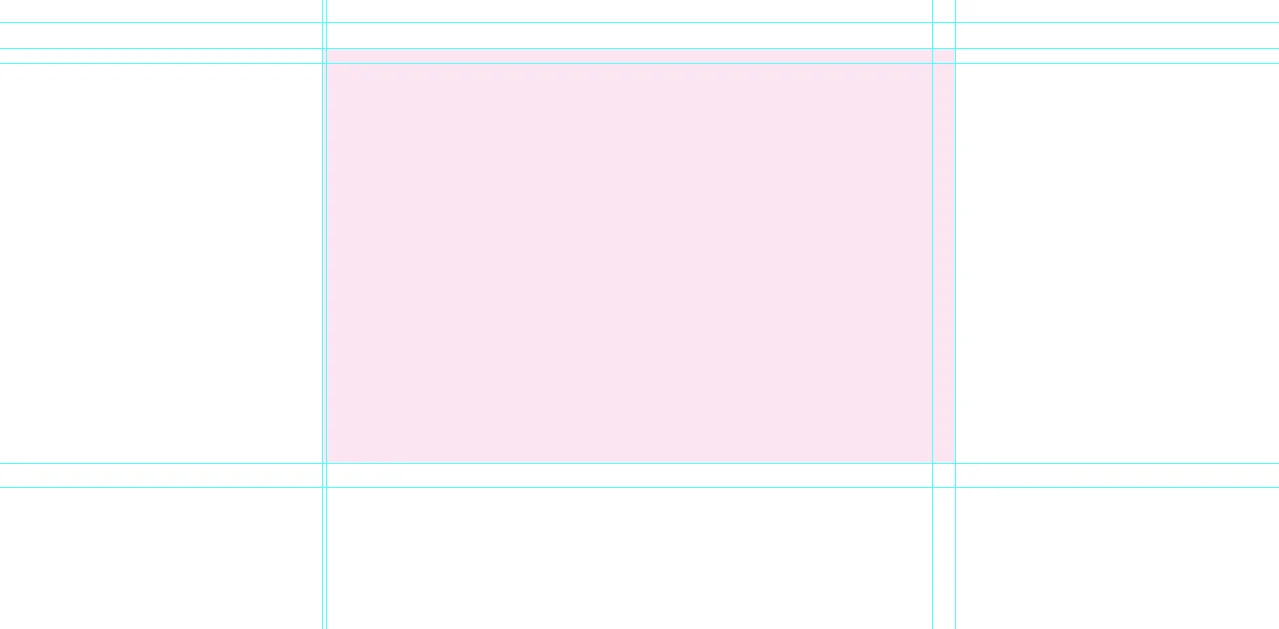
버튼 파일을 나눠 줄 때 사이트나 용도에 따라 크기가 조금씩 다를 수 있다고 덧붙였다. 칸의 폭이 사이트마다 다르니 그 말은 맞았다.
검정 버튼은 지금 다시 만들어도 색을 그대로 쓸 것 같다. 글자만 그림 밖으로 꺼낸다.
자주 묻는 질문
버튼 글자 색 대비는 몇 대 몇이어야 하나?
WCAG AA 기준으로 보통 글자는 바탕과 4.5:1, 큰 글자(24px, 굵으면 약 18.5px 이상)는 3:1 이상이다. 버튼의 테두리나 아이콘처럼 누르는 물건임을 알려 주는 그래픽은 3:1 이상이다.
초록 버튼에 흰 글자를 써도 되나?
밝은 초록에는 어렵다. #25CE57 위 흰 글자는 2.09:1 로 큰 글자 기준에도 못 미친다. 초록을 #15803D 로 어둡게 하면 5.02:1, 바탕을 그대로 두고 남색 #070F24 글자를 쓰면 9.11:1 이다.
모바일 버튼 터치 영역은 최소 몇 픽셀인가?
WCAG 2.1 의 2.5.5(AAA)는 44×44 CSS px 이상을 요구한다. 지금은 WCAG 2.2 의 2.5.8(AA)이 24×24 CSS px 을 최소선으로 둔다. 배너 그림에 링크를 걸 때는 휴대폰 폭으로 줄었을 때의 높이를 다시 잰다.
버튼을 이미지로 만들면 무엇이 문제인가?
그림 속 글자는 화면 폭을 따라 줄어들 뿐 다시 짜이지 않는다. 1000×148px 배너는 360px 화면에서 글자 높이가 14px 남짓이 된다. WCAG 1.4.5 는 같은 모양을 글자로 낼 수 있으면 글자 그림을 쓰지 말라고 한다.
SVG 아이콘을 CSS 배경으로 넣으면 화면 낭독기가 읽나?
읽지 않는다. 브라우저는 배경 그림 정보를 보조 기술에 넘기지 않는다. 뜻을 맡는 아이콘은 img 의 alt 나 버튼의 aria-label 로 말을 붙인다.
참고한 자료5건
 W3C
- W3C WAI
 MDN