홈페이지형 블로그 디자인, 네이버 블로그 첫 화면을 홈페이지처럼 짜는 법
홈페이지형 블로그는 첫 화면 전체를 그림 한 장으로 그려 위젯 크기로 잘라 붙인 블로그다. 네이버 블로그에서는 자바스크립트도 CSS 애니메이션도 쓸 수 없어서 스킨 배경과 타이틀, 위젯 칸에 그림을 나눠 넣고 칸마다 링크를 건다.
핵심 요약
- 1920px 대지에 첫 화면 전체를 한 장으로 그린 뒤 스킨 배경, 타이틀, 위젯 조각으로 잘라 올린다. 위젯마다 링크를 걸면 그림이 메뉴가 된다.
- 자바스크립트와 CSS3 움직임 효과는 쓸 수 없고 높이와 폭에 제한이 있다. 움직임은 GIF 로, 메뉴는 그림과 링크로 만든다.
- 지금 고객센터는 위젯을 가로 170px, 세로 최대 600px, 최대 20개로, 타이틀을 가로 966px, 세로 50~600px 로 안내한다. 블로그 앱에서는 PC 스킨 대신 홈편집의 커버가 첫 화면이 된다.
홈페이지형
네이버 블로그 디자인이라고 하면 흔히 첫 번째나 두 번째 위젯에 간단한 카테고리를 그려 넣거나 타이틀과 상단 스킨을 일러스트나 멋진 사진으로 꾸미는 정도다. 그것도 예쁘다. 화면의 짜임은 그대로 블로그일 뿐이다.
2020년 6월, 금융 업체의 블로그를 3단 레이아웃으로 만들었다. 상단 한 장으로 끝내지 않고 첫 화면 전체를 워드프레스나 일반 홈페이지처럼 짰다. 맨 위에 업체를 알리는 그림을 크게 놓고 그 아래로 상담 시간을 알리는 중간 배너와 회원가입 이벤트를 차례로 쌓았다. 핵심 카테고리로 가는 아이콘 줄은 맨 아래로 내렸다. 공식 홈페이지의 색 값과 도형을 참고했고 그림은 대부분 이미지와 SVG 벡터 자료로 만들었다. 제작에는 세 시간이 걸렸다.
블로그는 글이 쌓인 순서대로 화면을 채운다. 홈페이지는 방문자가 무엇을 누를지 정해 놓고 시작한다. 홈페이지형 블로그는 그 둘을 한 화면에 섞는다. 첫 화면 위쪽은 홈페이지처럼 짜고, 아래로 내려가면 늘 보던 블로그 글이 나온다.
화면 분해
작업은 화면을 뜯어보는 일에서 시작한다. 네이버 블로그 PC 화면은 몇 겹으로 되어 있다. 맨 뒤에 화면 전체를 덮는 스킨 배경이 깔리고 가운데에 블로그 틀이 놓인다. 틀의 맨 위가 타이틀이고 그 아래로 블로그 메뉴가 지나가고 프로필과 위젯과 본문이 이어진다.
스킨 배경과 타이틀과 위젯, 이 셋에만 그림을 마음대로 넣을 수 있다. 나머지는 네이버가 그린다. 꾸미기 설정의 세부 디자인 설정에서 리모콘을 열면 스킨 배경, 타이틀, 네이버 메뉴, 블로그 메뉴, 박스, 프로필, 위젯의 색과 무늬를 고른다. 레이아웃·위젯 설정에서는 화면을 1단에서 3단까지 나누고 위젯을 끌어다 원하는 칸에 놓는다.
홈페이지처럼 만드는 요령은 이 세 곳의 경계를 지우는 데 있다. 스킨 배경과 타이틀이 한 장의 그림처럼 이어지고 그 아래 위젯 줄이 같은 색과 글꼴을 쓰면 방문자는 그림이 나뉜 줄 모른다. 거꾸로 말하면 경계 하나만 어긋나도 금세 블로그 티가 난다.
대지 한 장
그래서 조각부터 만들지 않는다. 일러스트레이터에 대지 하나를 열고 첫 화면 전체를 한 장으로 그린다. 나는 PC 기준 1920×1080 화면을 대지로 썼다. 스킨 배경이 될 양옆과 타이틀이 될 가운데, 위젯이 될 아래 줄을 한꺼번에 놓고 색과 글꼴과 여백을 맞춘다.
금융 업체 작업은 투톤으로 짰다. 채도가 강해야 할 포인트와 살짝 중간톤이 들어갈 곳을 나눠 배치하니 화면이 깔끔하고 세련되게 정리됐다. 아이콘에는 3D 느낌이 나는 그러데이션을 넣었다. 글꼴은 G마켓 산스, KoPubWorld돋움체, 나눔바른고딕OTF, 나눔스퀘어OTF, 넥슨 풋볼고딕 다섯 가지를 썼다. 업체에 따로 앱이 있어서 앱 안내 요소도 넣고 싶었는데 공간이 충분하지 않아 참고만 하고 빼야 했다.
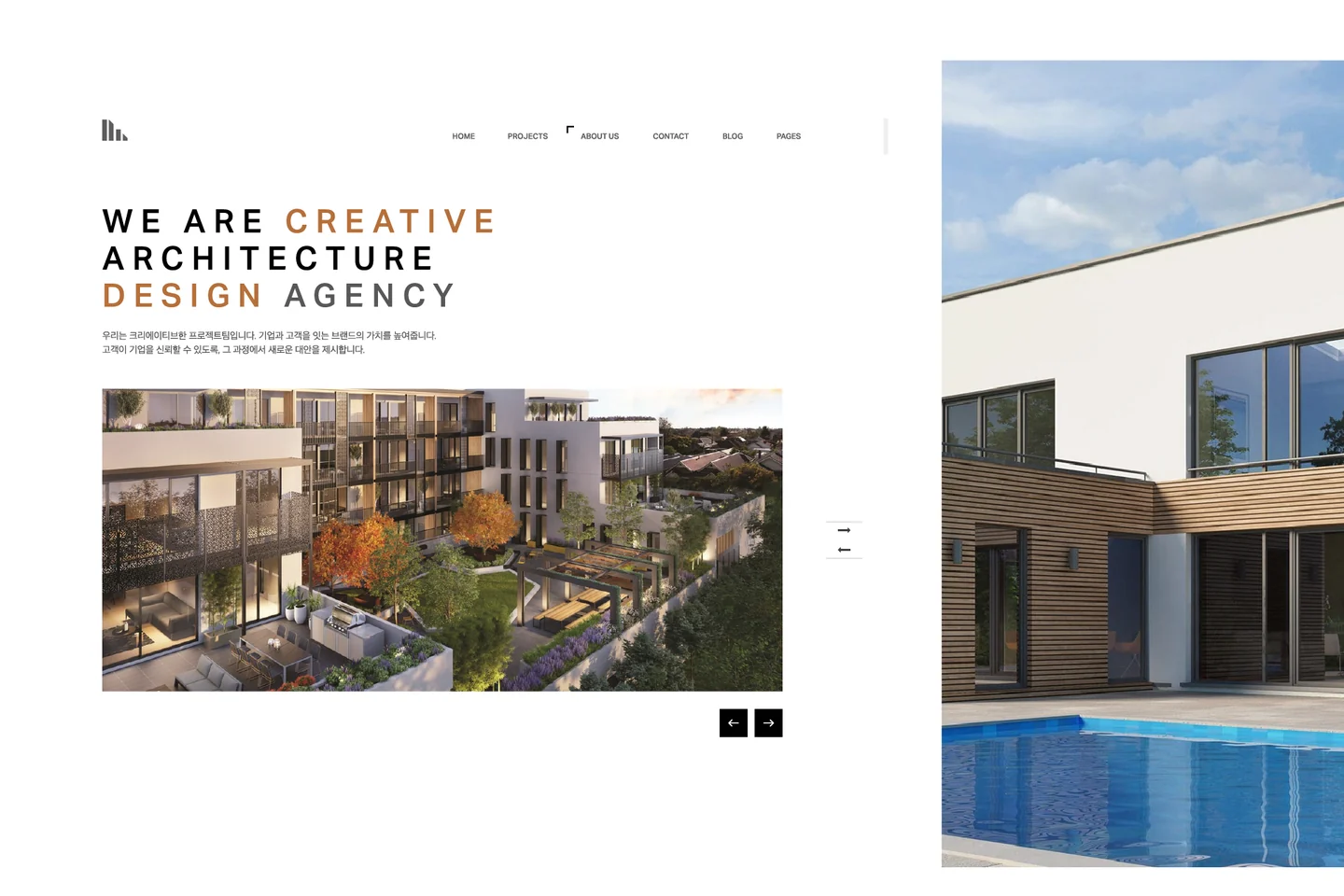
화면 폭을 끝까지 써 보고 싶었다. 건축 사무소를 가정한 샘플은 화면 전체를 풀사이즈 사진으로 채우고 위에 글자 메뉴만 올렸다. 네이버 블로그에서는 쉽게 볼 수 없는 레이아웃이다. 1920×1080 모니터에서는 딱 맞았다. 비율이 다른 모니터에서는 양옆이 잘려 나간다. 다소 실험적이고 도전적인 디자인이었다.
높이도 정한다. 위아래로 길게 그리면 홈페이지 같은 맛은 나지만 방문자가 본문까지 읽어 내려가기 어렵다. 편집샵 블로그를 만들 때는 세로가 길지 않은 스킨을 써서 바로 아래 본문으로 넘어가게 했다. 원하는 느낌과 색, 글꼴이 분명한 의뢰라 위젯이 많았는데도 하루 만에 끝났다. 의뢰하는 분들께는 상단 스킨을 세로 900px 안팎까지만 그리자고 권했다.
자르기
그림이 마음에 들면 자른다. 대지 한 장에서 세 종류의 파일이 나온다. 화면 폭 그대로의 스킨 배경 한 장, 가운데 틀 폭만큼의 타이틀 한 장, 그리고 위젯 칸 크기의 작은 그림 여러 장이다.
스킨 배경과 타이틀은 리모콘에서 그림을 올리고 위젯 그림은 레이아웃·위젯 설정의 위젯 직접 등록으로 한 칸씩 넣는다. 메뉴가 다섯 개면 다섯 장이 된다. 가운데 상담 안내처럼 넓은 배너는 따로 내보낸다.
자르는 선은 그리기 전에 정한다. 글자와 아이콘이 선 위에 걸치면 조각 두 장에 반씩 갈라져 들어간다. 대지 위에 위젯 칸 크기의 안내선을 깔고 그 안에서만 글자를 놓으면 이런 일이 없다.
3단으로 짜면 칸마다 높이가 빠듯하다. 금융 블로그를 만들 때 아쉬웠던 점도 그것이다. HTML 이 들어가는 곳이 한정적이라 레이아웃을 길게 뺄 수 없었고 높이에도 제한이 있어 단마다 여백이 부족했다. 그림 안의 여백을 줄여 맞추는 수밖에 없었다.
- 대지로 쓴 화면 폭1,920px
- 타이틀 가로966px50%
- 위젯 한 칸 가로170px18%
지금은 고객센터가 위젯 직접 등록의 최적 크기를 가로 170px, 세로 최대 600px 로 안내하고 위젯 개수는 20개, 위젯 코드는 한글 1천 자와 영문 2천 자까지로 정해 놓았다. 타이틀 그림은 가로 966px, 세로 50~600px 에 20MB 미만이고 파일 이름은 영문과 숫자만 받는다.
링크
위젯 직접 등록 창에는 위젯 이름과 코드를 넣는다. 코드라고 해도 대단한 것은 없다. 그림 하나를 링크 하나로 감싼 HTML 한 줄이다.
<a href="https://blog.naver.com/블로그아이디/글번호"><img src="https://그림이-올라간-주소/menu-01.png" width="170" alt="메뉴 이름"></a>img 의 src 에는 그림이 올라가 있는 주소를, a 의 href 에는 누르면 갈 주소를 넣는다. 메뉴 다섯 칸이면 이 줄이 다섯 개, 위젯도 다섯 개다.
자바스크립트와 CSS3 의 움직임 효과는 쓸 수 없었다. 마우스를 올리면 바뀌는 단추나 미끄러지는 배너는 넣지 못한다. 간단한 하이퍼링크 텍스트와 여러 CSS 스타일은 들어간다. 그래서 상상력이 풍부하다면 기존과 전혀 다른 틀의 디자인도 할 수 있다. 움직임이 꼭 필요하면 그림을 GIF 로 바꾼다. 건축 샘플도 사진을 GIF 로 바꾸면 장면이 넘어가게 만들 수 있었다.
그림 한 장 안에 메뉴가 여러 개 들어 있으면 좌표 링크를 쓴다. 이미지맵으로 그림 위의 영역마다 다른 주소를 거는 방식이다. 상단 바로 아래 메뉴를 소배너로 따로 만들어 넣고 각 메뉴의 링크를 좌표 링크로 모두 연동한 블로그도 있었다.
리모콘에서 위젯 모양을 바꿔도 레이아웃·위젯 설정의 위젯 사용 설정에서 그 위젯을 켜야 화면에 나온다. 등록한 위젯은 위젯 사용 설정 목록에 추가되고 왼쪽 레이아웃 그림에서 마우스로 끌어 원하는 칸에 놓는다. 그림을 다 올렸는데 빈칸만 보이면 이 설정부터 다시 연다.
| 항목 | 2020년 작업에서 겪은 것 | 지금 고객센터 안내 |
|---|---|---|
| 위젯 크기 | 높이 제한 때문에 단마다 여백이 부족했다 | 가로 170px 최적, 세로 최대 600px |
| 위젯 수와 코드 | 메뉴 하나에 위젯 하나 | 최대 20개, 코드 한글 1천 자·영문 2천 자 |
| 타이틀 | 가운데 틀 폭에 맞춰 잘랐다 | 가로 966px, 세로 50~600px, 20MB 미만 |
| 스크립트 | 자바스크립트와 CSS3 움직임 효과 불가 | 일부 위젯 코드와 HTML 태그는 등록 제한 |
| 움직임 | GIF 그림으로만 | 안내 없음 |
| 화면 폭 | 1920×1080 기준, 비율이 다르면 양옆이 잘린다 | 레이아웃 1~3단, 글 영역 넓게·보통 |
| 상단 높이 | 세로 900px 안팎까지 권했다 | 타이틀 세로 최대 600px |
오른쪽 칸은 글을 쓴 뒤의 고객센터 도움말 기준이다. 숫자가 바뀌어도 대지 한 장을 칸 크기로 자르는 순서는 같다.
같은 틀
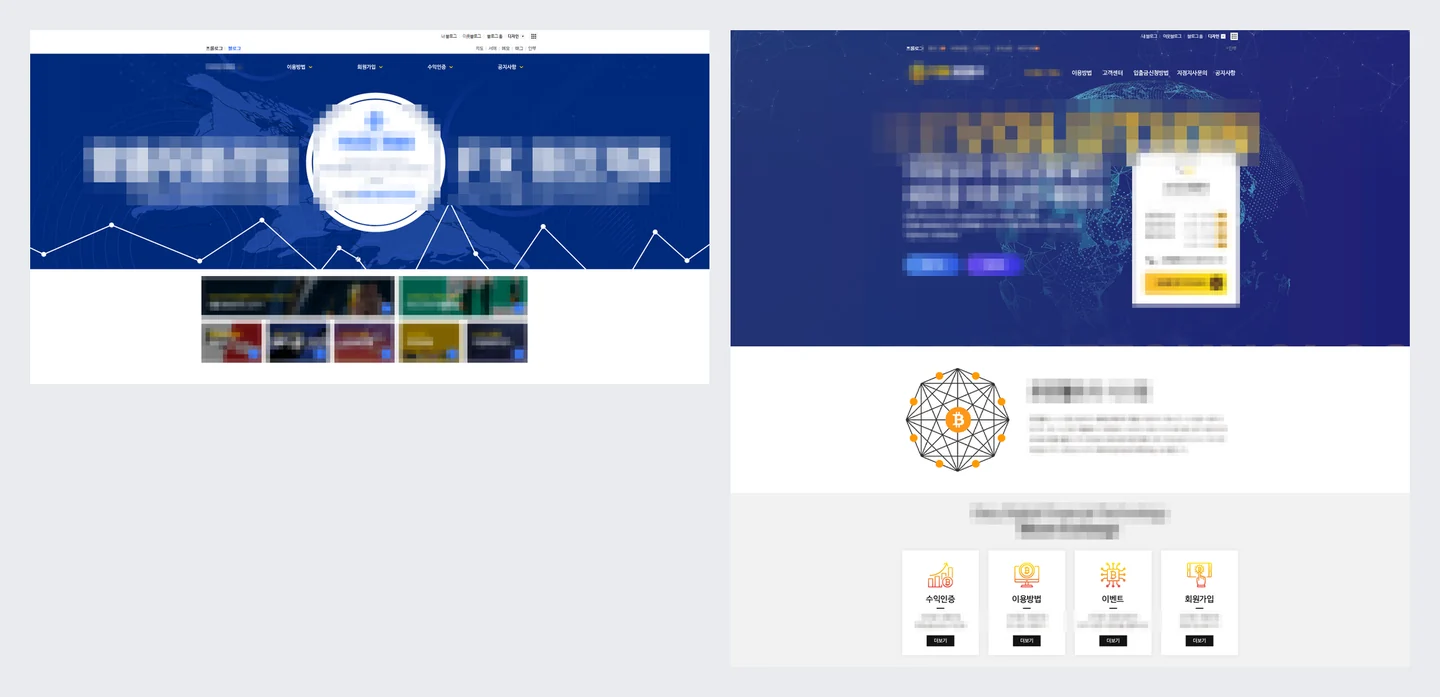
한 번 짠 3단 틀은 다른 블로그에도 쓴다. 투자 업체 블로그 한 곳은 남색으로 믿음이 가는 분위기를 잡고 상단 그림만 봐도 무엇을 다루는 블로그인지 알게 큰 제목과 부제를 넣었다. 다른 투자 업체 블로그는 같은 3단 틀에 글자와 색, 아이콘만 바꿨다. 섹션마다 필요한 요소는 거의 같았는데 전혀 다른 블로그가 됐다.
디자인이라는 게 사실 이런저런 말로 설명할 것이 별로 없다. 느낌으로 표현하는 부분이 많다. 그래도 어떤 생각으로 만들었는지 몇 줄이라도 쓰면 의뢰하는 사람이 참고할 것이 생긴다. 의뢰 전에 챙길 자료는 디자인 의뢰 준비에서 다룬다.
이렇게 꾸민 블로그에 글이 많이 쌓여 있으면 완성도가 확 올라간다. 보는 사람도 블로그가 제대로 운영되고 있다고 느낀다. 이미 글이 많은 블로그도 있고 처음 만드는 블로그도 있었다. 어느 쪽이든 디자인을 예쁘게 해도 글이 함께 있어야 블로그가 완성된다. 메뉴가 첫 화면에 바로 나오니 방문자는 원하는 글을 쉽게 찾아간다. 쌓인 글을 한꺼번에 잃은 이야기는 네이버 블로그 저품질 기록에 썼다.
샘플
의뢰가 없을 때는 샘플을 만들었다. 검은 바탕의 심플 블랙은 상단 스킨 그림 가운데에 글자 링크로 된 카테고리를 놓고 아래에 아이콘 단추 다섯 개를 두었다. 누르면 각각의 링크로 간다. 디자인 에이전시를 떠올리며 만들었지만 막상 놓고 보니 블로그마켓 용도에 더 잘 맞았다.
일러스트 샘플은 재미 삼아 만들었다. 네이버 블로그는 좌우 프레임이 제한적이라 풀와이드가 안 된다. 그 대신 좌우에 여백을 주면 그 안에서 하이퍼링크를 걸 수 있다. 일러스트가 들어간 칸을 무엇으로 바꾸느냐에 따라 느낌이 완전히 바뀐다.
음악 연습실과 스튜디오 용도의 샘플은 섹션을 나누고 원하는 사진을 넣을 수 있게 했다. 일반 홈페이지처럼 게시판으로 운영할 수도 있다. 그만큼 계속 관리하고 고칠 일이 생기니 유지보수가 따라붙는 스킨이다.
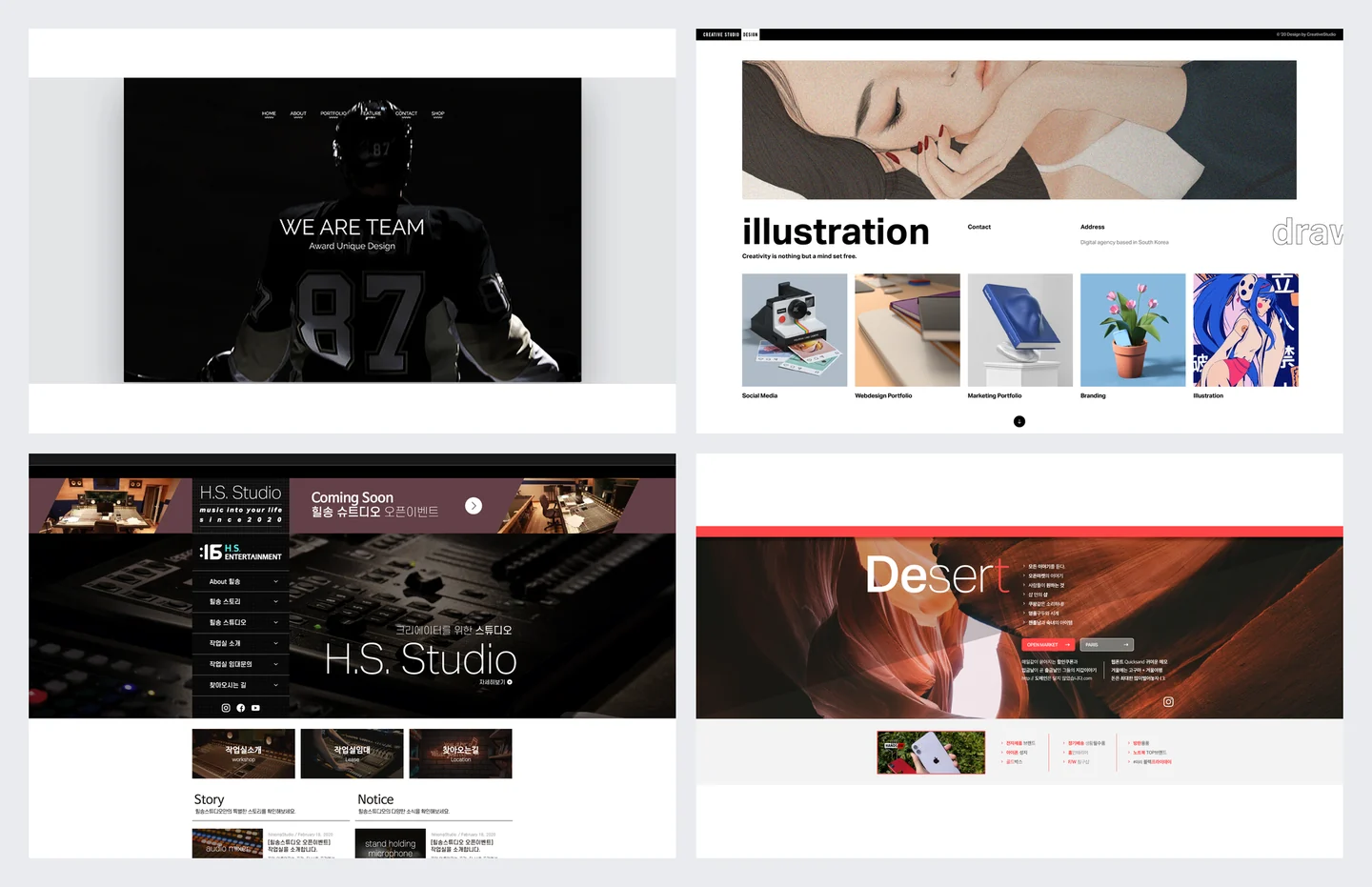
만들수록 화려한 화면은 손이 많이 간다는 걸 알았다. 레이아웃을 고를 때 들여다본 사이트들은 웹사이트 디자인 레퍼런스 보는 법에 모았다.
휴대폰
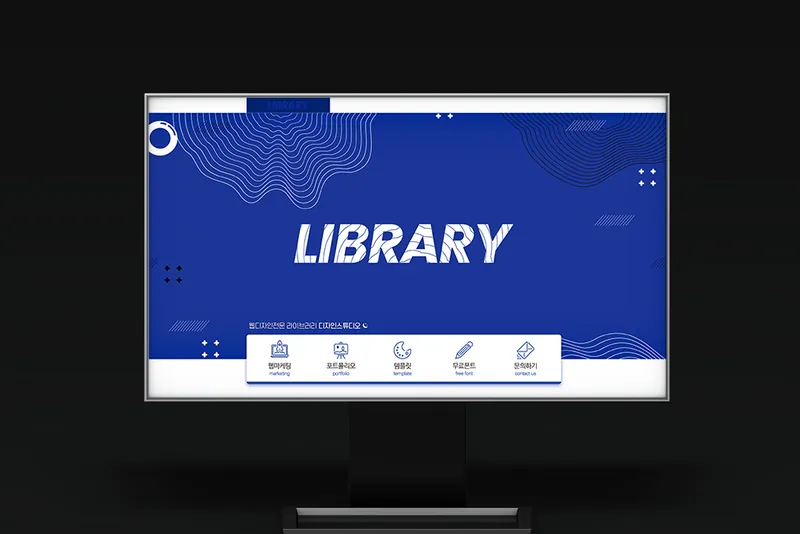
내 디자인 작업을 모으려고 만든 라이브러리 스튜디오 블로그에서는 그림 한 장을 세 가지로 썼다. 상단 타이틀로만 쓴 판, 스킨 전체에 깔고 메뉴를 얹은 판, 휴대폰 커버로 쓴 판이다.
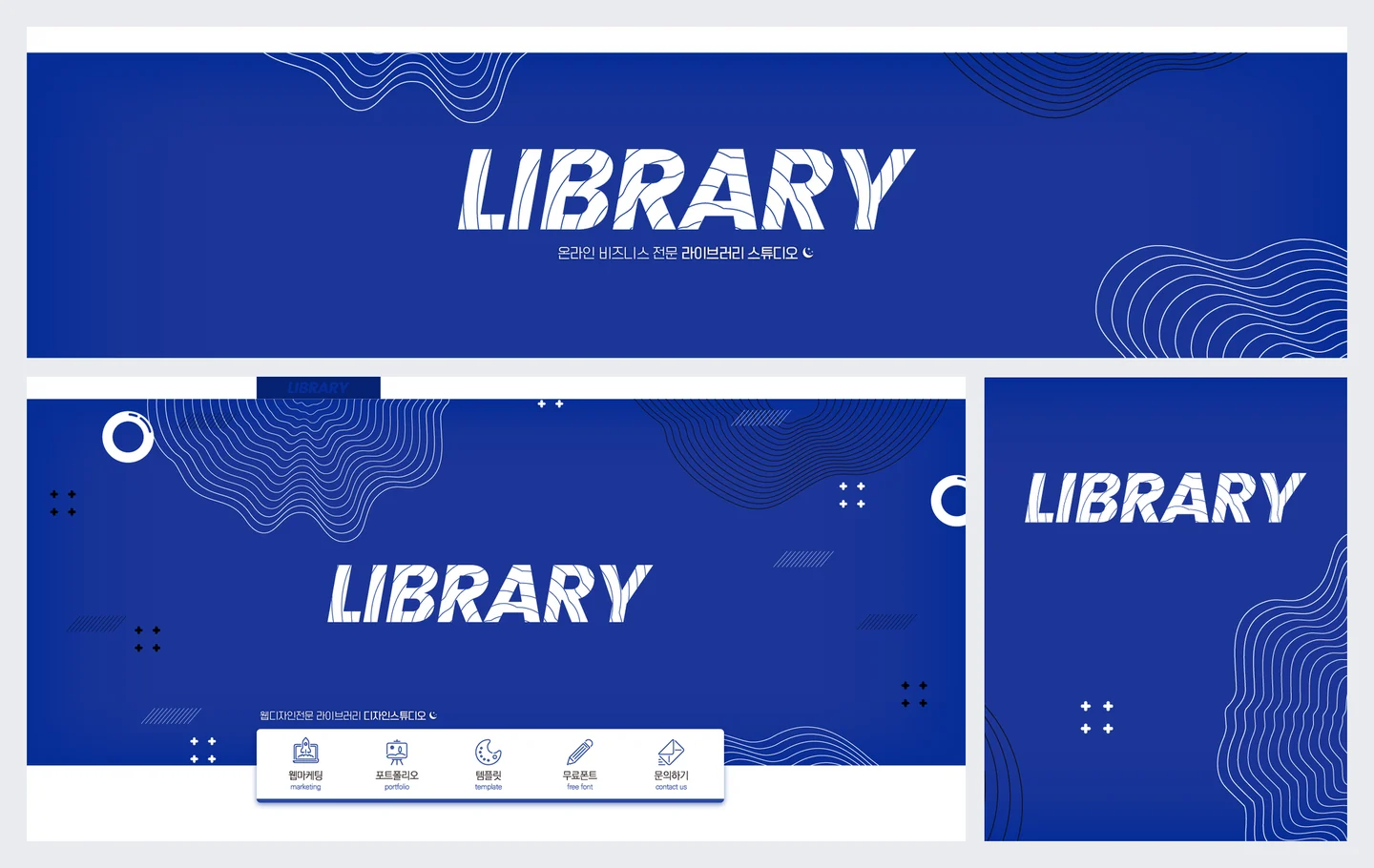
PC 에서 공들인 스킨과 위젯은 휴대폰 앱에서 그대로 나오지 않는다. 그래서 같은 그림을 세로로 다시 짜서 모바일 커버 그림을 따로 만들었다. 메뉴 아이콘은 휴대폰 판에서 뺐다. 지금은 블로그 앱에서 내 블로그의 홈편집을 누르면 커버 이미지와 커버 스타일, 소개 글과 전화번호, 주소, 인기글과 대표글, 목록 탭과 뷰 타입을 고른다.
시원시원해서 보기에는 좋았다. 다만 계속 글을 빠르게 올리기엔 다소 번거로웠다. 비주얼이 중요한 블로그라면 꽤 쓸 만한 짜임이라고 생각한다. 메인 배경 그림을 바꾸고 글자만 고쳐도 꽤 훌륭한 블로그가 나온다. 블로그 이름 옆에 붙일 작은 표식은 로고와 프로필과 파비콘 이야기에서 다룬다.
카페와 스토어
네이버 카페 대문도 이렇게 만든다. 일러스트레이터에서 대문 전체를 한 장으로 그리고 칸마다 내보내 그대로 카페에 올리면 이미지마다 링크를 연동해 바로 쓸 수 있는 대문이 된다. 주식 카페 대문은 위에 가로 소배너 세 개, 그 아래에 가로로 긴 띠배너 세 개를 쌓고 맨 아래에 인증서를 넣었다. 상단 타이틀은 최대한 깔끔하게 비웠다.
금 투자 업체의 카페 대문은 다시 보면 아쉽다. 다시 한다면 카테고리마다 강조할 곳과 살짝 중간톤으로 맞출 곳을 나누겠다. 그때는 카페 화면 전체의 밸런스를 먼저 생각해서 저렇게 짰던 것 같다.
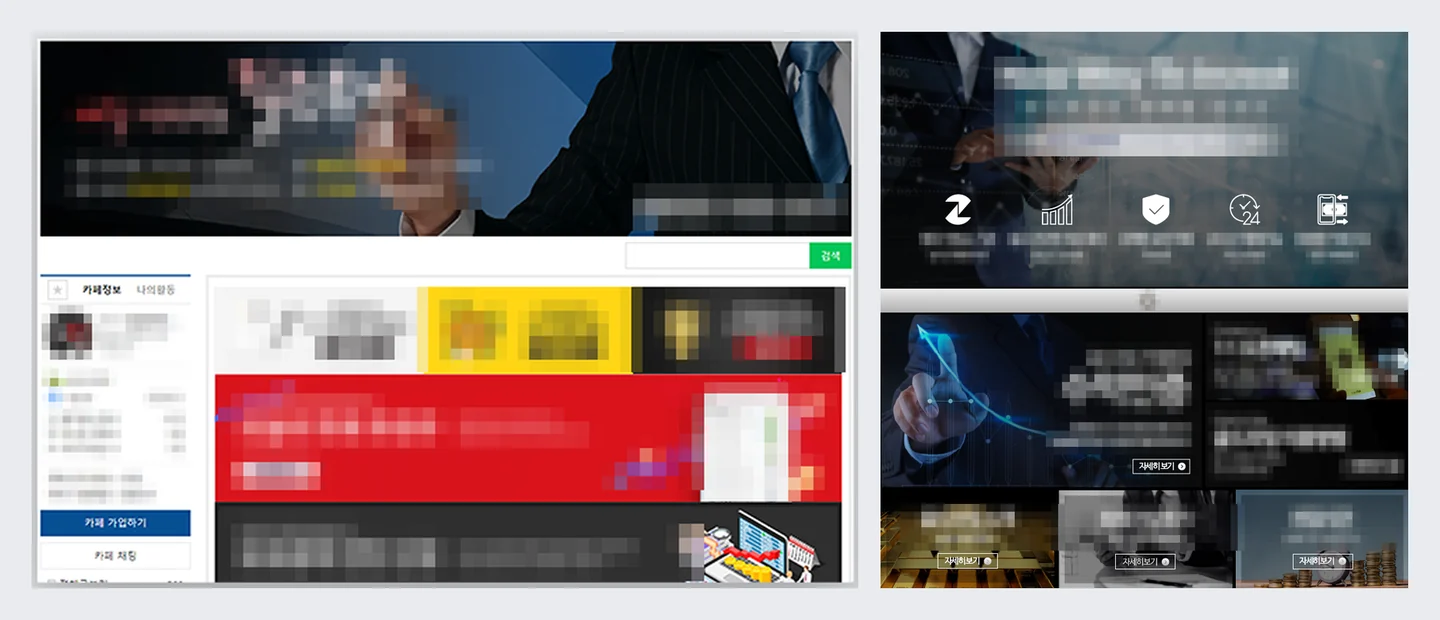
스마트스토어 대문도 원리는 같다. 가로로 긴 그림 여러 장을 이어 붙이면 비교적 간단하게 작업하면서도 퀄리티를 높일 수 있다. 단, 그림에 따라 띠와 띠 사이가 자연스럽게 나뉘지 않는다.
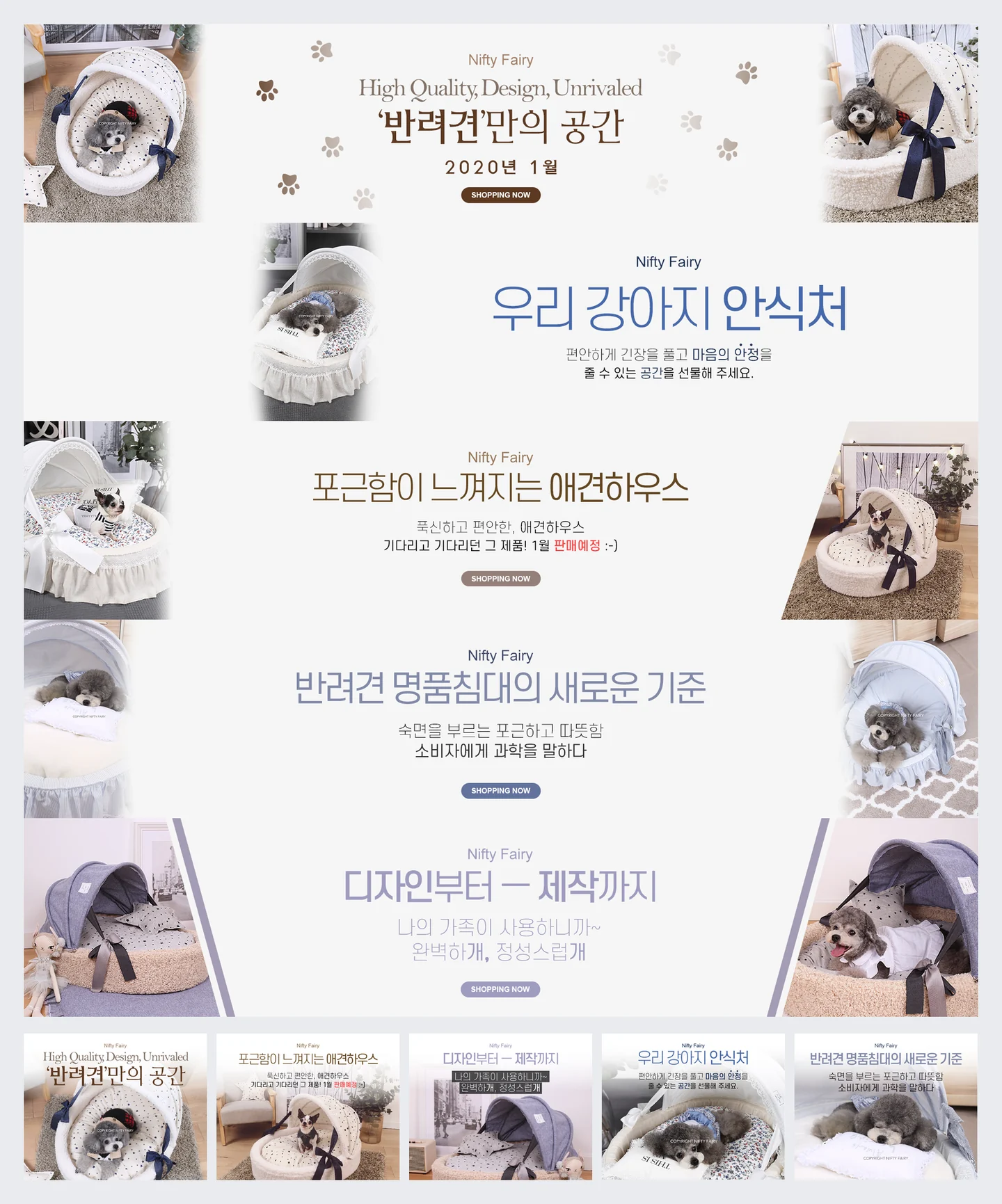
반려견 침대를 파는 스토어의 띠 다섯 장은 양 끝에 사진을 두고 가운데를 비웠다. 띠마다 사진의 바탕이 달라 이어 붙인 곳에서 색이 끊긴다. 블로그 위젯 줄에서 그렇게 지우려던 경계가 스토어 대문에서는 띠마다 한 줄씩 생겼다.
자주 묻는 질문
네이버 홈페이지형 블로그는 어떻게 만드나?
첫 화면 전체를 1920px 대지에 한 장으로 그린 뒤 스킨 배경, 타이틀, 위젯 크기로 자른다. 스킨 배경과 타이틀은 리모콘에서 올리고 위젯 그림은 위젯 직접 등록으로 넣는다. 위젯마다 링크를 걸면 그림이 메뉴가 된다.
네이버 블로그 위젯 크기는 몇 px 인가?
지금 고객센터는 위젯 직접 등록의 최적 크기를 가로 170px, 세로 최대 600px 로 안내한다. 이보다 크면 잘려 보일 수 있고 위젯은 최대 20개까지 등록한다.
네이버 블로그 타이틀 이미지 크기는 얼마인가?
지금 기준은 가로 966px, 세로 50~600px 이다. JPG, GIF, PNG 형식의 20MB 미만 파일만 받고 파일 이름은 영문과 숫자로만 쓴다.
네이버 블로그 위젯에 자바스크립트나 애니메이션을 넣을 수 있나?
자바스크립트와 CSS3 움직임 효과는 쓸 수 없었다. 움직임이 필요하면 GIF 그림을 쓰고 메뉴는 그림에 링크나 좌표 링크를 걸어 만든다. 고객센터도 일부 위젯 코드와 HTML 태그는 등록이 제한될 수 있다고 안내한다.
홈페이지형 블로그는 모바일에서도 보이나?
PC 스킨과 위젯은 블로그 앱에 그대로 나오지 않는다. 앱에서는 홈편집에서 고른 커버 이미지와 소개, 글 목록이 첫 화면이 되므로 모바일 커버 그림을 따로 만든다.
참고한 자료6건
 네이버 블로그 고객센터