아이폰 핫스팟과 USB 테더링, 노트북 인터넷 연결하는 법
아이폰의 개인용 핫스팟을 켜면 노트북은 와이파이, USB, 블루투스 가운데 하나로 아이폰의 셀룰러 데이터를 나눠 쓴다. 윈도우 노트북을 USB 로 이을 때는 최신 iTunes 를 깔고 아이폰에서 ‘신뢰’를 누르는 일이 하나 더 붙는다.
핵심 요약
- 설정 > 개인용 핫스팟에서 ‘다른 사람의 연결 허용’을 켜면 와이파이, 블루투스, USB 세 연결이 함께 열린다. 나눠 주는 것은 아이폰의 셀룰러 데이터다.
- 윈도우가 USB 로 꽂은 아이폰을 못 알아보면 신뢰 확인, 다른 케이블, 최신 iTunes, Apple Mobile Device USB Driver 순서로 본다.
핫스팟 켜기
집 인터넷이 느리거나 노트북을 들고 간 곳에 인터넷이 없을 때 아이폰을 공유기처럼 쓴다. 쉽게 말하면 주머니에 든 모바일 에그다. 설명이 필요 없을 만큼 간단한 기능인데 막상 노트북을 붙이려고 하면 와이파이로 할지 케이블로 할지 망설인다. USB 로 꽂은 아이폰을 윈도우가 못 알아보기도 한다.
아이폰이 나눠 주는 것은 셀룰러 데이터다. 아이폰이 어떤 와이파이에 붙어 있든 그 와이파이를 노트북에 다시 뿌려 주지는 않는다. 다른 기기가 와이파이로 핫스팟에 붙으면 아이폰 자신도 셀룰러 데이터만 쓴다. 카페 와이파이가 불안해서 핫스팟을 켰는데 데이터가 줄어드는 이유가 이것이다.
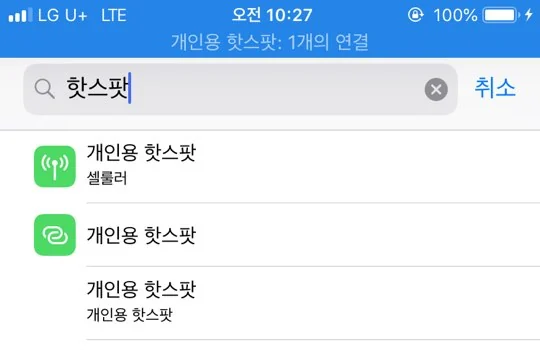
메뉴는 설정 > 셀룰러 > 개인용 핫스팟, 또는 설정 > 개인용 핫스팟에 있다. 들어가서 ‘다른 사람의 연결 허용’을 켠다. 이 글의 메뉴 이름은 2021년 3월에 쓰던 iOS 14.4.1 의 것이다. 메뉴를 찾기 귀찮으면 설정 앱 맨 위 검색창에 ‘핫스팟’을 치면 바로 나온다.
메뉴가 아예 없다면? 아이폰 고장을 걱정하기 전에 지금 요금제에서 핫스팟을 쓸 수 있는지 통신사에 묻는다.
와이파이, USB, 블루투스
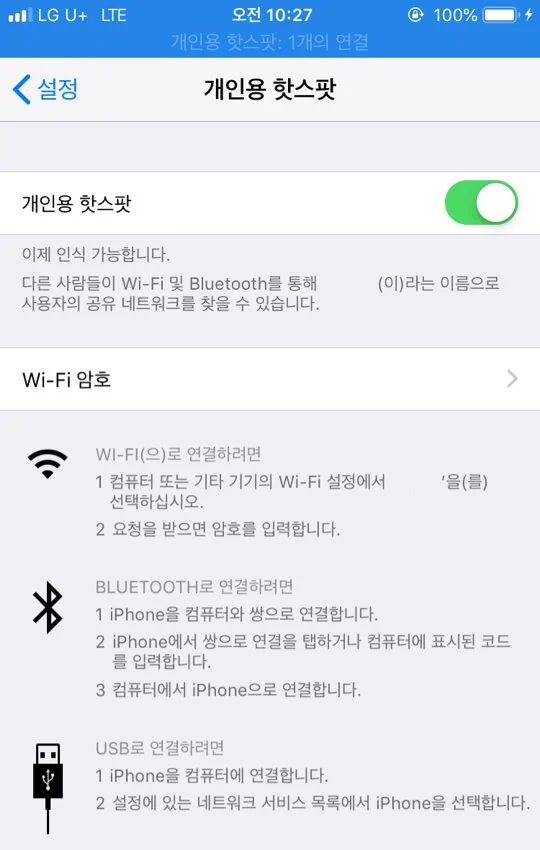
나도 한동안 핫스팟은 무선, 테더링은 케이블이라고 나눠 불렀다. 아이폰에서는 스위치 하나가 와이파이, 블루투스, USB 연결을 한꺼번에 연다. 결국 고르는 것은 노트북을 아이폰에 어떻게 붙이느냐 하나다.
| 견줄 것 | 와이파이 | USB | 블루투스 |
|---|---|---|---|
| 붙는 기기 | 노트북, 태블릿, 다른 아이폰 여러 대 | 케이블 하나에 컴퓨터 한 대 | Mac, 윈도우 PC 같은 컴퓨터 |
| 컴퓨터 준비 | 없음 | 윈도우는 최신 iTunes | 아이폰과 쌍으로 연결 |
| 처음 붙일 때 | 와이파이 암호 입력 | 아이폰에서 ‘신뢰’ | 두 기기의 코드 확인 |
| 아이폰 충전 | 따로 | 케이블로 함께 | 따로 |
| 끊는 법 | 노트북이 다른 와이파이로 | 케이블을 뽑는다 | 블루투스를 끈다 |
노트북은 주로 USB 로 이었다. 케이블로 이으면 무선보다 빠르고 덜 끊긴다고 느꼈다. 와이파이는 케이블이 없을 때와 노트북과 태블릿을 함께 붙일 때 쓴다. 블루투스는 컴퓨터용이다. 다른 아이폰이나 아이패드는 와이파이로 붙인다.
USB 로 노트북 한 대를 잇고 있는 동안에도 다른 기기는 와이파이나 블루투스로 같은 핫스팟에 붙을 수 있다. 몇 대까지 동시에 붙는지는 통신사와 아이폰 모델에 따라 다르다.
와이파이로 잇기
케이블이 없는 날에는 와이파이로 붙는다. 아이폰에서 ‘다른 사람의 연결 허용’을 켜고 개인용 핫스팟 화면을 연 채 기다린다. 그 화면에 와이파이 암호와 기기 이름이 나온다. 노트북의 와이파이 목록에서 아이폰 이름을 고르고 그 암호를 넣으면 끝이다.
암호는 8자 이상이고 영문자, 숫자, 일부 문장부호 같은 ASCII 문자만 된다. 한글이나 일본어를 섞으면 다른 기기가 붙지 못한다. 암호를 바꾸면 이미 붙어 있던 기기는 모두 끊긴다.
iOS 13 부터는 아이폰 화면이 잠겨도 핫스팟에 붙은 기기가 끊기지 않는다. 가족 공유를 쓰면 설정 > 개인용 핫스팟 > 가족 공유에서 가족이 암호 없이 붙게 할 수 있다. 가족마다 승인을 물을지 자동으로 붙일지 고른다. 편하다. 그만큼 내 데이터가 빨리 줄어든다.
목록에 아이폰 이름이 없을 때
노트북 와이파이 목록을 아무리 새로 고쳐도 아이폰 이름이 나오지 않는다. 아이폰에서 ‘다른 사람의 연결 허용’은 켜져 있나? 개인용 핫스팟 화면을 띄운 채로 기다리고 있나? 노트북이 붙을 때까지 그 화면을 닫지 않는다.
노트북에서는 와이파이를 껐다 켠다. 목록의 이름이 아이폰 기기 이름과 같은지도 다시 읽는다. 비슷한 이름의 핫스팟이 옆에 떠 있으면 엉뚱한 곳에 암호를 넣게 된다.
암호가 틀렸다고 나올 때도 있다. 노트북에 저장된 옛 암호를 의심하고 아이폰의 개인용 핫스팟 화면에 지금 적힌 암호와 견준다. 암호를 한 번 바꾼 뒤라면 거의 이것이다.
그래도 안 붙으면 두 기기를 모두 재시동하고 iOS 를 최신 판으로 올린다. 마지막 방법은 설정 > 일반 > 재설정 > 네트워크 설정 재설정이다. 핫스팟을 내주는 아이폰에서 한다.
USB 테더링
아이폰을 USB 로 꽂는다고 바로 테더링이 되지 않는다. 윈도우가 아이폰을 네트워크 장치로 알아보려면 애플의 모바일 장치 드라이버가 있어야 한다. 그 드라이버는 iTunes 를 설치할 때 함께 들어온다. 맥은 따로 깔 것이 없다.
- 윈도우 노트북에 최신 iTunes 를 설치한다. Microsoft Store 에서 받아도 애플 누리집에서 받아도 된다.
- 아이폰에서 개인용 핫스팟의 ‘다른 사람의 연결 허용’을 켠다.
- 아이폰과 노트북을 USB 케이블로 잇는다.
- 아이폰에 ‘이 컴퓨터를 신뢰하겠습니까?’가 뜨면 ‘신뢰’를 누르고 암호를 넣는다.
- iTunes 에 아이폰이 나오는지, 노트북 작업 표시줄에 새 유선 연결이 잡혔는지 본다.
나는 처음에 애플 다운로드 쪽에 남아 있던 iTunes 12.4.3(64비트, 구형 비디오 카드용)을 받아 깔았다. 애플 문서는 그때그때의 최신 iTunes 를 깔라고 한다. 지금은 애플 문서가 Windows용 iTunes 와 함께 ‘Apple 기기’ 앱을 적는다. 컴퓨터에 액세서리 연결을 허용할지 묻는 창이 뜨면 ‘허용’을 누르라고 한다.
쓰지 않을 때는 핫스팟을 끈다. 켜 둔 채로 충전하려고 아이폰을 컴퓨터에 꽂으면 컴퓨터가 그때마다 핫스팟에 붙어 데이터를 쓴다.
노트북의 IP 주소
테더링한 컴퓨터는 아이폰의 네트워크를 쓰니 IP 주소도 아이폰과 같다고 알고 있었다. 반만 맞다. 노트북이 쓰는 인터넷은 아이폰의 셀룰러 연결이라 바깥에서 보면 아이폰을 거쳐 나온 연결이다. 노트북에서 ipconfig 로 내 IP 를 확인하면 나오는 주소는 아이폰이 노트북에 나눠 준 노트북의 주소다. 아이폰 화면에서 보는 주소와 숫자가 다르다.
윈도우가 아이폰을 알아보지 못할 때
케이블을 꽂았는데 iTunes 에 아이폰이 나오지 않는다. 신뢰 창도 뜨지 않는다. 아이폰이 켜져 있는지, 잠금이 풀려 홈 화면에 있는지 본다. 이상이 없으면 USB 쪽이다. 아이폰 말고 다른 USB 기기를 뽑고 포트를 하나씩 바꿔 꽂는다. 충전만 되는 케이블도 있어서 다른 애플 케이블로도 해 본다. 그리고 컴퓨터를 재시동한다.
그래도 안 되면 드라이버를 다시 깐다. 방법은 iTunes 를 어디서 받았느냐에 따라 다르다. 아이폰을 뽑았다가 잠금을 풀고 다시 꽂은 뒤 iTunes 가 열리면 닫고 시작한다.
Microsoft Store 에서 받았다면 시작 단추를 오른쪽 클릭해 장치 관리자를 연다. ‘휴대용 장치’를 펼치고 Apple iPhone 을 오른쪽 클릭해 ‘드라이버 업데이트’, 이어서 ‘업데이트된 드라이버 소프트웨어 자동으로 검색’을 고른다. 애플 누리집에서 받았다면 Windows 키와 R 키로 실행 창을 열고 %ProgramFiles%\Common Files\Apple\Mobile Device Support\Drivers 를 넣는다. 열린 폴더에서 usbaapl64.inf 나 usbaapl.inf 를 오른쪽 클릭해 ‘설치’를 누른다. 이름이 비슷한 파일이 여럿 있는데 설치할 것은 확장자가 .inf 인 설치 정보 파일이다. 끝나면 아이폰을 뽑고 컴퓨터를 재시동한다.
장치 관리자는 실행 창에 devmgmt.msc 를 넣어도 열린다. ‘범용 직렬 버스 컨트롤러’를 펼쳐 Apple Mobile Device USB Driver 가 있는지 본다. 없거나 ‘알 수 없는 장치’로 나오면 다른 케이블로, 그다음엔 다른 컴퓨터에 꽂아 본다. 다른 컴퓨터에서도 같다면 그때는 애플에 물을 일이다.
iTunes 설치 파일을 압축 프로그램으로 풀어 드라이버 설치 파일만 꺼내 까는 방법도 돌아다닌다. 애플이 안내하는 방법은 아니다. 공식 드라이버 폴더와 장치 관리자로 되는 일을 굳이 그렇게 할 이유가 있을까?
블루투스로 잇기
케이블도 없고 와이파이로도 안 붙을 때 블루투스를 쓴다. 아이폰에서 ‘다른 사람의 연결 허용’을 켜고 설정 > Bluetooth 화면에서 기다린다. 윈도우 알림 영역의 블루투스 아이콘에서 ‘Bluetooth 장치 추가’로 아이폰과 쌍으로 연결한다. 두 기기에 뜬 코드가 같은지 보고 양쪽에서 연결을 누른다.
쌍으로 연결했다고 인터넷이 바로 되지는 않는다. 같은 블루투스 아이콘에서 ‘개인 영역 네트워크에 가입’을 고른 뒤 아이폰을 오른쪽 클릭해 ‘연결에 사용할 장치’에서 ‘액세스 지점’을 누른다. 안 되면 양쪽 블루투스를 껐다 켠다. 그래도 안 되면 쌍 연결을 지운 뒤 처음부터 다시 잇는다.
데이터와 요금
핫스팟으로 쓰는 데이터는 내 요금제의 셀룰러 데이터다. 노트북은 휴대폰과 달리 업데이트와 동기화를 한꺼번에 받아서 무제한 요금제가 아니면 요금이 부담될 수 있다. 요금제에 따라 테더링에 쓸 수 있는 데이터를 따로 정한 곳도 있다. LG유플러스 요금제 안내는 ‘테더링(데이터 함께 쓰기)’ 데이터를 따로 설명한다. 내 요금제 안내에서 테더링 항목을 찾아 읽는다.
얼마나 썼는지는 설정 > 셀룰러에서 본다. 지금까지 쓴 셀룰러 데이터와 앱마다 쓴 양이 나온다. 맨 아래 ‘통계 재설정’을 누르면 그때부터 다시 센다. 노트북을 붙이기 직전에 재설정하면 이번에 노트북이 얼마를 썼는지 셀 수 있다. 해외에 살면서 가장 싼 요금제로 살린 번호라면 더 조심한다. 그 이야기는 해외에 살 때 한국 휴대폰 번호 지키는 법에 있다.
핫스팟을 켠 동안에는 와이파이가 있어야 도는 iCloud 백업과 iCloud 사진 업로드가 멈출 수 있다.
자주 묻는 질문
아이폰 핫스팟과 USB 테더링은 다른 기능인가?
아이폰에서는 같은 기능이다. 설정의 개인용 핫스팟에서 ‘다른 사람의 연결 허용’을 켜면 와이파이, 블루투스, USB 연결이 한꺼번에 열린다. USB 테더링은 그 가운데 케이블로 붙는 방법이다.
윈도우 노트북이 USB로 연결한 아이폰을 인식하지 못하면 어떻게 하나?
아이폰 잠금을 풀고 ‘이 컴퓨터를 신뢰’에서 ‘신뢰’를 눌렀는지 본다. 다른 USB 포트와 케이블로 바꿔 꽂고 최신 iTunes 를 설치한다. 그래도 안 되면 장치 관리자에서 Apple Mobile Device USB Driver 를 다시 설치한다.
아이폰 핫스팟을 켜면 아이폰이 연결된 와이파이를 노트북과 나눠 쓰나?
나눠 쓰지 않는다. 핫스팟에 붙은 기기는 아이폰의 셀룰러 데이터를 쓴다. 다른 기기가 와이파이로 핫스팟에 붙어 있으면 아이폰도 셀룰러 데이터만 쓴다.
USB 테더링을 하면 노트북 IP 주소가 아이폰과 같아지나?
노트북 안에서 ipconfig 로 보는 주소는 아이폰이 노트북에 나눠 준 주소라 아이폰의 주소와 다르다. 인터넷으로 나가는 연결은 아이폰의 셀룰러 연결을 거친다.
아이폰 핫스팟 와이파이 암호에 한글을 써도 되나?
쓰지 않는다. 암호는 8자 이상의 ASCII 문자(영문자, 숫자, 일부 문장부호)로 정한다. 한글이나 일본어 같은 문자가 섞이면 다른 기기가 핫스팟에 붙지 못한다.
참고한 자료7건
 Apple 지원
- iPhone 또는 iPad에서 개인용 핫스팟을 설정하는 방법(2020-12-23 게시판, 웨이백 2021-02-26)
- iPhone 또는 iPad (Wi-Fi + Cellular)에서 개인용 핫스팟이 작동하지 않는 경우(웨이백 2020-11-30)
- 컴퓨터에서 iPhone, iPad 또는 iPod을 인식하지 못하는 경우(2020-05-29 게시판, 웨이백 2021-04-17)
- iPhone 또는 iPad의 개인용 핫스팟에 연결하기
- iPhone 및 iPad에서 셀룰러 데이터 사용량 확인하기(웨이백 2021-05-07)
- Apple security releases(웨이백 2021-03-18)
 LG유플러스