ipconfig 사용법, 내 IP 확인부터 인터넷이 안 될 때까지
ipconfig는 윈도우 컴퓨터가 받은 IP 주소와 서브넷 마스크, 기본 게이트웨이를 확인하는 명령이다. 인터넷이 안 될 때 이 한 줄이면 컴퓨터가 공유기에서 주소를 제대로 받았는지 알 수 있다.
핵심 요약
- ipconfig는 어댑터마다 IPv4 주소, 서브넷 마스크, 기본 게이트웨이를 확인하는 윈도우 명령이다. /all을 붙이면 물리적 주소(MAC), DHCP 사용, DNS 서버, 임대 날짜까지 나온다.
- 주소가 169.254로 시작하면 공유기에서 주소를 받지 못한 것이라 연결을 확인하고 /release와 /renew로 다시 받는다. 한 사이트만 열리지 않으면 /flushdns로 DNS 캐시를 비운다.
- ipconfig로 풀리지 않으면 설정의 문제 해결, 네트워크 초기화, 드라이버 재설치, 이 PC 초기화로 넘어간다. 네트워크 초기화 뒤에는 VPN 같은 네트워크 소프트웨어를 다시 설치하게 될 수 있고 이 PC 초기화는 직접 설치한 앱과 설정을 지운다.
인터넷이 원활하지 않거나 내 IP 주소가 궁금하면 이 명령 하나로 네트워크 상태를 진단할 수 있다. 가장 기본이면서 쓸모가 큰 명령이라서 인터넷 문제를 푸는 첫 단추도 대개 여기서 끼운다.
옵션을 붙이면 공유기에서 받은 주소를 돌려주거나 새로 받을 수 있고 DNS 캐시도 비울 수 있다. 옵션은 하는 일에 따라 세 묶음이다.
ipconfig
- 설정 확인
- ipconfig
- ipconfig /all
- 주소 다시 받기
- ipconfig /release
- ipconfig /renew
- DNS 캐시
- ipconfig /displaydns
- ipconfig /flushdns
아래 차례는 명령 프롬프트에 치는 명령에서 시작해 설정 화면과 장치 관리자로 넘어간다. 뒤로 갈수록 지우고 되돌리는 범위가 크다. 앞 단계에서 원인을 찾으면 거기서 멈춘다.
명령 프롬프트에서
1. 명령 프롬프트를 연다
명령 프롬프트(CMD)는 윈도우 키와 R을 함께 눌러 실행 창을 열고 cmd를 입력한 뒤 Enter를 누르면 열린다. 시작 메뉴의 검색 칸에 cmd나 명령 프롬프트를 쳐도 된다. /release와 /renew처럼 주소를 반납하고 다시 받는 명령은 관리자 권한이 필요할 수 있다. 그럴 때는 검색 결과에서 관리자 권한으로 실행을 눌러 연다.
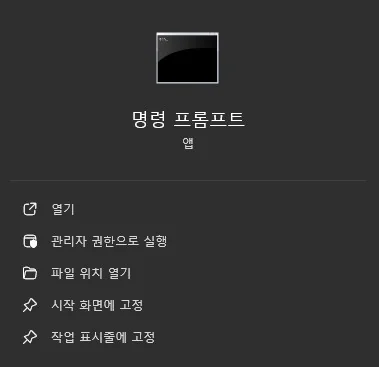
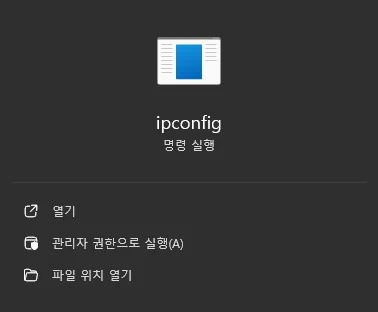
시작 메뉴에 ipconfig를 바로 쳐도 명령 실행이라는 결과가 뜬다. 이렇게 띄운 창은 명령이 끝나자마자 사라진다. 결과를 읽을 때는 명령 프롬프트 창 안에서 입력한다.
2. ipconfig를 넣고 세 줄을 읽는다
ipconfig를 넣으면 ‘Windows IP 구성’이라는 줄 아래로 어댑터가 하나씩 나온다. 랜선은 이더넷 어댑터, 와이파이는 무선 LAN 어댑터라는 이름이다. 어댑터가 여럿이면 지금 쓰는 연결의 이름 아래를 읽는다.
Windows IP 구성

이더넷 어댑터 이더넷:

   IPv4 주소 . . . . . . . . . : 192.168.0.x
   서브넷 마스크 . . . . . . . : 255.255.255.0
   기본 게이트웨이 . . . . . . : 192.168.0.1

무선 LAN 어댑터 Wi-Fi:

미디어 상태 . . . . . . . . : 미디어 연결 끊김눈여겨볼 줄은 셋이다. IPv4 주소는 네트워크 안에서 이 컴퓨터를 가리키는 주소이고 집에서는 192.168로 시작하는 숫자가 흔하다. 서브넷 마스크는 IP 주소와 함께 쓰여 네트워크의 크기를 정하는 값으로 보통 255.255.255.0이다. 기본 게이트웨이는 컴퓨터가 바깥 인터넷과 통신할 때 거쳐 가는 공유기(라우터)의 주소다. 인터넷이 안 되면 이 주소가 제대로 있는지 확인한다.
그렇다면 여기 나온 IPv4 주소가 내 IP일까?
공유기를 쓰는 집이라면 절반만 맞다. 이 주소는 집 안에서만 통하는 사설 IP다. 10, 172.16~172.31, 192.168로 시작하는 범위는 사설망에 쓰라고 따로 정한 주소라서(RFC 1918) 바깥 인터넷에서는 이 주소로 내 컴퓨터를 찾아올 수 없다. 인터넷 사이트가 보는 주소는 공유기가 통신사에서 받은 공인 IP이고 공유기 관리 화면에서 확인한다.
3. ipconfig /all로 DNS 서버까지 본다
ipconfig /all은 가장 많이 쓰는 옵션이다. 기본 출력에 없던 줄이 여럿 더 나오고 원인을 찾을 단서도 여기에 많다.
물리적 주소는 MAC 주소라고도 부르는 네트워크 카드의 하드웨어 주소로 특정 기기만 접속을 허락하는 공유기의 MAC 주소 필터링에 쓴다. DHCP 사용이 ‘예’면 공유기에서 주소를 자동으로 받는 상태이고 가정에서는 거의 ‘예’로 되어 있다. DNS 서버는 www.google.com 같은 도메인 이름을 실제 IP 주소로 바꿔 주는 서버의 주소라서 특정 웹사이트만 접속되지 않으면 이 줄을 확인한다.
| 줄 이름 | 뜻과 쓰임 |
|---|---|
| 호스트 이름 | 컴퓨터 이름이다. 화면을 캡처해 올릴 때 가린다 |
| 설명 | 네트워크 카드의 제품 이름이다. 장치 관리자에 나오는 어댑터 이름과 같다 |
| 물리적 주소 | MAC 주소다. 공유기의 MAC 주소 필터링에 쓴다 |
| DHCP 사용 | ‘예’면 공유기에서 주소를 자동으로 받는다 |
| 임대 시작 날짜 | 아래 줄의 임대 만료 날짜와 짝이다. 주소를 받은 때와 쓸 수 있는 기한이 나온다 |
| DHCP 서버 | 주소를 나눠 준 기기의 주소다. 집에서는 대부분 공유기다 |
| DNS 서버 | 도메인 이름을 IP 주소로 바꿔 주는 서버다. 한 사이트만 안 열릴 때 확인한다 |
줄 이름은 한국어 윈도우의 ipconfig가 찍는 그대로다. 영어 윈도우에서는 Host Name, Physical Address, DHCP Enabled처럼 나온다.
예전에 집에서 특정 해외 사이트만 유독 느리게 열린 적이 있다. ipconfig /all로 확인해 보니 DNS 서버 칸에 통신사가 준 기본 DNS 주소가 들어 있었다. 그 주소를 구글 DNS(8.8.8.8)나 클라우드플레어 DNS(1.1.1.1)로 직접 바꾸자 문제가 거짓말처럼 풀렸다.
원인을 찾은 단서는 /all에 찍힌 한 줄이었다.
4. 169.254면 /release와 /renew
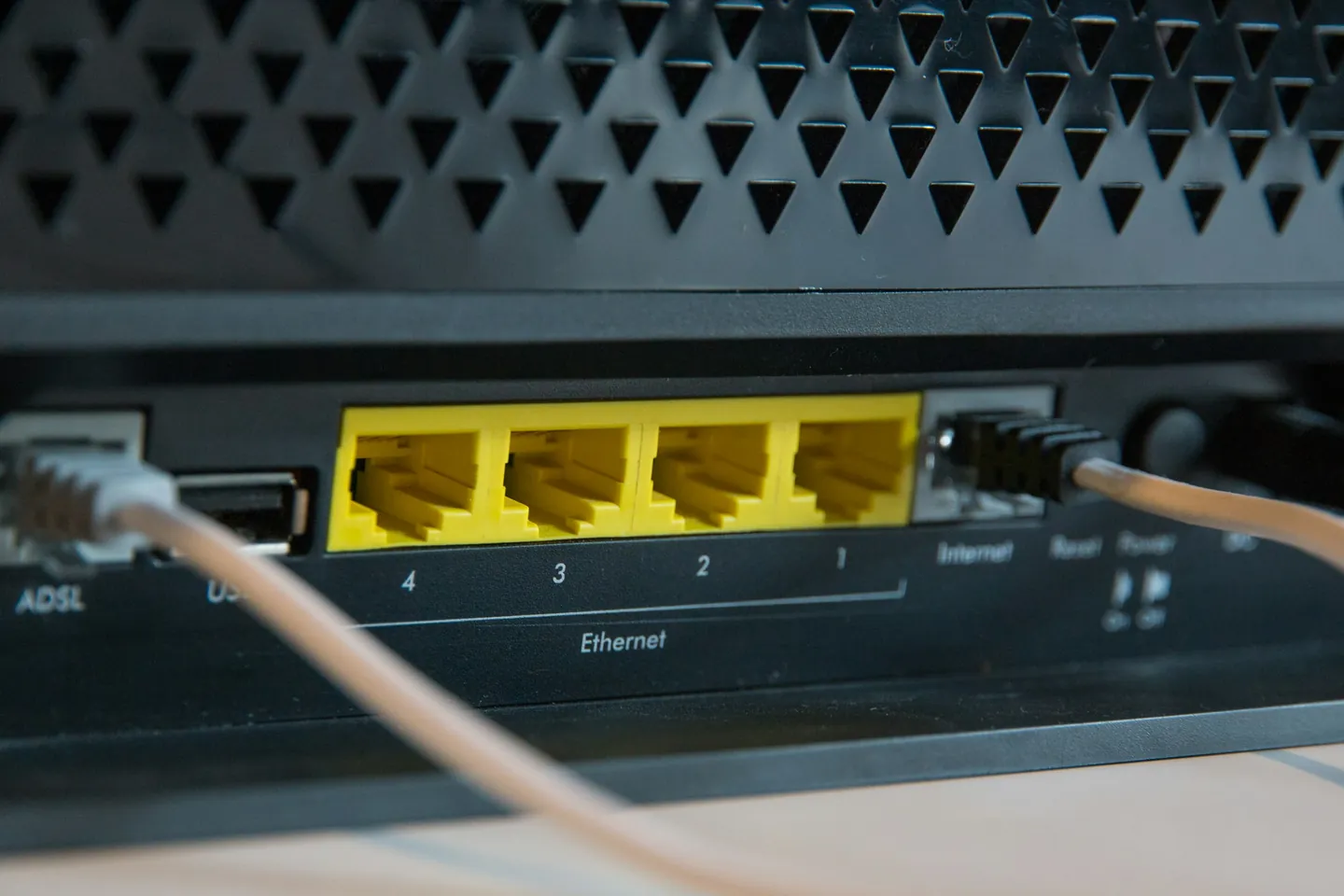
IPv4 주소가 169.254로 시작하면 공유기 같은 DHCP 서버에서 주소를 받지 못한 컴퓨터가 스스로 정한 주소다. 인터넷 표준 문서 RFC 3927은 이런 링크 로컬 주소를 169.254.0.0/16 범위에서 고르게 한다. 이 주소로는 같은 선에 직접 연결된 기기끼리만 통하고 인터넷으로는 나가지 못한다. 공유기까지 닿지 못한 상태라서 /renew를 넣기 전에 랜선과 와이파이 연결, 공유기 전원을 확인한다.
인터넷 연결 문제를 풀 때 가장 자주 쓰는 두 옵션이 여기서 나온다. ipconfig /release는 DHCP 서버에 지금 받은 IPv4 주소를 돌려주고 그 주소 설정을 버린다. 입력하는 즉시 연결이 끊긴다. ipconfig /renew는 DHCP 서버에 새 주소를 요청한다. 그래서 두 줄은 붙여서 넣는다.
네트워크 안의 다른 기기와 주소가 겹쳐 ‘IP 주소 충돌’ 경고가 뜰 때도 이 두 줄을 쓴다. 관리자 권한으로 연 명령 프롬프트에서 /release로 충돌한 주소를 돌려주고 /renew로 공유기에서 새 주소를 받는다. 대부분은 이것으로 끝난다.
5. 기본 게이트웨이에 ping을 보낸다
주소는 정상인데 인터넷이 안 되면 기본 게이트웨이에 신호를 보낸다. 게이트웨이가 192.168.0.1이라면 ping 192.168.0.1을 입력한다. 응답이 오면 공유기까지는 이어져 있다. ‘요청 시간이 만료되었습니다’가 찍히면 공유기를 다시 켜고 네트워크 케이블 연결을 점검한다.
공유기는 응답하는데 바깥 사이트가 모두 막혀 있으면 모뎀이나 통신사의 문제일 수 있다. 다른 기기로도 접속해 보고 서비스 장애가 있는지 통신사에 묻는다.
| 메시지 | 뜻 |
|---|---|
| 미디어 연결 끊김 | 랜선이 빠졌거나 와이파이에 연결되지 않은 어댑터다. 블루투스처럼 쓰지 않는 어댑터에도 나온다 |
| 자동 구성 IPv4 주소 169.254.x.x | DHCP 서버에서 주소를 받지 못해 컴퓨터가 스스로 정한 주소다 |
| DHCP 서버에 연결할 수 없습니다 | /renew가 공유기에 닿지 못했다. 랜선과 와이파이 연결을 확인한다 |
| 미디어의 연결이 끊긴 상태에서는 …에서 작업을 수행할 수 없습니다 | 선이 빠진 어댑터에 /release나 /renew를 넣었다 |
| DNS 확인자 캐시를 플러시했습니다 | /flushdns가 DNS 캐시를 비웠다 |
| 192.168.0.1의 응답 | ping이 공유기에 닿았다 |
| 요청 시간이 만료되었습니다 | ping에 답이 오지 않았다 |
| Ping 요청에서 … 호스트를 찾을 수 없습니다 | ping이 사이트 이름을 IP 주소로 바꾸지 못했다. DNS를 의심한다 |
한국어 윈도우 10과 11의 ipconfig와 ping이 찍는 문구다. 영어 윈도우에서는 Media disconnected, Request timed out처럼 나온다.
6. 한 사이트만 안 열리면 /flushdns
공유기까지는 통하는데 특정 사이트만 열리지 않으면 DNS 문제일 수 있다. 컴퓨터는 웹사이트에 빨리 닿으려고 한 번 방문한 사이트의 도메인과 IP 주소를 잠시 기억한다. 이 기록이 DNS 캐시다. 웹사이트의 서버가 바뀌었는데 내 컴퓨터가 예전 서버로 계속 접속하거나 기록이 잘못되면 그 사이트만 열리지 않는다.
ipconfig /flushdns는 이 캐시를 모두 지워 컴퓨터가 DNS 서버에 새로 묻게 한다. 실패한 조회를 기억한 부정 캐시 항목도 함께 지워진다. 지우기 전에 무엇이 들어 있는지 궁금하면 ipconfig /displaydns를 넣는다.
/flushdns는 캐시만 비우고 DNS 서버 주소는 건드리지 않는다. 해외 사이트가 느리던 그때처럼 DNS 서버를 바꾸려면 설정의 이더넷이나 Wi-Fi 항목에서 따로 고친다.
7. 그래도 안 되면 netsh로 되돌린다
관리자 권한 명령 프롬프트에서 다섯 줄을 차례로 넣는다. 마이크로소프트의 와이파이 문제 해결 문서가 드는 순서다.
netsh winsock resetnetsh int ip resetipconfig /releaseipconfig /renewipconfig /flushdns
netsh winsock reset은 되돌리기 어려운 명령이다. Winsock(Windows Sockets) 카탈로그를 처음 상태로 되돌리면서 그동안 설치된 계층화된 서비스 공급자(LSP)를 모두 지우기 때문에 이런 구성 요소를 깐 프로그램은 다시 설치하게 된다.
인터넷은 되는데 컴퓨터 전체가 버벅인다면 느려진 윈도우를 손보는 순서를 따른다.
설정과 장치 관리자에서
사는 곳에 인터넷 회선이 들어오지 않았거나 랜선이나 공유기 자체가 고장 났다면 전문가 없이는 해결할 수 없다. 그런 경우가 아니라면 혼자서도 간단히 고칠 수 있다. 아래 단계들의 화면은 2019년 7월에 윈도우 10에서 찍었다.
인터넷이 안 되는 원인은 흔히 선이 제대로 꽂혀 있지 않거나 무선 랜이 제대로 작동하지 않거나 랜카드 드라이버가 깔리지 않은 경우다. 인터넷 회선이 충돌하거나 와이파이 신호가 약해도 끊긴다. 가끔은 바이러스 때문이기도 하다.
노트북이나 데스크톱이나 인터넷이 안 되는 이유는 같다. 노트북은 랜선을 꽂아 쓰는 경우가 드물고 주로 와이파이를 쓴다. 그래서 와이파이 속도 문제가 아니라면 안에 든 무선 랜카드나 그 드라이버가 원인인 경우가 많다. 나도 노트북을 가끔 쓰지만 동영상 강의를 보거나 회사 업무를 보는 데 노트북이 없으면 안 되는 사람이 많다. 도서관에서 공부하는 학생들은 노트북을 정말 많이 쓴다. 열심히 공부하는 그 사람들이 와이파이 하나 때문에 시간을 버리지 않았으면 한다.
8. 작업 표시줄의 문제 해결
원인은 여러 가지지만 오른쪽 아래 인터넷 아이콘의 문제 해결을 누르면 쉽게 풀리곤 했다. 아이콘을 오른쪽 클릭하면 바로 이 메뉴가 뜬다.
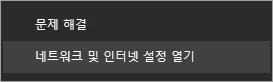
아래의 네트워크 및 인터넷 설정 열기로 들어가도 되고 윈도우 키와 R로 실행 창을 연 다음 ms-settings:를 입력해도 설정 창이 열린다.
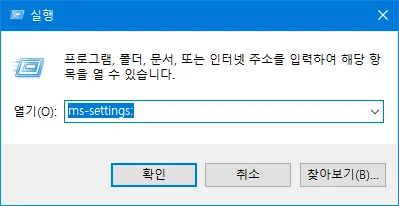
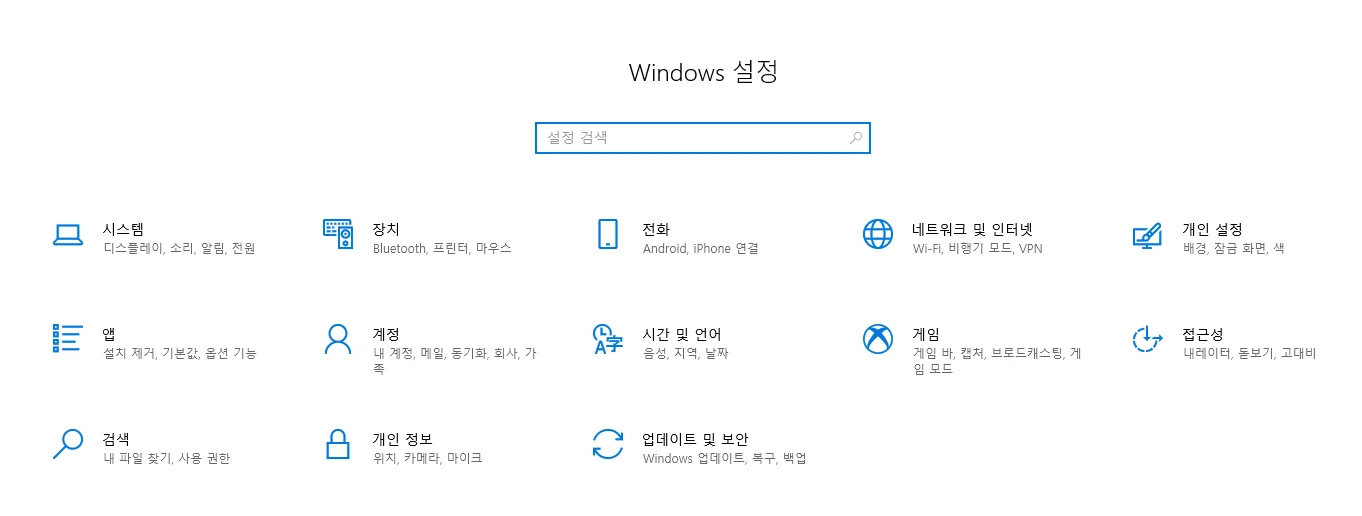
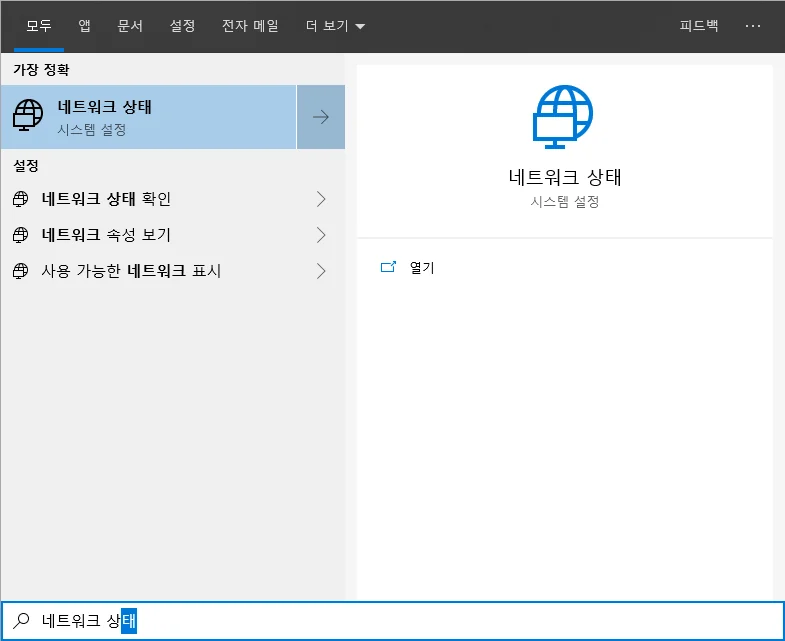
여기서 네트워크 및 인터넷으로 들어가 문제 해결을 누르거나 인터넷 환경을 확인한다. 인터넷이 연결되지 않은 상태라면 보통 문제 해결 단추가 활성화된다. 윈도우 키를 누르고 검색 칸에 네트워크 상태를 쳐도 같은 네트워크 화면이 열린다.
9. 네트워크 초기화
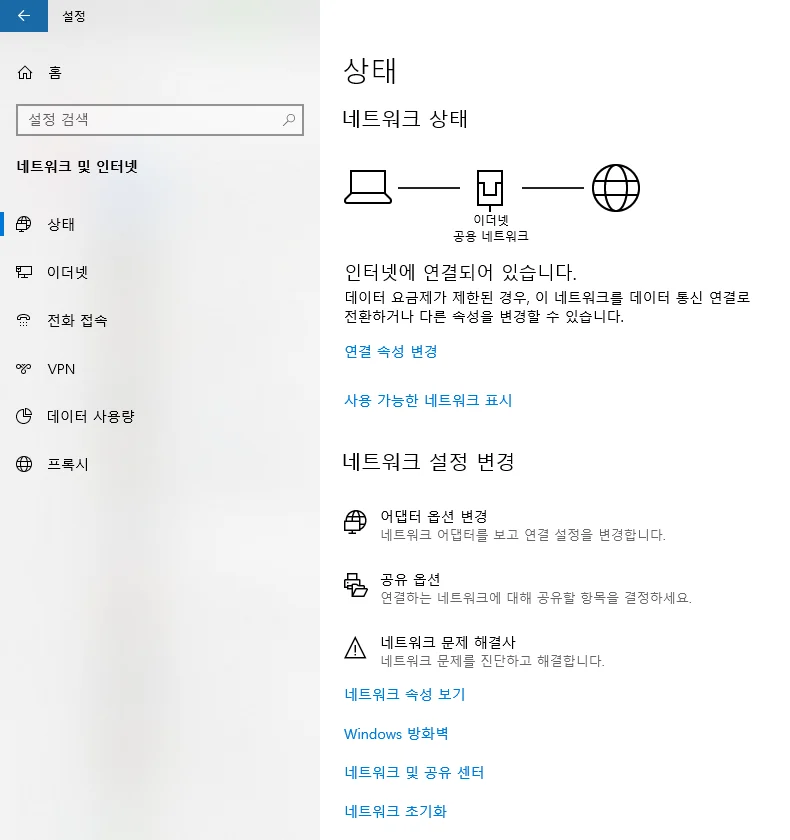
문제 해결로 풀리지 않으면 네트워크 상태 화면 맨 아래의 네트워크 초기화로 네트워크 환경을 처음 상태로 되돌린다.
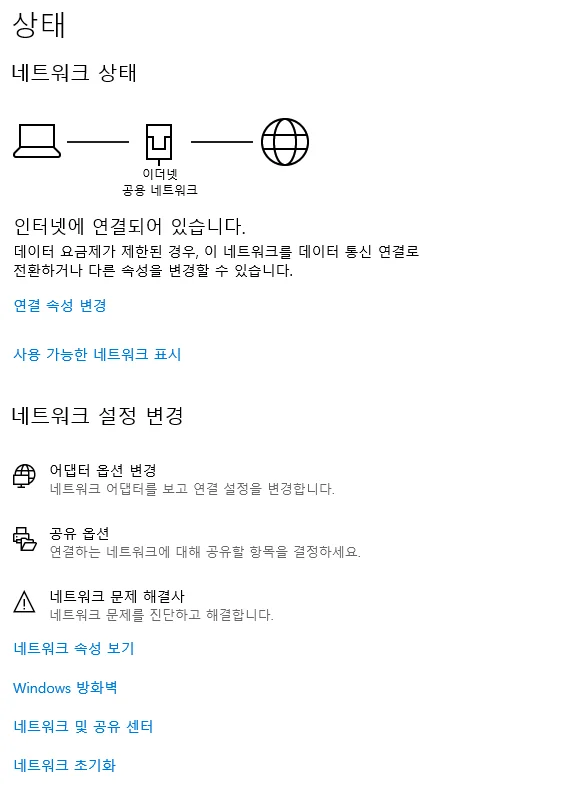
누르면 어댑터가 지워졌다가 다시 설치된다. VPN이나 따로 깐 클라이언트 소프트웨어를 쓰고 있다면 다시 설정하게 된다. 초기화되면서 와이파이 자동 연결이 풀릴 수 있으니 비밀번호를 알고 있을 때 시도한다.
윈도우 11에서는 설정 > 네트워크 및 인터넷 > 고급 네트워크 설정 > 네트워크 초기화로 들어간다. 확인 창은 모든 네트워크 어댑터를 지웠다가 다시 설치한다고 알리고 VPN 클라이언트와 가상 스위치 같은 네트워킹 소프트웨어는 나중에 다시 설치해야 할 수 있다고 덧붙인다. 누르면 PC가 다시 시작되고 알던 네트워크는 공용 네트워크 프로필로 바뀔 수 있다.
10. 공유기의 채널과 초기화
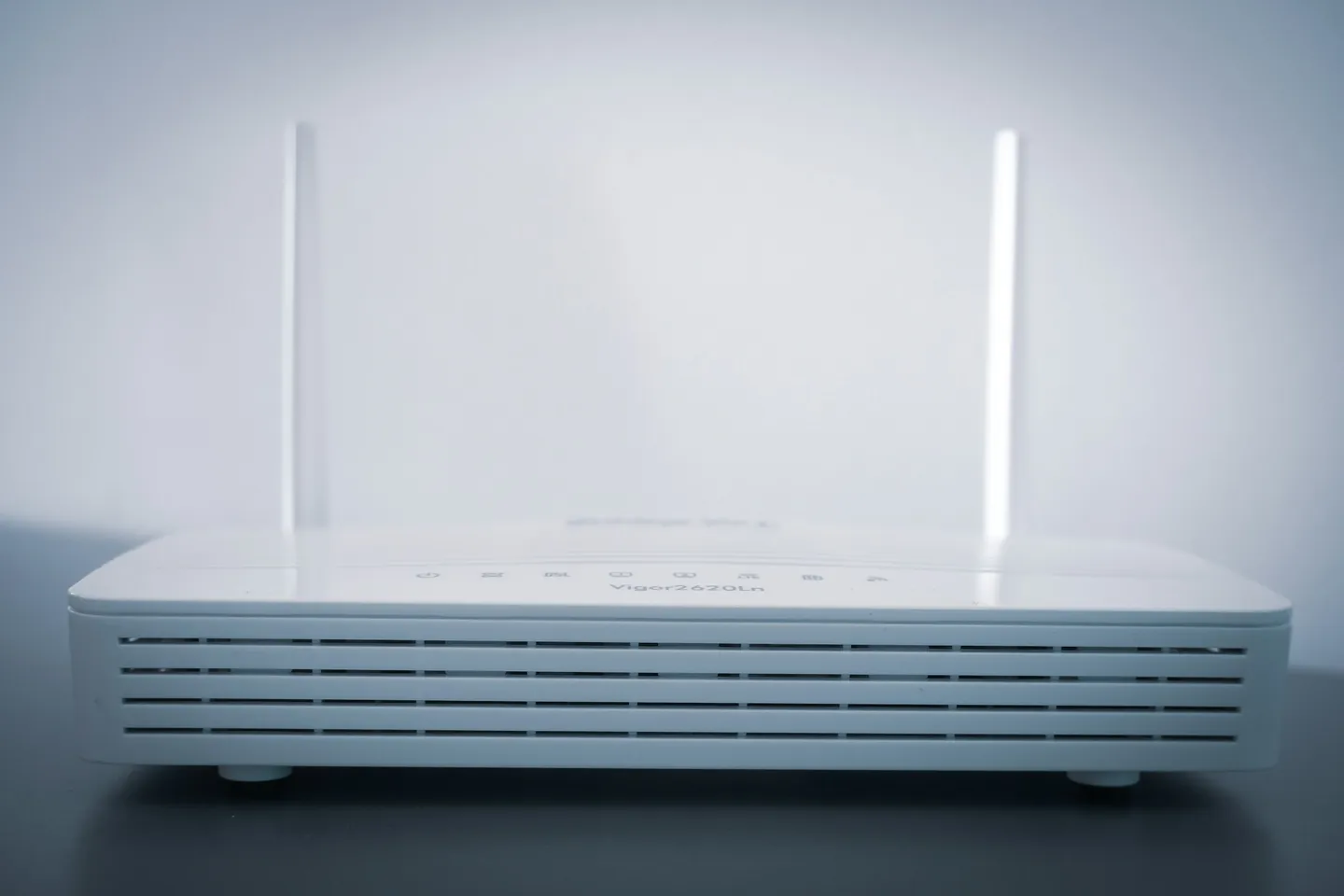
방화벽이 원인이기도 하다. 다세대주택은 다른 호실과 같은 인터넷 회선을 나눠 쓰는 일이 흔해서 오피스텔이나 원룸에서는 인터넷 속도가 눈에 띄게 떨어지기도 한다. 그럴 때는 공유기의 관리자 화면에 들어가 채널을 바꾸거나 MAC 주소를 바꾼다. 마이크로소프트 문서도 간섭을 줄이려면 공유기 관리 페이지에서 무선 채널을 바꾸라고 한다.
공유기는 ipTIME을 쓰는 집이 많고 ipTIME은 채널 변경 같은 설정이 아주 쉽다. 내 경우는 LG U+ 인터넷이라서 공유기 브랜드마다 다른 관리자 화면에 들어가 MAC 주소를 설정해야 했다.
공유기가 문제라면 뒷면에 초기화 단추가 있다. 공장 초기화 단추라면 공유기에 저장한 와이파이 이름과 비밀번호, 관리자 설정이 모두 처음 값으로 돌아간다. 그 전에 마이크로소프트 문서대로 전원을 뽑고 30초 넘게 기다렸다가 모뎀, 공유기 순서로 다시 꽂아 본다.
이 밖에도 인터넷이 안 되는 이유는 많아서 하나하나 해 보는 수밖에 없다. 랜선이 불량이면 다른 것을 다 제대로 설정해도 속도가 나오지 않는다. 알맞은 랜선을 고르는 것도 매우 중요하다.
11. 랜카드 드라이버를 다시 설치한다
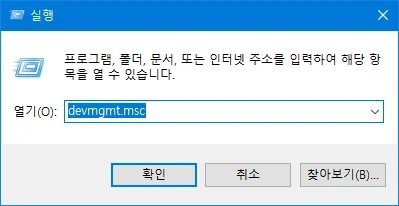
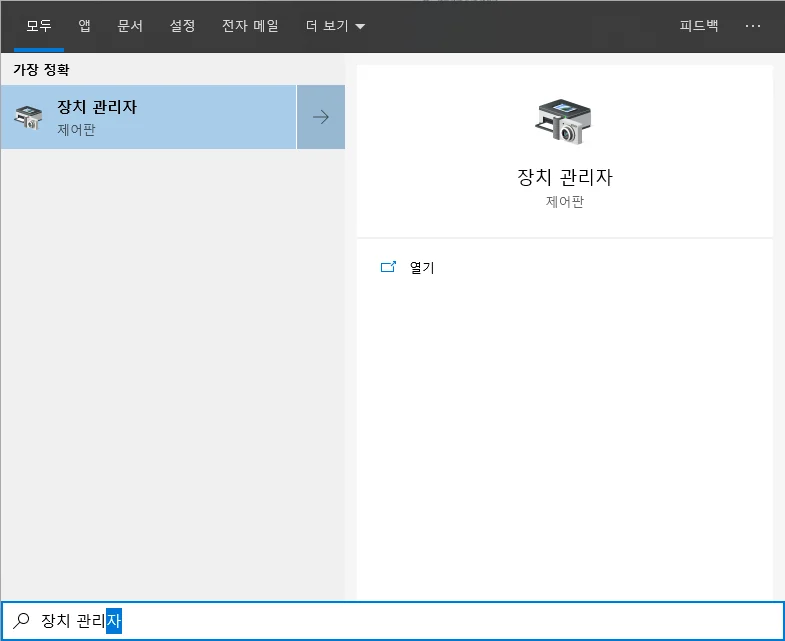
네트워크를 초기화했는데도 인터넷이 되지 않거나 네트워크 드라이버에 문제가 생긴 경우에는 드라이버를 지우고 새로 설치한다. 장치 관리자는 윈도우 키와 R로 실행 창을 열고 devmgmt.msc를 입력하면 열린다. 윈도우 키를 눌러 검색 칸에 장치 관리자를 쳐도 된다.
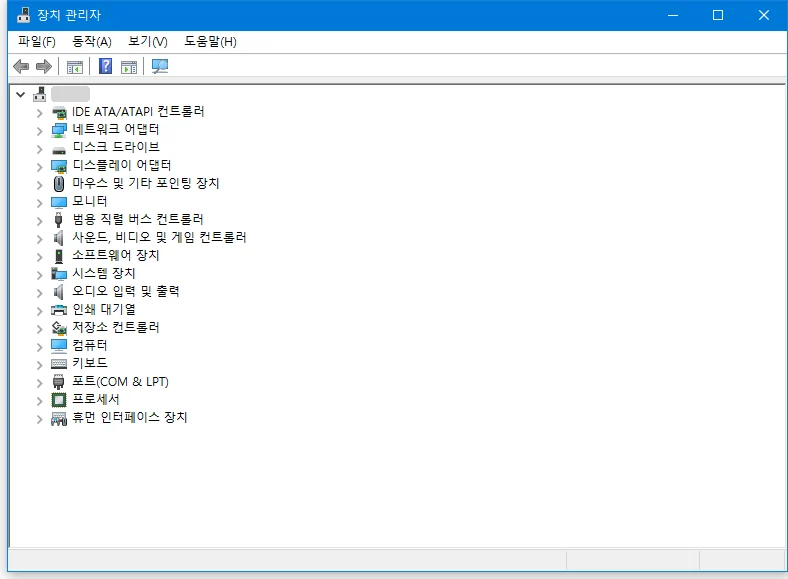
네트워크 어댑터를 펼쳐 무선이나 유선 드라이버를 확인한 다음 오른쪽 클릭으로 디바이스 제거(U)를 누른다. 노트북이라면 이름에 ‘Wireless’가 든 어댑터 드라이버를 지운다.
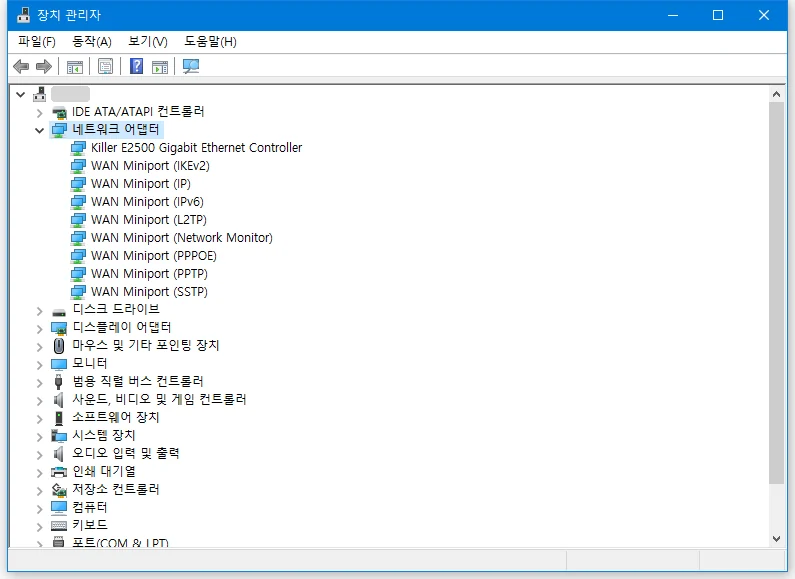
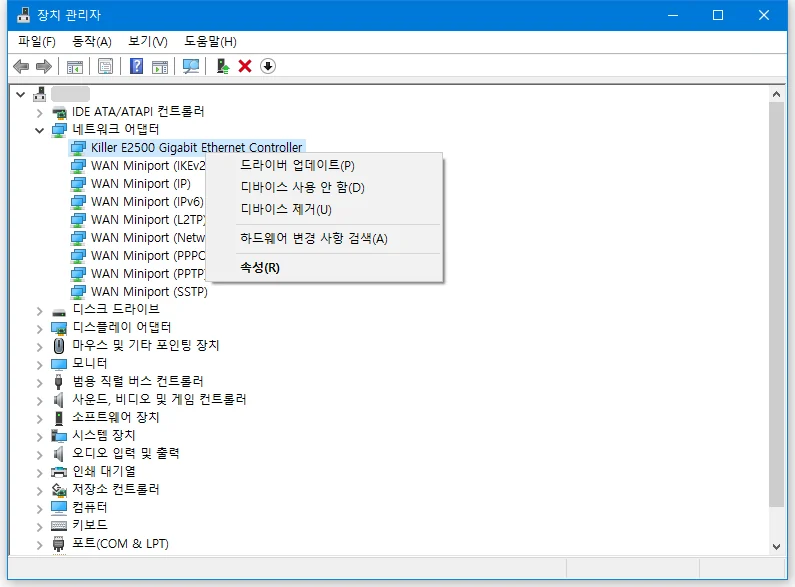
제거가 끝나면 바로 창 위의 동작(A)에서 하드웨어 변경 사항 검색(A)을 누른다. 윈도우가 장치를 다시 찾아 드라이버를 자동으로 설치한다. 무선 랜카드 드라이버에 오류가 생기면 인터넷이 정상적으로 되지 않는다. 이 밖에도 무선 랜카드가 물리적인 충격을 받았거나 연결 포트가 잘못 설정되는 등 여러 이유로 인터넷이 안 될 수 있다.
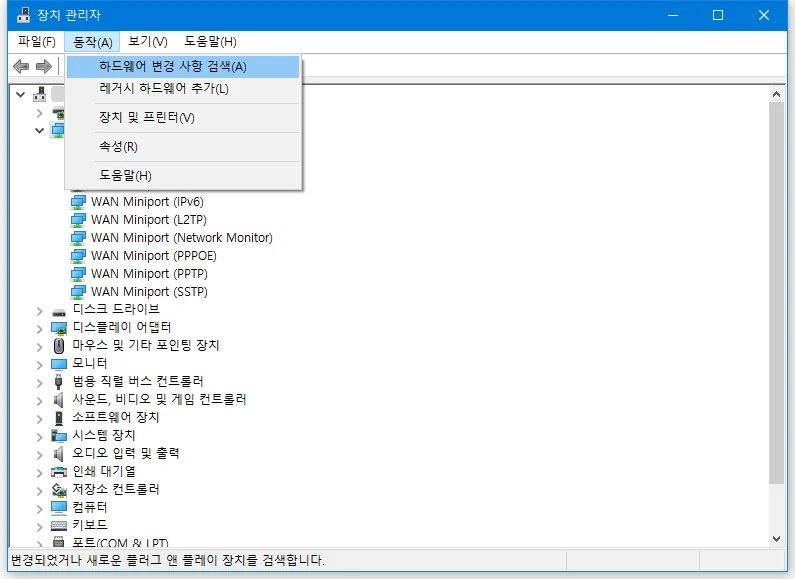
마이크로소프트 문서는 드라이버를 지우기 전에 PC 제조업체 웹 사이트에서 최신 드라이버를 미리 받으라고 한다. 인터넷이 안 되는 컴퓨터라면 다른 PC에서 받아 USB 메모리로 옮긴다.
12. 마지막으로 이 PC 초기화
컴퓨터에 다른 문제가 없다면 마지막으로 윈도우를 초기화한다. 검색 칸에 초기화를 치면 이 PC 초기화와 네트워크 초기화가 함께 나온다.
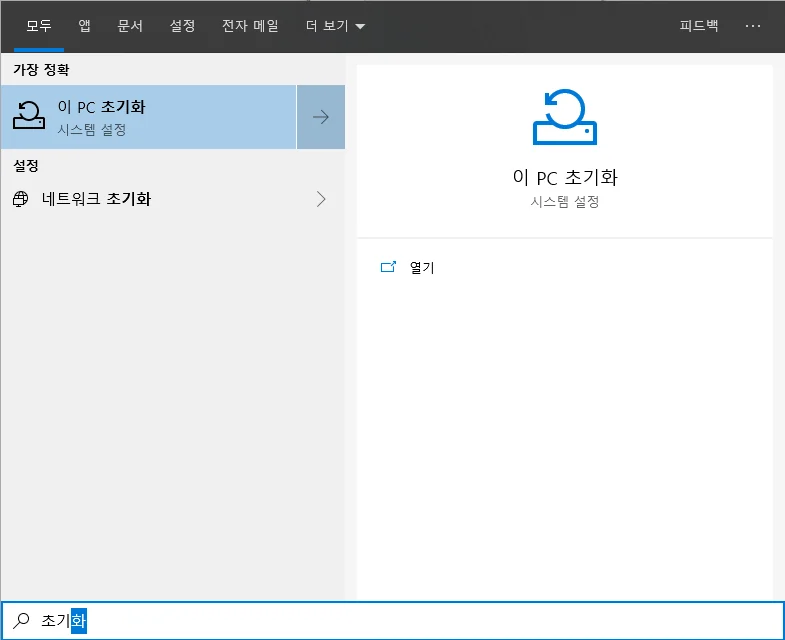
윈도우 10은 설정 > 업데이트 및 보안 > 복구에서 이 PC 초기화의 시작을 누른다. 윈도우를 따로 다시 깔 필요 없이 자동으로 다시 설치된다. 개인 파일을 유지하는 초기화와 전체 초기화가 있는데 컴퓨터를 깔끔하게 쓰고 싶다면 전체 초기화를 고른다.
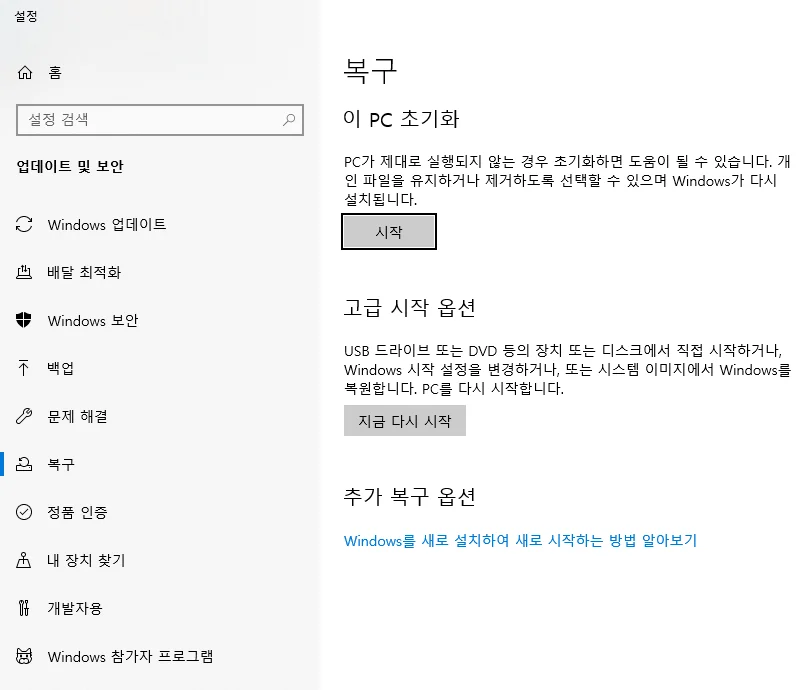
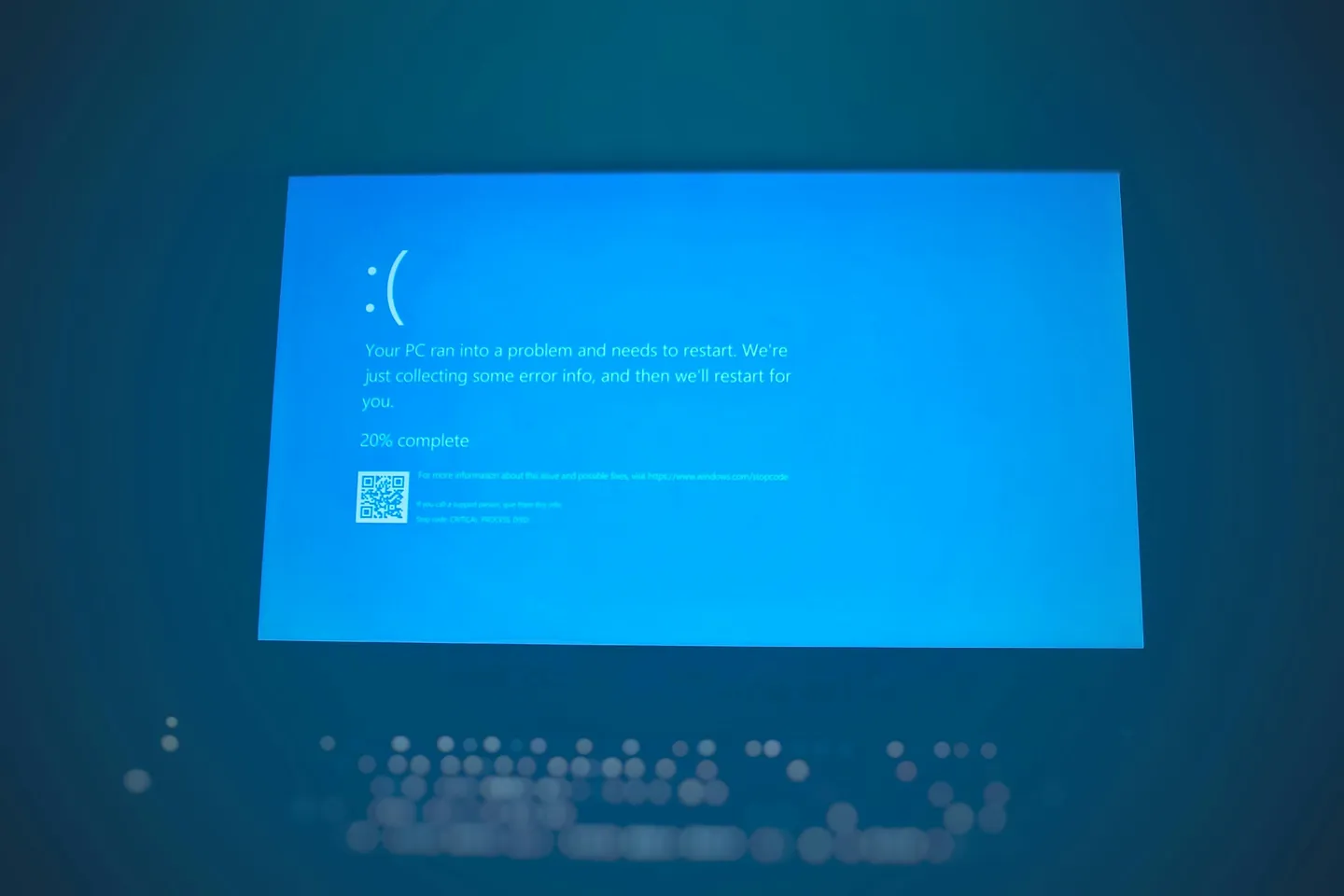
둘 중 무엇을 골라도 직접 설치한 앱과 설정은 지워지고 전체 초기화는 개인 파일까지 지운다. 시작을 누르기 전에 사진과 문서를 다른 디스크나 클라우드로 옮긴다. 두 방식의 차이는 블루스크린 CRITICAL_PROCESS_DIED로 하루를 보낸 날의 기록에 자세히 적었다.
새로 초기화하면 인터넷이 정상적으로 될 것이다. 그래도 안 되면 랜선을 꽂아 인터넷이 되는 상태에서 3DP Net을 설치해 무선 랜카드 드라이버를 새로 깐다. 마이크로소프트 문서는 PC 제조업체 웹 사이트에서 모델에 맞는 네트워크 드라이버를 받으라고 권한다.
윈도우 10과 11의 메뉴
2019년의 화면은 모두 윈도우 10이다. 윈도우 10 지원은 2025년 10월 14일에 끝났다. ipconfig와 ping, netsh, 장치 관리자는 두 판에서 똑같이 쓴다. 설정 화면만 메뉴 위치가 바뀌었다.
| 할 일 | 윈도우 10 | 윈도우 11 |
|---|---|---|
| 문제 해결사 | 설정 > 네트워크 및 인터넷 > 상태 > 네트워크 문제 해결사 | 도움말 보기 앱의 네트워크 및 인터넷 문제 해결사, 또는 설정 > 시스템 > 문제 해결 > 기타 문제 해결사 |
| 네트워크 초기화 | 설정 > 네트워크 및 인터넷 > 상태 > 네트워크 초기화 | 설정 > 네트워크 및 인터넷 > 고급 네트워크 설정 > 네트워크 초기화 |
| PC 초기화 | 설정 > 업데이트 및 보안 > 복구 > 이 PC 초기화의 시작 | 설정 > 시스템 > 복구 > PC 초기화 |
| 장치 관리자 | 실행 창에 devmgmt.msc, 또는 검색 | 같다 |
| 명령 프롬프트 | 윈도우 키+R, cmd | 같다 |
메뉴 이름은 한국어 윈도우 설정 화면에 찍힌 그대로다. 업데이트로 이름이 바뀌면 설정 창의 검색 칸에 ‘네트워크 초기화’처럼 메뉴 이름을 쳐서 찾는다.
다음에 인터넷이 끊기면 당황하지 않고 명령 프롬프트를 열어 ipconfig를 친다.
자주 묻는 질문
ipconfig로 내 IP 주소는 어떻게 확인하나?
윈도우 키와 R을 눌러 실행 창에 cmd를 입력하고 명령 프롬프트에서 ipconfig를 넣는다. 랜선은 이더넷 어댑터, 와이파이는 무선 LAN 어댑터 아래의 IPv4 주소가 그 컴퓨터의 IP다. 공유기를 쓰면 이 주소는 집 안에서만 통하는 사설 IP이고 인터넷 사이트가 보는 공인 IP와 다르다.
ipconfig /release와 /renew는 무엇이 다른가?
/release는 DHCP 서버(집에서는 보통 공유기)에 지금 받은 IPv4 주소를 돌려주고 연결을 끊는다. /renew는 DHCP 서버에서 주소를 새로 받는다. 그래서 두 명령은 이어서 넣는다. 마이크로소프트의 문제 해결 문서는 관리자 권한으로 연 명령 프롬프트에서 실행하게 한다.
IP 주소가 169.254로 시작하면 무슨 뜻인가?
DHCP 서버에서 주소를 받지 못한 컴퓨터가 스스로 정한 링크 로컬 주소다. 같은 선에 직접 연결된 기기끼리만 통해서 이 주소로는 인터넷에 나가지 못한다. 랜선과 와이파이 연결, 공유기 전원을 확인한 다음 ipconfig /renew로 주소를 다시 받는다.
ipconfig /flushdns는 언제 쓰나?
다른 사이트는 열리는데 한 사이트만 열리지 않거나 서버가 바뀐 사이트에 예전 주소로 접속될 때 쓴다. 컴퓨터가 기억한 DNS 캐시만 지우고 DNS 서버 설정은 바꾸지 않는다. 지우기 전에 든 기록은 ipconfig /displaydns로 확인한다.
네트워크 초기화를 하면 무엇이 지워지나?
설치된 네트워크 어댑터를 모두 지웠다가 다시 설치하고 네트워킹 구성 요소를 원래 설정으로 되돌린다. VPN 클라이언트와 가상 스위치 같은 네트워크 소프트웨어는 다시 설치하고 설정하게 될 수 있다. 윈도우 11은 설정 > 네트워크 및 인터넷 > 고급 네트워크 설정에, 윈도우 10은 설정 > 네트워크 및 인터넷 > 상태에 있다.
참고한 자료11건
 Microsoft Learn
 Microsoft 지원
 RFC 3927
- RFC 1918
 Google Public DNS
 Cloudflare 1.1.1.1