크롬 원격 데스크톱 설정, 팀뷰어 대신 집 컴퓨터를 밖에서 쓰기
크롬 원격 데스크톱은 접속받을 컴퓨터에서 remotedesktop.google.com/access를 열어 원격 액세스를 설정하고 여섯 자리 이상 PIN을 정하면 쓸 수 있다. 팀뷰어가 내 사용을 상업적 사용으로 의심해 세션을 끊기 시작한 뒤로 다른 곳에 둔 컴퓨터는 이 방법으로만 연다.
핵심 요약
- 원격 액세스는 접속받을 컴퓨터에서 remotedesktop.google.com/access 로 설정하고 여섯 자리 이상 PIN을 정해 쓴다.
- 원격 지원은 도움받는 사람이 만든 일회용 코드로 연결하고 30분마다 공유를 이어 갈지 묻는다.
- 윈도우 원격 데스크톱은 접속받는 PC가 Windows Pro 이상에서만 되고 집 밖에서 붙으려면 포트 전달이나 VPN이 따른다.
끊긴 세션
팀뷰어로 다른 곳에 둔 컴퓨터를 자주 만졌다. 돈을 받고 하는 일도 아니었고 남의 컴퓨터를 봐 주는 일도 아니었다. 쓴 날이 쌓이자 팀뷰어는 내 사용을 상업적 사용으로 여기는 것 같았다. 세션이 만료되면 연결이 저절로 끊겼다.
'내 컴퓨터에 들어가는데 왜 허락을 또 받아야 하지?'
팀뷰어가 정한 개인 사용은 좁다. 가족과 친구를 대가 없이 돕는 것만 개인 사용으로 친다. 일이나 직업에 쓰거나 직접이든 간접이든 대가를 받는 목적이면 무료 대상이 아니다. 동료와 함께 하는 팀 작업이나 내게서 소프트웨어를 산 사람에게 해 주는 무료 지원도 여기에 들어간다. 'commercial use suspected' 메시지를 받았는데 개인 사용이 맞다면 이름과 메일, 팀뷰어 ID, 쓰는 방식을 적어 ID 재설정을 요청하는 양식이 있다. 팀뷰어는 요청을 7일 안에 처리하는 것을 목표로 한다고 적었고 그 뒤에도 상업적 사용이 의심되면 개인 사용 확인서를 쓰게 한다.
양식을 내도 답은 며칠 뒤에 온다. 그사이 또 끊기면 그 컴퓨터에 있는 파일을 꺼낼 방법이 없다.
크롬 원격 데스크톱은 2019년에 처음 깔았다. 그때도 팀뷰어는 가끔 느렸고 접속받는 컴퓨터에서 허용을 눌러 줘야 하는 번거로움이 있었다. 구글 계정 하나에 컴퓨터 두 대를 등록해 PIN만으로 오가 보니 크롬 브라우저 하나로 충분했다. 세션이 끊기는 불상사를 피하려고 이번에는 원격 제어를 아예 크롬 원격 데스크톱으로 옮겼다.
액세스와 지원
remotedesktop.google.com에 들어가면 위에 탭이 둘 있다. 원격 액세스와 원격 지원이다. 이름이 비슷해서 처음에는 둘을 섞어 썼는데 하는 일이 다르다.
원격 액세스는 내 컴퓨터를 나에게 여는 기능이다. 접속받을 컴퓨터에 한 번 설정하면 그 컴퓨터는 내 구글 계정의 원격 기기 목록에 오른다. 다른 기기에서 같은 계정으로 들어가 목록에서 고르고 PIN을 넣으면 붙는다. 그 컴퓨터가 켜져 있고 인터넷에 이어져 있으면 저쪽에서 누가 허락을 눌러 줄 필요가 없다.
원격 지원은 다른 사람에게 내 화면을 잠깐 맡기는 기능이다. 도움받는 사람이 코드를 만들어 건네고 도와주는 사람이 그 코드를 넣는다. 코드는 한 번만 쓰인다.
가족의 컴퓨터를 잠깐 봐 줄 때는 원격 지원을 쓰고 다른 곳에 둔 내 컴퓨터에서 파일을 꺼낼 때는 원격 액세스를 쓴다. 상시 접속용 PIN을 남에게 알려 주는 일은 없다.
원격 액세스 설정
설정은 접속받을 컴퓨터 앞에서 한다. 밖에서 부를 컴퓨터가 집 책상의 컴퓨터라면 그 컴퓨터를 켜고 크롬을 연다. 주소창에 remotedesktop.google.com/access를 넣고 '원격 액세스 설정' 칸의 다운로드 단추를 누르면 크롬 원격 데스크톱 설치 안내가 이어진다. 설치 중에 컴퓨터 비밀번호를 물을 수 있고 맥에서는 환경설정의 보안 설정을 바꾸라는 창이 뜰 수 있다. 설정할 수 있는 컴퓨터는 윈도우, 맥, 리눅스다.
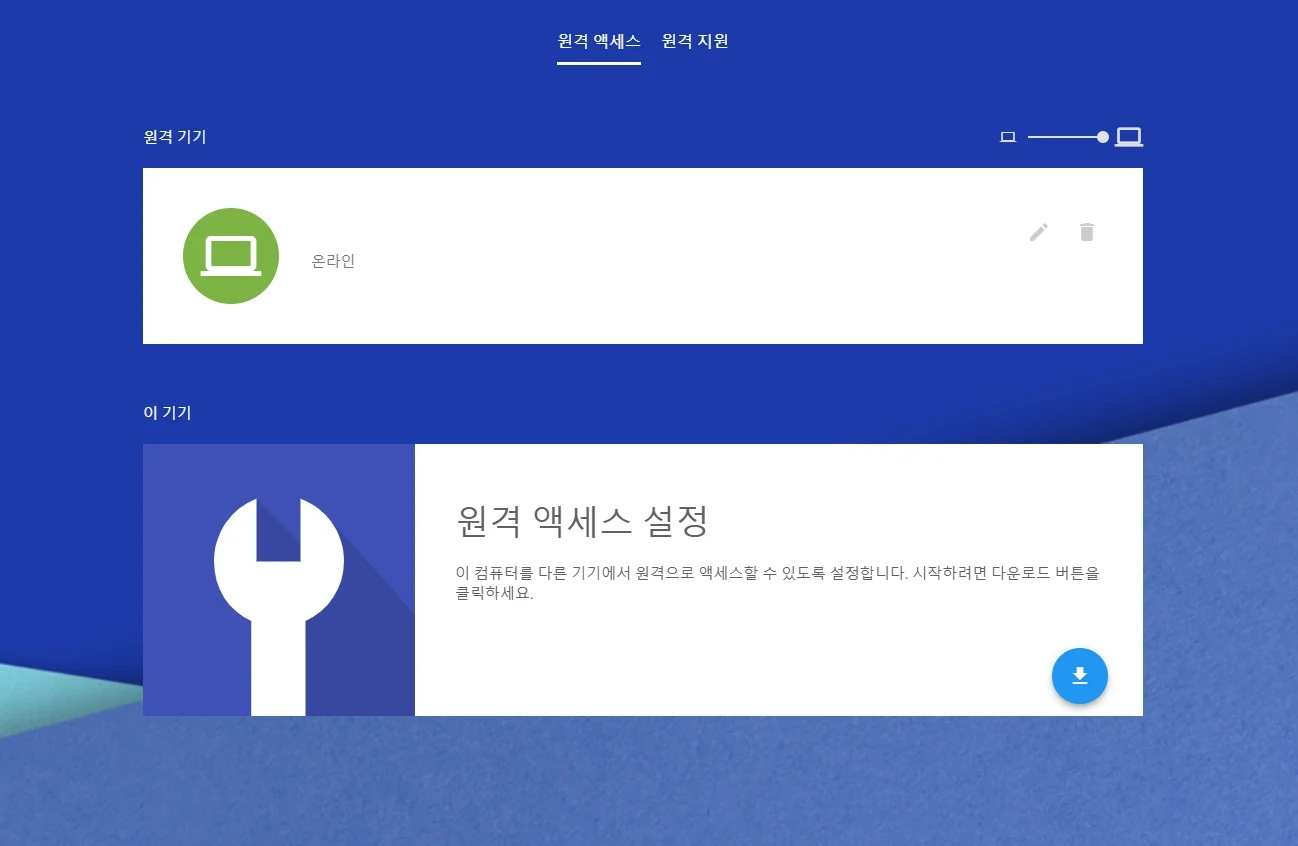
설치가 끝나면 컴퓨터 이름을 정하고 PIN을 두 번 넣는다. PIN은 숫자 여섯 자리 이상이다. 크롬이 아니어도 웨일이나 크로미움 기반의 새 엣지에서 같은 주소로 설정할 수 있었다.

예전에는 원격 제어에 필요한 것이 여섯 자리 PIN 하나라고 생각했다. 실제로는 구글 계정이 앞선다. 등록한 컴퓨터는 그 계정의 목록에만 뜨고 목록에서 컴퓨터를 고른 다음에야 PIN을 묻는다. 계정과 PIN이 둘 다 있어야 붙는다.
한 계정에 두 대
내가 쓰는 방식은 단순하다. A 컴퓨터와 B 컴퓨터에서 같은 구글 계정으로 로그인하고 두 곳 모두 원격 액세스를 설정한다. PIN은 컴퓨터마다 따로 정한다. 그러면 A에서 열어도 B에서 열어도 원격 기기 목록에 두 대가 다 뜬다. 지금 앉은 컴퓨터에서 다른 컴퓨터 이름을 누르고 그 컴퓨터의 PIN을 넣으면 된다. 원격 지원처럼 매번 일회용 코드를 받을 필요가 없다.
컴퓨터 이름은 알아보기 쉽게 짓는다. 윈도우가 붙여 준 'DESKTOP-' 뒤에 영문과 숫자가 이어지는 이름을 그대로 쓰면 목록에서 어느 것이 집 컴퓨터인지 헷갈린다. 엉뚱한 컴퓨터를 고르는 실수는 이름 하나로 줄어든다.
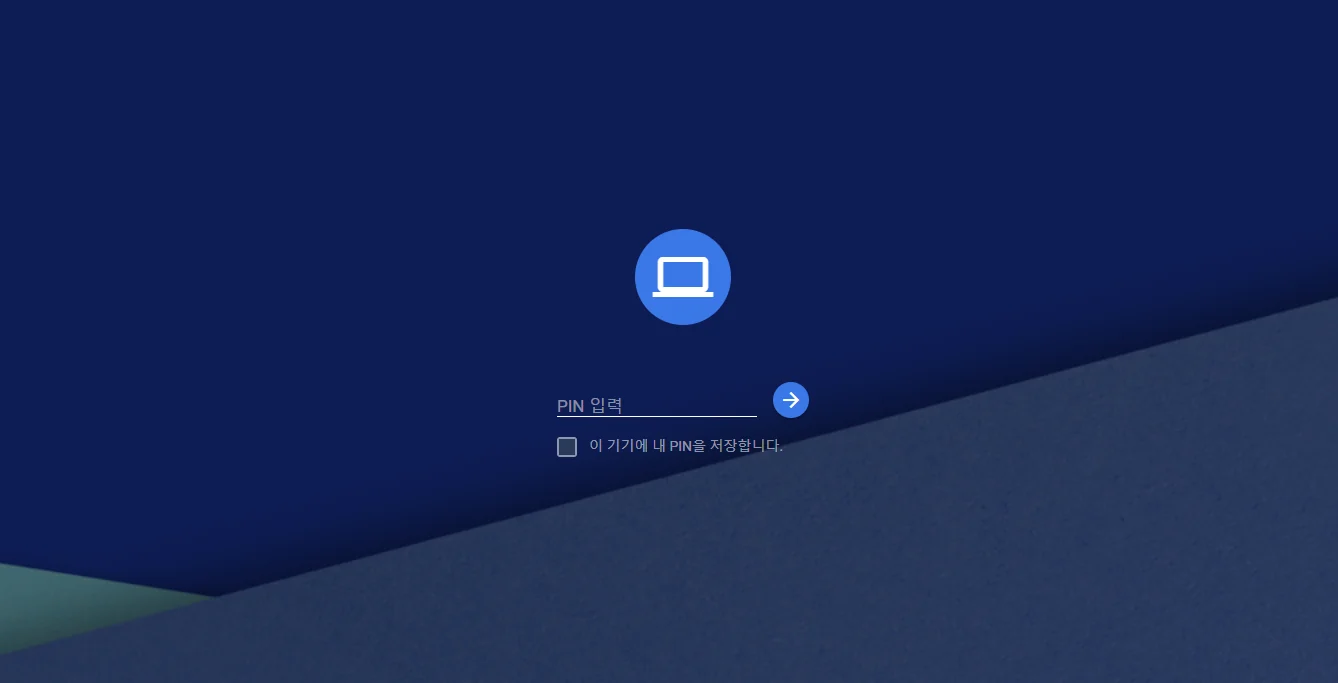
PIN을 넣고 화살표를 누르면 원격 화면이 브라우저 탭 안에 뜬다. 옆 메뉴에는 Ctrl-Alt-Del 전송과 PrtScn 전송, 파일 다운로드 같은 항목이 있다. 클립보드 동기화와 파일 업로드도 되고 키 매핑도 바꿀 수 있다. 급한 문서 하나 때문에 집으로 돌아갈 일이 줄었다. 수십 기가바이트짜리 파일을 옮기는 방법은 대용량 파일 전송 서비스 비교에서 다룬다. 모든 세션은 암호화된다.
휴대폰이나 태블릿에서는 크롬 원격 데스크톱 앱을 받아 같은 계정으로 들어간다. 2020년에는 웹과 안드로이드, iOS에서 쓸 수 있었다.
끝낼 때는 탭을 닫거나 옵션에서 연결 해제를 누른다. 더는 원격으로 쓰지 않을 컴퓨터는 목록에서 원격 연결 사용 중지를 눌러 지운다.
일회용 코드
원격 지원은 remotedesktop.google.com/support에서 한다. 도움받는 사람은 '지원 받기' 칸에서 크롬 원격 데스크톱을 내려받아 설치하고 코드 생성을 누른다. 나온 코드를 복사해 도와줄 사람에게 보낸다.
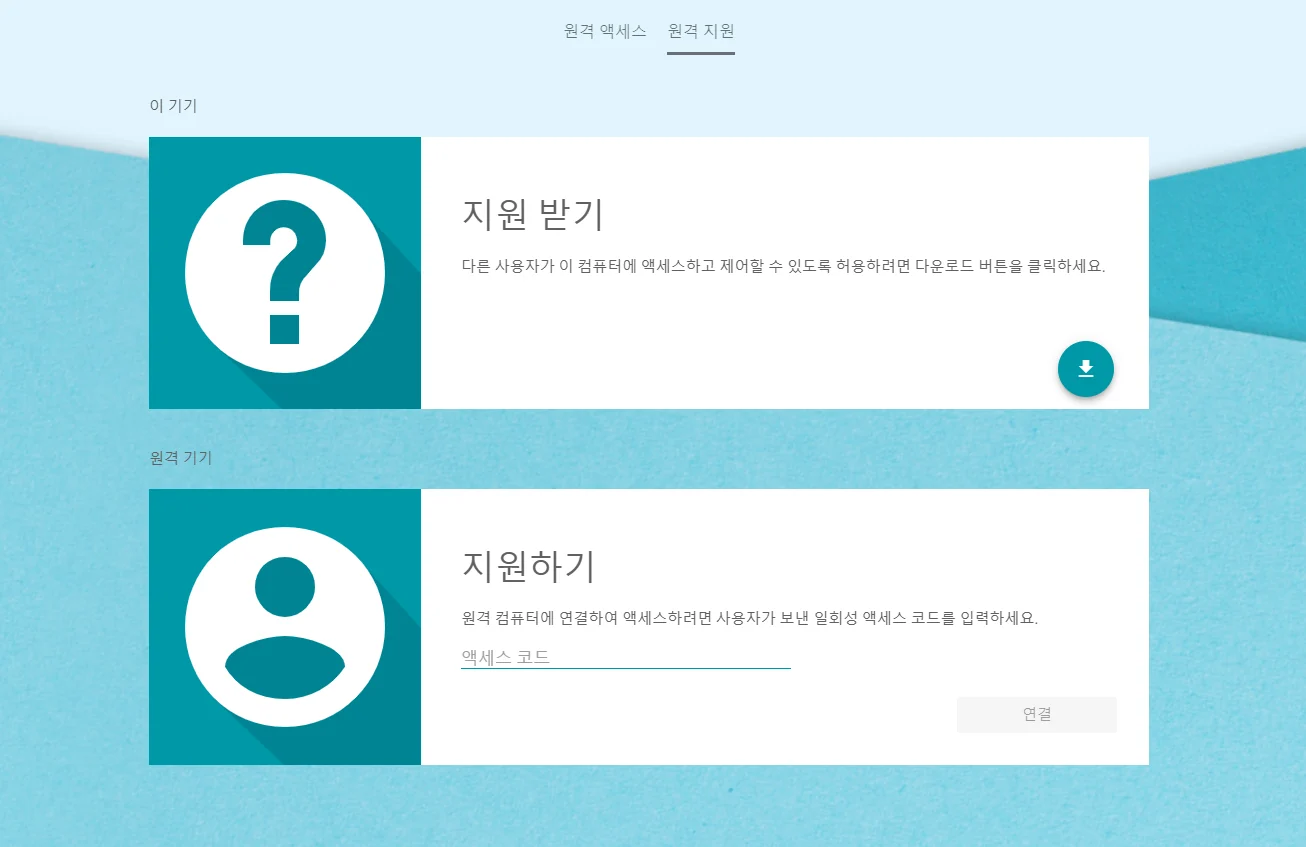
도와주는 사람은 같은 주소의 '지원하기' 칸에 코드를 넣고 연결을 누른다. 그러면 도움받는 사람 화면에 상대의 이메일 주소가 담긴 창이 뜬다. 거기서 공유를 눌러야 화면이 열린다. 끝낼 때는 공유 중지를 누른다.

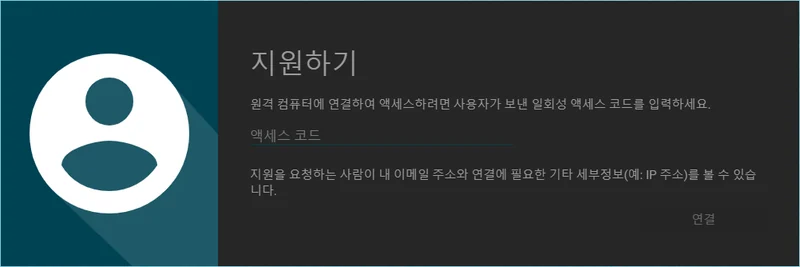
공유를 누르면 상대는 내 컴퓨터의 앱과 파일, 메일, 문서, 기록까지 모두 쓸 수 있다. 그래서 코드는 아는 사람에게만 준다. 전화나 메시지로 모르는 사람이 코드를 불러 달라고 하면 주지 않는다. 연결이 이어지면 30분마다 공유를 이어 갈지 묻는다.
- 코드 생성지원 받기에서 만든 코드를 상대에게 전한다
- 공유 허락상대 이메일이 뜬 창에서 공유를 누른다
- 공유 확인화면 공유를 이어 갈지 묻는다
- 다시 확인30분마다 같은 물음이 뜬다
- 공유 중지공유 중지를 누르면 연결이 끊긴다
팀뷰어와 윈도우 원격 데스크톱
원격 제어 프로그램을 고를 때 내가 견준 것은 비용, 연결할 때 넣는 것, 집 밖에서 붙는 법이다. 팀뷰어와 크롬 원격 데스크톱, 윈도우에 들어 있는 원격 데스크톱을 나란히 놓았다.
| 항목 | 팀뷰어 | 크롬 원격 데스크톱 | 윈도우 원격 데스크톱 |
|---|---|---|---|
| 비용과 조건 | 개인 사용만 무료, 업무에 쓰면 유료 라이선스 | 무료 | 윈도우에 들어 있다. 접속받는 PC는 Windows Pro 이상 |
| 연결할 때 | 상대 컴퓨터의 팀뷰어 ID | 원격 액세스는 구글 계정과 PIN, 원격 지원은 일회용 코드 | PC 이름이나 주소, 그 PC의 윈도우 계정 |
| 집 밖에서 | ID로 연결 | 계정 목록에서 바로 연결 | 공유기 포트 전달(기본 3389)이나 VPN |
| 접속하는 기기 | 팀뷰어 프로그램을 설치한 기기 | 크롬 브라우저, 안드로이드와 iOS 앱 | 윈도우(Home 포함), 맥, iOS, 안드로이드 |
| 걸리는 점 | 상업적 사용으로 의심되면 세션이 끊긴다 | 원격 지원은 30분마다 공유 확인 | Home 에디션은 접속받을 수 없다 |
윈도우 원격 데스크톱은 따로 깔 것이 없다. 접속받을 PC에서 설정 > 시스템 > 원격 데스크톱으로 들어가 '원격 데스크톱 사용'을 켜고 그 화면의 PC 이름을 적는다. 다른 윈도우 PC에서는 작업 표시줄 검색 상자에 원격 데스크톱 연결을 쳐서 열고 그 이름을 넣은 뒤 계정으로 로그인한다. 맥과 iOS, 안드로이드에서는 마이크로소프트가 내놓은 앱으로 붙는다.
걸리는 것이 둘 있었다. 하나는 에디션이다. Home 에디션 컴퓨터는 접속받을 수 없다. 또 하나는 집 밖이다. 원래 나는 윈도우 원격 프로토콜이 외부 IP 주소만 알면 되는 줄 알았다. 마이크로소프트 문서를 읽어 보니 집 네트워크 밖에서 붙으려면 공유기에서 포트 전달을 설정하거나 VPN을 쓴다.
포트 전달을 하려면 PC의 내부 IP 주소와 공유기의 공용 IP 주소, 연결할 포트 번호(보통 3389), 공유기 관리자 권한이 필요하다. 공용 IP는 인터넷 업체가 언제든 바꿀 수 있어서 동적 DNS를 붙이라고 하고 내부 IP가 바뀌지 않게 PC에 고정 IP를 주는 방법도 적혀 있다. 그리고 PC를 인터넷에 여는 것은 권하지 않는다고 분명히 썼다. 꼭 열어야 하면 강력한 암호를 쓰고 되도록 VPN을 쓰라는 것이다. 내 IP를 확인하는 명령은 ipconfig 사용법에서, 공유기 관리자 화면에 들어가는 법은 와이파이 채널과 공유기 관리자 화면에서 다룬다.
VPN을 이미 쓰고 윈도우 환경을 관리할 이유가 있다면 윈도우 원격 데스크톱이 깔끔하다. 나는 공유기 설정을 건드리지 않고 집 컴퓨터를 잠깐 쓰고 싶었을 뿐이라 크롬 원격 데스크톱이 맞았다.
PIN과 계정
PIN은 짧지만 가볍게 정할 숫자는 없다. 생일이나 전화번호 끝자리처럼 짐작하기 쉬운 숫자는 쓰지 않는다. 틀린 PIN이 잇따르면 '누군가 잘못된 PIN으로 연결을 시도하여 원격 컴퓨터 연결이 일시적으로 차단되었습니다'라는 문구가 뜬다. 내가 숫자를 몇 번 틀려 놓고 컴퓨터가 고장 났다고 착각할 수도 있다.
원격 기기 목록은 구글 계정에 묶여 있다. 계정 비밀번호가 알려지면 목록도 함께 넘어간다. 구글 계정에 2단계 인증을 켠 것도 이 때문이다. Google 계정의 보안 메뉴에서 'Google에 로그인하는 방법'을 열고 2단계 인증을 설정하면 비밀번호가 도용돼도 두 번째 확인 단계를 거쳐야 로그인된다. 거래소 계정과 코인 지갑을 지키는 설정은 가상자산 지갑 보안에서 다룬다.
원격 제어는 내 컴퓨터나 주인이 허락한 컴퓨터에서만 쓴다. 남의 계정과 PIN을 알아내 들어가는 일은 침입이다.
원격 접속은 꺼진 컴퓨터를 깨우지 못한다. 목록에 온라인으로 떠야 붙는다.
지금은 윈도우 10 지원이 2025년 10월 14일에 끝났고 원격 데스크톱 설정은 윈도우 11 Pro의 같은 메뉴에 있다.
자주 묻는 질문
크롬 원격 데스크톱 PIN은 몇 자리인가?
숫자 여섯 자리 이상이다. PIN만으로는 붙지 않고 그 컴퓨터를 등록한 구글 계정으로 로그인해 목록에서 컴퓨터를 고른 다음에 PIN을 넣는다.
구글 계정 하나로 컴퓨터 여러 대를 원격 제어할 수 있나?
된다. 컴퓨터마다 같은 계정으로 원격 액세스를 설정하면 그 계정의 원격 기기 목록에 모두 뜨고 어느 컴퓨터에서든 다른 컴퓨터를 골라 그 컴퓨터의 PIN으로 들어간다.
크롬 원격 데스크톱의 원격 액세스와 원격 지원은 무엇이 다른가?
원격 액세스는 내 계정에 등록한 컴퓨터에 PIN으로 언제든 접속하는 기능이다. 원격 지원은 도움받는 사람이 만든 일회용 코드로 잠깐 화면을 맡기는 기능이고 30분마다 공유를 이어 갈지 묻는다.
윈도우 Home에서도 윈도우 원격 데스크톱으로 접속받을 수 있나?
접속받는 PC는 Windows Pro 이상에서만 된다. Home은 다른 PC에 접속하는 쪽으로만 쓸 수 있다. Home 컴퓨터를 밖에서 쓰려면 크롬 원격 데스크톱처럼 에디션을 가리지 않는 프로그램을 쓴다.
팀뷰어 상업적 사용 의심 메시지가 뜨면 어떻게 하나?
개인 사용이 맞다면 팀뷰어의 양식에 이름, 메일, 팀뷰어 ID, 사용 설명을 적어 ID 재설정을 요청한다. 팀뷰어는 7일 안에 처리하는 것을 목표로 하고 그 뒤에도 상업적 사용이 의심되면 개인 사용 확인서를 받는다.
참고한 자료10건
 Google Chrome Help
- Google Chrome 고객센터
Google
Chromium
 Microsoft 지원
 Microsoft Learn
TeamViewer
- Google 계정 고객센터