와이파이 채널 바꾸는 법, LG U+ 공유기 관리자 화면에서
와이파이 채널은 공유기 관리자 화면의 무선 네트워크 설정에서 바꾼다. LG U+ 공유기라면 192.168.219.1로 들어간다. 2.4GHz에서는 서로 겹치지 않는 1, 6, 11번 가운데 이웃이 적게 쓰는 번호를 고른다.
핵심 요약
- 2.4GHz 채널은 5MHz 간격인데 폭이 22MHz라 이웃 번호끼리 겹친다. 20MHz 폭에서 서로 닿지 않는 조합이 1, 6, 11이다.
- LG U+ 공유기 관리자 화면은 아이디 없이 공유기 뒷면의 암호와 보안코드로 들어간다. 들어간 뒤에는 관리자 암호부터 바꾼다.
- MAC Clone이나 IP 설정은 무선 채널과 관계가 없다. 바꾼 뒤에는 FAST.com의 다운로드, 업로드, 지연 시간으로 확인한다.
원룸
인터넷으로 글을 쓰는 일뿐 아니라 간단한 웹서핑도 와이파이 속도에 따라 작업 속도가 달라진다. 이미지를 붙여 넣는 것처럼 미묘한 차이라도 손이 먼저 느낀다. 영상을 스트리밍으로 보는 날은 더 그렇다. 고화질 영상이나 유튜브, 아프리카 방송이 끊기는 이유 가운데 하나가 인터넷 속도다.
속도를 올리는 방법은 여럿인데 가장 쉬운 것이 와이파이 채널을 바꾸는 일이었다.
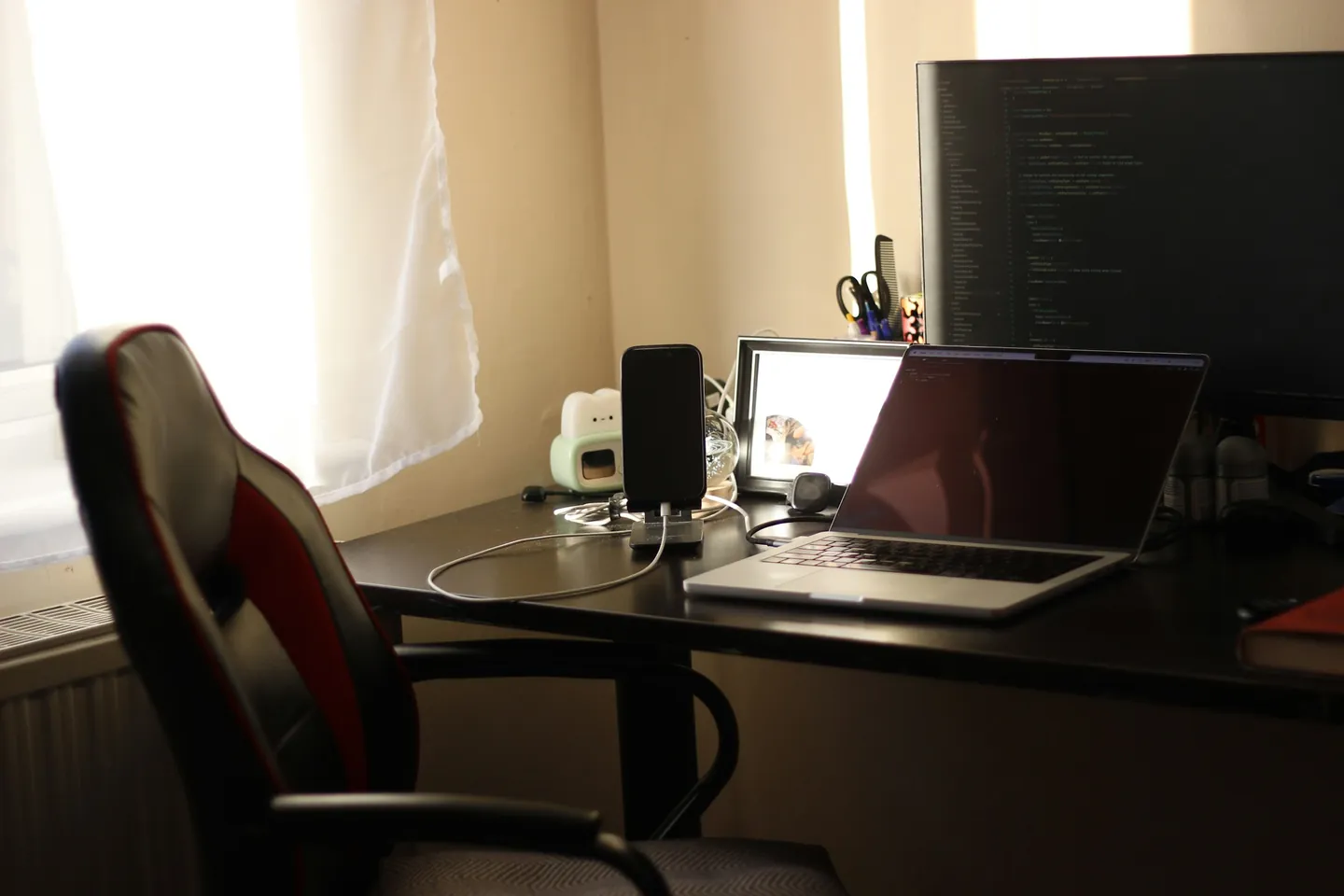
원룸에 살 때는 아이피타임 공유기를 썼다. 관리자 주소 192.168.0.1로 들어가 채널을 무수히 바꿨지만 실제로 체감은 하지 못했다. 그럴 만도 했다. 원룸 건물에서는 한 채널을 쓰는 무선 AP가 굉장히 많았다. 채널 간섭이 없으려면 그 채널을 쓰는 다른 AP가 없어야 하는데 원룸 건물에서 그런 채널은 찾기 어렵다. 내 공유기 하나 번호를 바꾼다고 옆방 공유기들이 비켜 주지는 않는다.
방송을 볼 때의 끊김은 회선 탓이 많지만 방송을 직접 할 때 내 목소리가 되풀이되는 것은 회선과 관계없는 마이크 메아리 문제다. 둘을 헷갈리면 엉뚱한 곳을 고친다.
겹치는 채널
채널은 무선 신호가 쓰는 주파수 구간이다. 2.4GHz 대역에서는 채널 번호가 하나 늘 때마다 가운데 주파수가 5MHz씩 올라간다. 1번이 2412MHz, 6번이 2437MHz, 11번이 2462MHz, 13번이 2472MHz다. 채널 하나의 폭은 22MHz다. 5MHz씩 옮겨 가며 22MHz 폭을 차지하니 이웃한 번호끼리는 넓게 겹친다.
그래서 20MHz 폭으로 쓸 때 서로 간섭하지 않는 세 채널로 1, 6, 11을 꼽는다. 국내에서 와이파이 같은 무선데이터통신 기기가 쓸 수 있는 대역은 2,400~2,483.5MHz다. 13번 채널의 위쪽 끝(2483MHz)까지 이 안에 들어간다. 미국은 보통 11번까지만 쓴다.
원룸에서 체감하지 못한 이유도 이 그림으로 설명된다. 1, 6, 11 세 칸을 굉장히 많은 AP가 나눠 쓰면 어느 번호를 골라도 이웃과 겹친다.
5GHz는 사정이 다르다. 500MHz가 넘는 폭에 채널이 20MHz 간격으로 놓여 있어 서로 겹치지 않는 채널이 훨씬 많다. LG U+ 공유기도 2.4GHz와 5GHz 무선 네트워크를 탭으로 나눠 따로 설정하게 되어 있었다.
아파트의 공유기
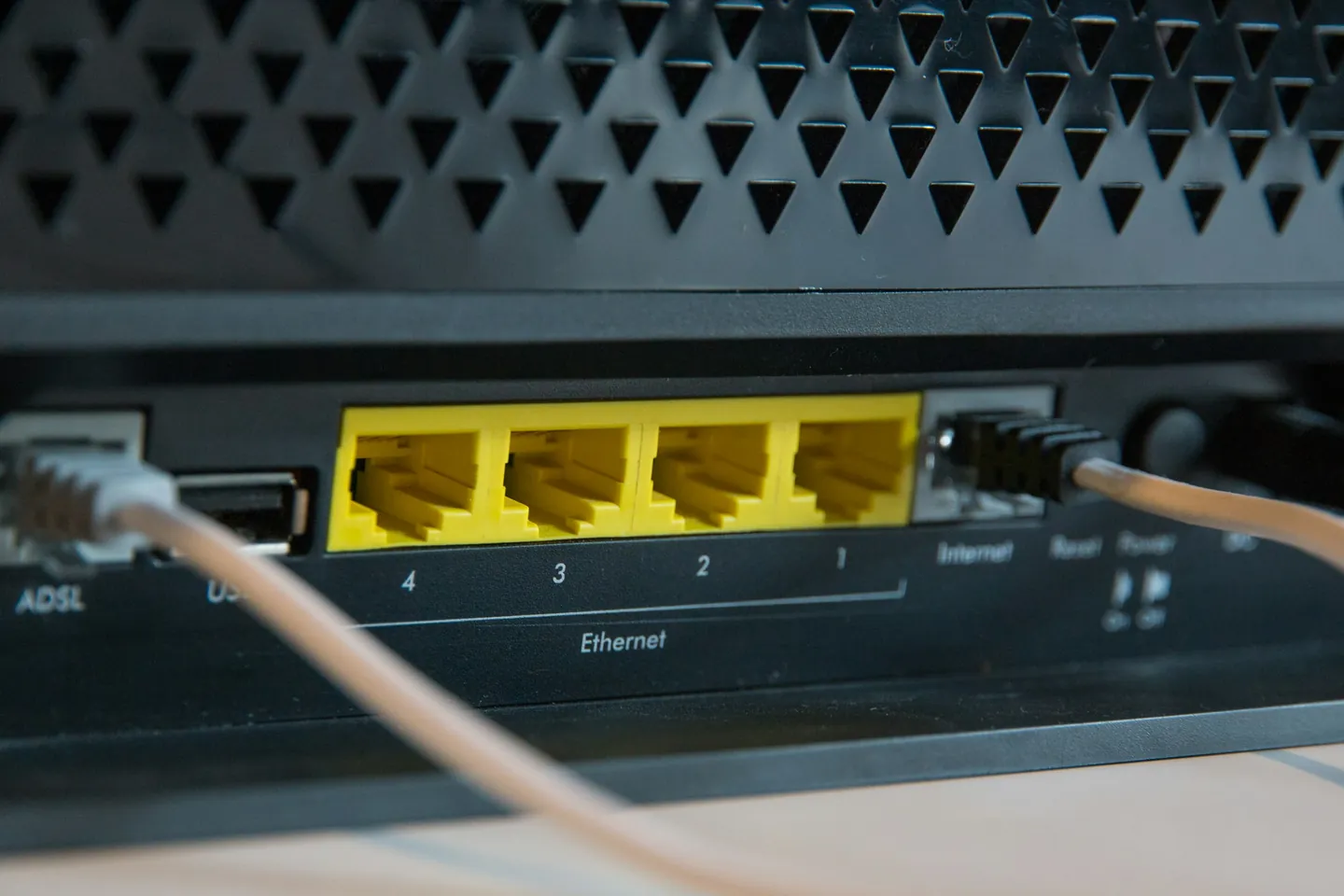
아파트에서는 LG U+ 인터넷을 썼다. 인터넷이 들어오는 구성은 집마다 다르다. 내 경우는 기본 설비 아래에 모뎀 역할을 하는 상위 공유기가 있고 그 아래에 TV와 컴퓨터, 휴대폰을 연결하는 하위 공유기가 있었다.
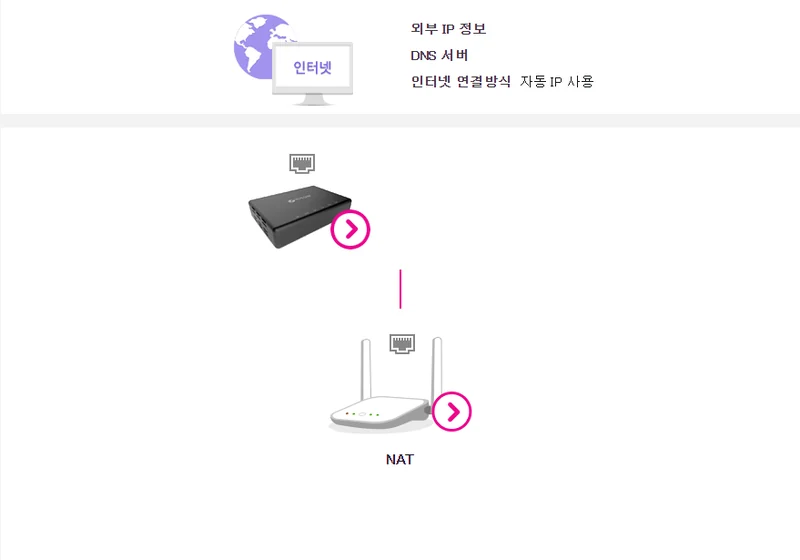
LG U+ 공유기는 아이피타임과 기본 게이트웨이 주소가 다르다. 주소창에 192.168.219.1을 넣으면 관리자 창이 뜬다. 처음 보면 아이피타임보다 훨씬 깔끔하고 직관적인 느낌이다. 주소가 열리지 않으면 내 컴퓨터가 어느 주소를 공유기로 알고 있는지 ipconfig로 기본 게이트웨이를 확인하면 된다.
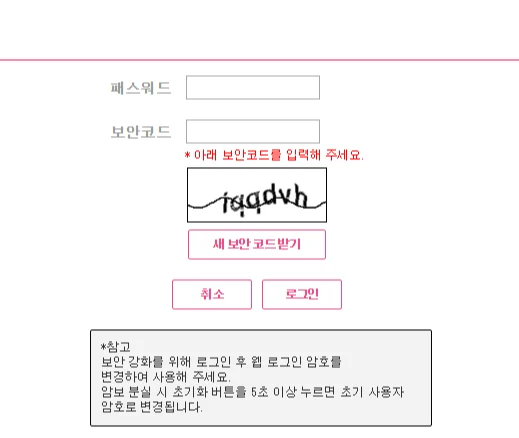
로그인할 때 따로 아이디는 넣지 않는다. 공유기 뒷면에 #이 섞인 비밀번호가 적혀 있다. 메모지에 옮겨 적고, 로그인 창에서 그 비밀번호와 보안코드를 함께 넣는다. 대소문자를 가리니 한 글자씩 확인한다.
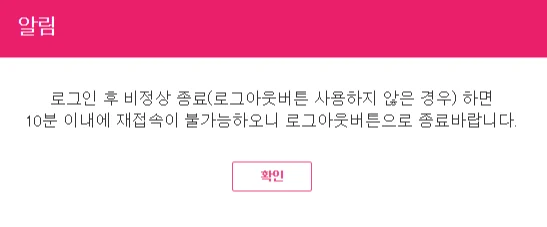
로그인한 뒤 로그아웃 단추를 쓰지 않고 창을 닫으면 10분 동안 다시 들어올 수 없다는 알림도 뜬다. 설정을 바꾸다 실수로 탭을 닫으면 10분을 기다려야 한다.
무선 네트워크 설정
관리자 창 첫 화면에는 Wake On LAN, DMZ 서버, DDNS 설정 같은 기능과 인터넷 연결 정보가 모여 있다. 연결모드는 유동 IP, 상태는 연결됨, QoS 상태에는 내가 쓰던 상품 이름인 광랜/Xpeed 프라임이 적혀 있었다. 공유기 하나에 휴대폰 같은 단말기가 여럿 붙어 있으면 DHCP 할당 정보에서 확인할 수 있다.
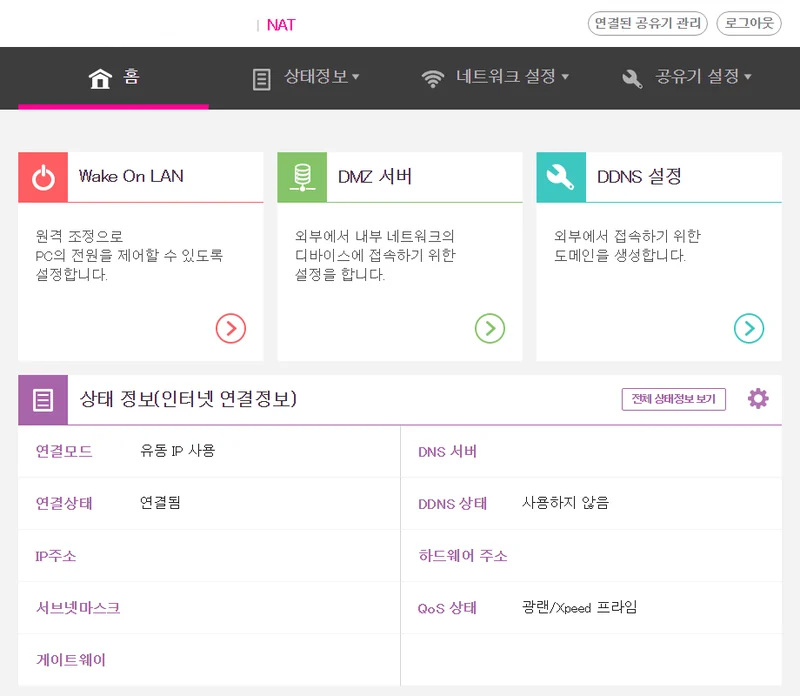
채널은 무선 네트워크 설정에 있다. 내 컴퓨터는 유선으로 연결되어 있어서 무선 네트워크 설정이 보이지 않았다. 무선으로 붙은 기기에서 들어가면 2.4GHz 무선 네트워크, 5GHz 무선 네트워크, 원터치 연결하기(WPS) 탭이 있고 그 안에 채널 설정이 있다.
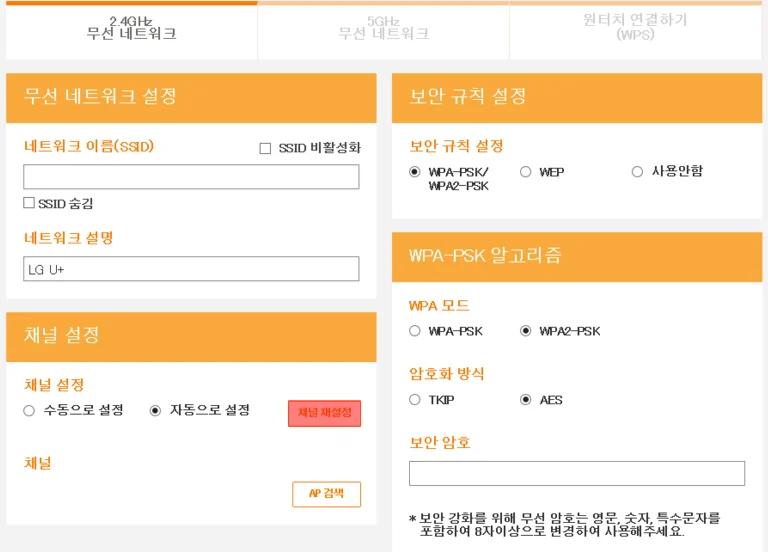
채널 설정은 '자동으로 설정'과 '수동으로 설정' 둘이다. 자동에 둔 채 채널 재설정 단추를 누르면 공유기가 채널을 다시 고르고, AP 검색을 누르면 주변 AP가 쓰는 채널을 볼 수 있다. 수동으로 고를 때는 검색 결과에서 이웃이 적게 쓰는 번호를 1, 6, 11 가운데서 찾는다.
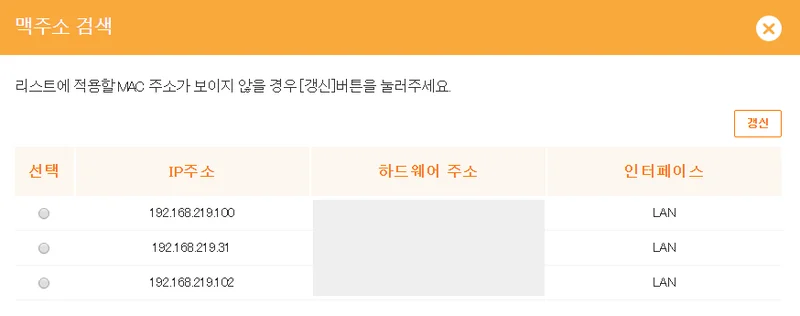
몇 번을 바꿔 봐도 그대로라면 공유기에 모르는 기기가 붙어 있지 않은지 본다. 내가 쓰지 않는 기기가 와이파이를 함께 쓰고 있으면 채널을 아무리 골라도 속도가 나뉜다. 맥주소 검색 창을 열면 공유기에 붙은 기기의 IP 주소와 하드웨어 주소가 나온다.
MAC Clone
네트워크 설정에 들어가면 유선 네트워크 설정도 할 수 있다. 인터넷 연결 방법을 유동 IP나 고정 IP로 정하고 DNS 서버를 자동이나 수동으로 고르는 화면이다. 따로 할 작업이 없다면 유동 IP 사용과 DNS 자동이 낫다. 이유도 모르게 계속 느리면 DNS 주소를 바꿔 보는 시도도 해 볼 만하다.
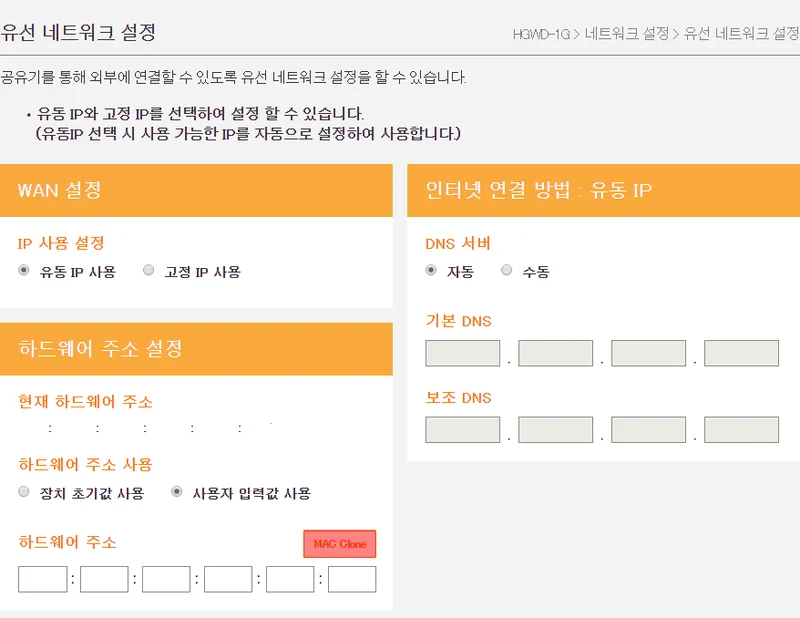
이 화면에 하드웨어 주소 설정과 MAC Clone 단추가 있다. 한때는 MAC Clone을 누르면 채널을 바꾼 것과 같은 효과가 난다고 생각했다. 둘은 관계가 없다. 하드웨어 주소(MAC)는 공유기가 바깥 회선에 자신을 알리는 주소이고 채널은 무선 신호가 쓰는 주파수 구간이다. MAC을 바꿔도 옆집 공유기 신호와 겹치는 것은 그대로다. 유선 네트워크에는 애초에 채널이라는 것이 없다.
무선 네트워크로 인터넷을 하고 있다면 채널 설정에서 바꾼다.
비밀번호
공유기 뒷면에 적힌 비밀번호는 초기 비밀번호다. 그대로 두면 같은 와이파이에 붙은 누군가가 관리자 창에 들어와 설정을 바꿀 수도 있다. 해킹을 당할 수도 있으니 로그인한 뒤 웹 로그인 암호를 바꾼다. 로그인 창 아래에도 보안을 위해 로그인 후 암호를 바꾸라는 안내가 있다.
바꾼 암호를 잊어버리면 공유기 초기화 버튼을 5초 넘게 눌러 초기 암호로 되돌릴 수 있다. 초기화하면 다시 뒷면의 비밀번호로 들어가 설정을 처음부터 한다.
와이파이 암호도 같은 화면에서 바꾼다. 보안 규칙은 WPA2-PSK, 암호화 방식은 AES가 골라져 있었다. 무선 암호는 영문과 숫자, 특수문자를 섞어 8자 이상으로 바꾸라는 안내가 붙어 있었다. 보안 규칙 목록에는 WEP와 '사용안함'도 있다. 사용안함은 암호 없이 누구나 붙을 수 있다는 뜻이다. 네트워크 이름 칸 옆의 SSID 숨김을 켜면 와이파이 목록에 이름이 뜨지 않는다. 이름을 숨겨도 암호를 바꾸지 않으면 소용이 적다.
500Mbps
설정을 바꾼 뒤 속도는 FAST.com에서 잰다. 넷플릭스가 만든 속도 측정 사이트라 사이트에 들어가자마자 복잡한 파일을 설치할 것도 없이 측정이 시작된다. 넷플릭스 서버에서 내려받기와 올리기를 여러 차례 해서 그 연결로 낼 수 있는 가장 높은 속도를 계산한다.
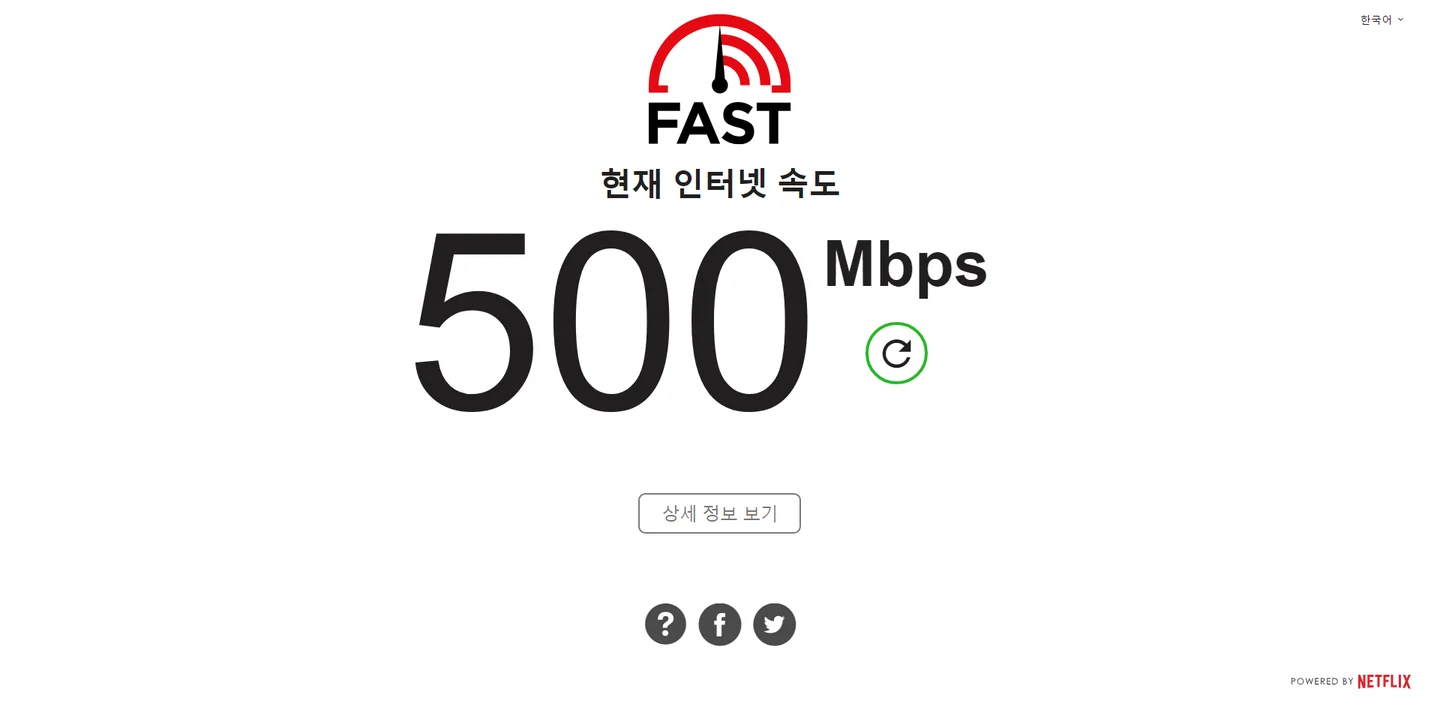
LG U+ 광랜/Xpeed 프라임에서 500Mbps가 나왔다. 100Mbps가 초당 12.5MB를 보낸다는 뜻이니 그 다섯 배인 초당 62.5MB로 내려받는 셈이다. 1바이트가 8비트라서 Mbps를 8로 나누면 MB/s가 된다.
| 항목 | 어디에 나오나 | 무엇을 말하나 |
|---|---|---|
| 다운로드 속도 | 첫 화면의 큰 숫자 | 내려받는 속도. 내 회선에서는 500Mbps였다. |
| 업로드 속도 | 상세 정보 보기 | 올려 보내는 속도. 방송이나 파일 올리기에 쓰인다. |
| 지연 시간(트래픽 없음) | 상세 정보 보기 | 회선이 한가할 때 응답이 돌아오기까지 걸리는 시간(핑). |
| 지연 시간(트래픽 많음) | 상세 정보 보기 | 데이터를 주고받는 중의 지연 시간. 두 지연 시간의 차이를 버퍼블로트라고 부른다. |
가입한 속도보다 자주 느리게 나오면 FAST.com도 인터넷 회사에 문의하라고 안내한다. 그 전에 같은 방, 같은 기기에서 유선과 와이파이를 번갈아 재 보면 회선 문제와 무선 문제를 나눌 수 있다. 컴퓨터 쪽 부품이 의심스러우면 내 컴퓨터 사양 확인하는 법으로 넘어간다.
원룸의 빽빽한 AP 사이에서는 몇 번을 바꿔도 그대로였던 숫자가 아파트에서는 어떻게 움직일까?
자주 묻는 질문
LG U+ 공유기 관리자 주소는 무엇인가?
내가 쓴 LG U+ 공유기는 http://192.168.219.1이었다. 아이디 칸 없이 공유기 뒷면에 적힌 암호와 화면의 보안코드를 넣는다. 주소가 열리지 않으면 ipconfig로 기본 게이트웨이를 확인한다.
2.4GHz 와이파이 채널은 몇 번으로 하면 좋은가?
20MHz 폭에서 서로 겹치지 않는 1, 6, 11번 가운데 주변 공유기가 적게 쓰는 번호를 고른다. 공유기 화면의 AP 검색으로 이웃 채널을 확인할 수 있다.
와이파이 채널을 바꾸면 속도가 빨라지나?
이웃 공유기와 같은 채널이 겹쳐 생긴 간섭이 원인일 때만 나아진다. 원룸처럼 무선 AP가 빽빽한 곳에서는 채널을 여러 번 바꿔도 체감하지 못했다. 바꾸기 전과 뒤를 같은 방, 같은 기기로 재 본다.
공유기 MAC Clone을 하면 와이파이 간섭이 줄어드나?
줄지 않는다. 하드웨어 주소(MAC)는 공유기가 바깥 회선에 자신을 알리는 주소이고 채널은 무선 신호가 쓰는 주파수 구간이다.
FAST.com 속도 측정은 무엇을 보여 주나?
첫 화면의 숫자는 다운로드 속도다. 상세 정보 보기를 누르면 업로드 속도와 지연 시간이 나오고 지연 시간은 트래픽이 없을 때와 많을 때 두 값으로 나온다. 측정은 넷플릭스 서버에서 한다.
참고한 자료3건
TP-Link
 과학기술정보통신부
Netflix