내 컴퓨터 사양 확인하는 법, 업그레이드 견적 전에 읽을 숫자들
내 컴퓨터 사양은 윈도우 시스템 화면에서 CPU와 메모리를, CPU-Z에서 메인보드 칩셋과 메모리 속도와 그래픽카드를 확인한다. 견적을 받기 전에는 CPU에서 파워까지 여섯 부품을 차례로 적는다.
핵심 요약
- CPU-Z의 CPU 탭에서 소켓과 코어, 스레드를, Mainboard 탭에서 칩셋을 읽는다. 소켓이 같아도 칩셋이 H270이면 K 모델의 CPU 오버클럭을 쓸 수 없다.
- CPU-Z의 DRAM Frequency 1066.5MHz는 DDR 방식이라 DDR4-2133이다. 빈 슬롯은 작업 관리자의 '사용된 슬롯'에 나온다.
- 32비트 윈도우는 주소 공간이 2의 32제곱 바이트라 메모리를 4GB까지만 쓴다. 디스크 종류는 작업 관리자에서, 파워는 본체 안의 표시에서 확인한다.
견적 전에
2020년 여름, 곧 새 컴퓨터를 사야 했다. 쓰던 컴퓨터는 꽤 오래전에 산 것인데 그래도 문제없이 잘 돌아갔다. 다만 여러 작업을 한꺼번에 하려니 성능 욕심이 났다. 견적을 받기 전에 지금 책상 아래의 본체에 무엇이 들어 있는지 먼저 적기로 했다.
새 부품 이름은 가게마다 줄줄이 나온다. 지금 부품을 모르면 어느 부품을 남기고 바꿀지 정할 수 없다. 그래픽카드 하나만 바꾸면 되는 일인지, CPU를 바꾸려면 메인보드까지 들어내야 하는 일인지는 내 컴퓨터의 숫자를 읽어야 가늠된다.
가장 빠른 곳은 윈도우의 시스템 화면이다. 파일 탐색기에서 '내 PC'를 오른쪽 클릭해 속성을 열거나 제어판의 시스템 항목으로 들어가면 된다. 여기에는 세 줄이 나온다. 프로세서와 설치된 메모리, 그리고 시스템 종류다.

CPU와 메모리 정도만 확인하려면 이 화면으로 충분하다. 메인보드와 메모리 속도, 그래픽카드까지 한 번에 보려면 CPU-Z를 깐다. CPUID가 만드는 무료 프로그램이다. 프로세서와 메인보드, 메모리, 그래픽카드의 정보를 탭마다 나눠 보여 준다. 받을 때는 CPUID의 공식 누리집에서 받는다. 2020년 7월의 최신판은 4월 28일에 나온 1.92였다. 내 캡처는 그보다 오래된 1.86.0이다. 처음 보는 사이트에서 받은 설치 파일이라면 내려받은 프로그램이 안전한지 확인하는 법대로 한 번 걸러 본다.
윈도우에 들어 있는 도구도 셋 있다. 시스템 정보(msinfo32), DirectX 진단 도구(dxdiag), 작업 관리자다. 실행 창은 윈도우 키와 R을 함께 눌러 연다. 윈도우 키가 먹지 않는다면 윈도우 키보드 설정에서 원인을 찾는다.
- CPUCPU-Z의 CPU 탭에서 이름과 코드명, 소켓, 코어와 스레드를 적는다. 작업 관리자 성능 탭에도 소켓과 논리 프로세서 수가 나온다.
- 메인보드CPU-Z의 Mainboard 탭이나 시스템 정보의 '베이스보드 제품'에서 모델과 칩셋을 적는다. 오버클럭과 CPU 교체 범위는 칩셋이 정한다.
- 메모리CPU-Z의 Memory 탭에서 종류와 용량, DRAM Frequency를 읽는다. 남은 슬롯 수는 작업 관리자의 '사용된 슬롯'에 나온다.
- 그래픽카드CPU-Z의 Graphics 탭이나 dxdiag 디스플레이 탭의 '칩 유형'에서 이름과 메모리를 읽는다.
- 저장 장치작업 관리자 성능 탭의 디스크 칸에 SSD인지 HDD인지가 적힌다.
- 파워윈도우와 CPU-Z 어디에도 나오지 않는다. 본체를 열어 파워에 붙은 표시를 보거나 구입 기록을 찾는다.
CPU
CPU-Z를 켜면 CPU 탭이 먼저 열린다. Name 칸의 이름이 출발점이고 Code Name은 세대를, Package는 소켓을 알려 준다. 내 화면에는 Intel Core i7 7700K, Kaby Lake, Socket 1151 LGA가 찍혀 있었다. 오른쪽 아래 칸은 Cores 4, Threads 8이다.
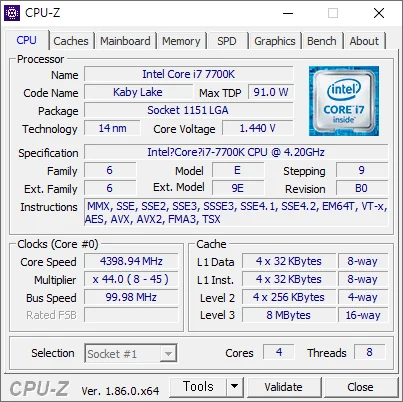
인텔의 공식 사양표(ARK)와 맞춰 보면 숫자가 같다. 소켓 LGA1151, 4코어 8스레드, 기본 클럭 4.20GHz, 최대 터보 4.50GHz, 캐시 8MB, TDP 91W. 2017년 1분기에 나온 7세대 코어다. 사양표의 메모리 칸도 옮겨 적는다. DDR4-2133과 2400, DDR3L-1333과 1600을 지원하고 최대 64GB까지 2채널로 쓴다.
코어와 스레드는 서로 다른 숫자다. 코어는 실제 연산 장치의 수이고 스레드는 운영체제가 동시에 맡기는 일의 줄 수다. 7700K는 코어 하나가 스레드 둘을 맡아 4코어 8스레드가 된다. 작업 관리자의 성능 탭에서 CPU를 누르면 '소켓', '코어', '논리 프로세서'가 따로 적히는데 이 논리 프로세서가 스레드 수다.
모델명 끝의 K도 읽는다. 인텔은 데스크톱 CPU의 K를 '높은 성능, 언락'이라고 설명한다. 오버클럭이 열려 있는 모델이라는 뜻이다. 나는 그것을 보고 7700K를 샀다.
이 CPU로는 오버클럭을 한 번도 하지 않았다. 이유는 다음 탭에 있었다.
메인보드
Mainboard 탭에는 제조사와 모델, 칩셋, 바이오스 날짜가 나온다. 내 보드는 기가바이트 H270-Gaming 3, 칩셋은 인텔 H270이었다. 바이오스는 F2, 날짜는 2016년 11월 30일. 2020년에도 2016년에 나온 바이오스를 그대로 쓰고 있었다.
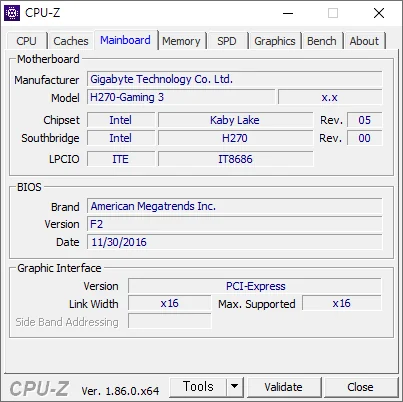
CPU의 소켓이 같아도 칩셋에 따라 쓸 수 있는 기능이 다르다. 인텔의 칩셋 사양표를 펴 놓으면 내가 놓친 것이 한 줄로 나온다.
| 항목 | H270 | Z270 |
|---|---|---|
| CPU 오버클럭 | 지원 안 함 | 지원 |
| 메모리 오버클럭 | 지원 안 함 | 지원 |
| PCIe 3.0 레인 | 최대 20 | 최대 24 |
| USB 3.0 포트 | 8 | 10 |
| SATA 6Gb/s 포트 | 6 | 6 |
| 출시 | 2017년 1분기 | 2017년 1분기 |
두 칩셋 모두 7세대 코어와 같은 시기에 나온 200 시리즈다. 표의 PCIe 레인은 칩셋 쪽 숫자이고 CPU가 그래픽카드에 내주는 16레인은 따로다.
H270 보드에서는 K 모델을 꽂아도 CPU 오버클럭을 할 수 없다. 메모리 오버클럭도 막혀 있다. 처음부터 업그레이드를 생각하고 오버클럭까지 염두에 두고 산 CPU였는데 메인보드를 바꿀 때를 놓쳐 그냥 기본 클럭으로 썼다. 2020년 여름에 다시 따져 보니 중고 Z270 보드 하나만 구해 바꾸면 그동안 미뤄 둔 오버클럭 놀이를 해 볼 수 있을 것 같았다. 소켓이 LGA1151로 같고 칩셋도 같은 시기의 200 시리즈라서 그런 계산이 나왔다.
CPU-Z가 없어도 메인보드 모델은 볼 수 있다. 실행 창에 msinfo32를 넣으면 시스템 정보가 열린다. 첫 화면인 시스템 요약에 '베이스보드 제조업체'와 '베이스보드 제품'이 있다. 이 모델 이름으로 제조사 누리집의 CPU 지원 목록과 바이오스 판을 찾는다. 보드 제조사는 지원하는 CPU와 그 CPU에 필요한 바이오스 판을 모델마다 따로 적는다.
메모리
Memory 탭 맨 위에는 종류와 용량, 채널이 있다. 내 컴퓨터는 DDR4 32GB, 듀얼 채널이었다. 그 아래 DRAM Frequency 칸에는 1066.5MHz가 찍혀 있다.
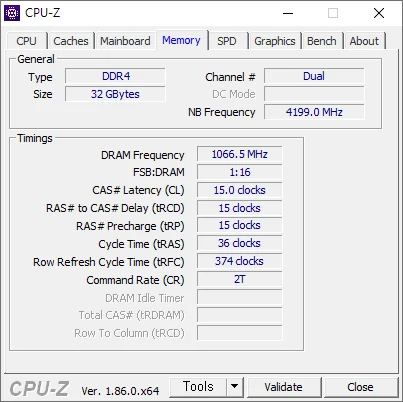
1066.5MHz라는 숫자를 그대로 적으면 메모리를 반만 읽은 셈이다. DDR 메모리는 클럭의 오르막과 내리막에 한 번씩, 두 번 데이터를 보낸다. 그래서 1066.5MHz는 DDR4-2133이다. 7700K가 공식 지원하는 가장 낮은 DDR4 속도와 같다. H270 보드는 메모리 오버클럭이 막혀 있어서 더 빠른 램을 꽂아도 CPU가 공식 지원하는 DDR4-2400 위로는 올리기 어렵다.
메모리를 늘릴 생각이라면 빈 슬롯이 있는지도 본다. 작업 관리자의 성능 탭에서 메모리를 누르면 '속도'와 '사용된 슬롯'이 나온다. 슬롯이 남아 있다면 같은 규격을 더 꽂으면 된다. 다 찼다면 있던 모듈을 빼고 바꾼다. 7700K는 최대 64GB까지라서 그 위로는 보드가 받아 줘도 CPU가 받지 못한다.
32비트와 64비트
시스템 화면의 '시스템 종류'에는 '64비트 운영 체제, x64 기반 프로세서'라고 적혀 있었다. 시스템 종류 칸이 메모리 업그레이드의 상한을 정한다.
비트를 처리 속도로, 4차선과 8차선 도로로 비유하는 설명을 자주 본다. 그 비유로는 메모리 한도가 설명되지 않는다. 32비트 운영체제는 메모리의 위치를 32자리 이진수로 가리킨다. 가리킬 수 있는 주소는 2의 32제곱, 곧 4,294,967,296개다. 한 주소가 1바이트씩이니 4GB가 끝이다. 64비트는 주소를 쓰는 자릿수가 두 배라 그 한계가 훨씬 멀리 있다. 실제 한도는 윈도우의 판이 정한다.
| 판 | 32비트 | 64비트 |
|---|---|---|
| Home | 4GB | 128GB |
| Pro | 4GB | 2TB |
| Education | 4GB | 2TB |
| Enterprise | 4GB | 6TB |
| Pro for Workstations | 4GB | 6TB |
32비트 칸은 어느 판이든 4GB다. 64비트 한도는 대개 보드와 CPU의 한도에 먼저 걸린다.
32GB를 꽂은 컴퓨터에 32비트 윈도우를 깔면 4GB까지만 쓰고 나머지는 놀게 된다. 포토샵이나 일러스트처럼 32비트판과 64비트판이 따로 있는 프로그램도 운영체제가 64비트라면 64비트판을 깐다. 그래야 늘린 메모리를 프로그램이 쓴다.
그래픽카드
CPU-Z의 Graphics 탭에는 그래픽카드의 이름과 칩 코드명, 그리고 메모리가 나온다. 내 컴퓨터에는 NVIDIA GeForce GTX 1060 6GB가 꽂혀 있었다. 보드 제조사는 Colorful, 칩은 GP106, 메모리는 삼성의 GDDR5 6,144MB.
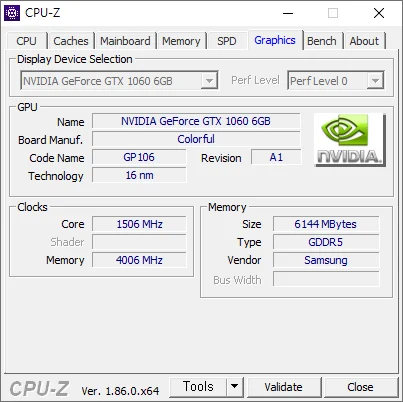
CPU-Z가 없다면 실행 창에 dxdiag를 넣는다. DirectX 진단 도구의 '디스플레이' 탭에 '칩 유형'과 메모리가 나온다. 이 도구의 '시스템' 탭 맨 위에는 '컴퓨터 이름'이 함께 나온다. 견적 문의에 화면을 찍어 보낼 때는 그 줄을 가린다.
그래픽카드를 바꿀 때 Mainboard 탭의 Graphic Interface 칸도 같이 읽는다. 내 보드는 PCI-Express x16 슬롯이었다. 새 카드의 길이와 전원 단자는 화면에 나오지 않으니 케이스와 파워를 따로 확인한다.
저장 장치
CPU-Z는 저장 장치를 보여 주지 않는다. 이때는 작업 관리자를 연다. Ctrl, Shift, Esc를 함께 누르고 성능 탭으로 가면 '디스크 0', '디스크 1'처럼 디스크마다 칸이 생긴다. 칸을 누르면 모델 이름과 용량, 그리고 SSD인지 HDD인지가 적힌다.
디스크 종류를 보여 주는 기능은 2019년 5월 윈도우 10 미리보기 빌드 18898에 처음 들어갔다. 마이크로소프트는 디스크가 여럿일 때 서로 구분하기 쉽게 하려는 기능이라고 소개했다. 업그레이드 견적에서는 운영체제가 깔린 디스크가 SSD인지 확인한다. 부팅과 프로그램 실행이 느리다면 하드디스크가 원인일 수도 있다.
느려진 원인이 부품인지 윈도우인지도 따진다. 탐색기가 자꾸 멈추거나 오류 창이 뜬다면 부품보다 손상된 시스템 파일을 의심할 만하다. 그럴 때는 SFC와 DISM으로 윈도우 시스템 파일을 고치는 순서를 따른다.
파워
파워 서플라이는 화면 어디에도 나오지 않는다. CPU-Z의 탭은 CPU, Caches, Mainboard, Memory, SPD, Graphics, Bench, About 여덟 개이고 파워 칸은 없다. 시스템 정보와 작업 관리자도 마찬가지다. 결국 본체 옆판을 열어 파워에 붙은 표시에서 정격 출력을 읽거나, 살 때의 견적서와 구입 기록을 찾는다.
그래픽카드를 한 단계 올리거나 CPU를 바꿀 때는 이 숫자가 모자라지 않은지 따진다. 파워를 떼어 내고 새 것으로 바꾸는 차례는 컴퓨터 부팅이 안 될 때 파워를 교체한 기록에 있다.
그때의 견적
여섯 칸을 다 채우고 나서야 견적표를 열었다. 그때 적은 CPU 후보는 AMD 라이젠 7 3700X였다. AMD의 제품 쪽에 적힌 숫자는 AM4 패키지, 8코어 16스레드, 기본 3.6GHz, 최대 부스트 4.4GHz, L3 캐시 32MB, TDP 65W. 2019년 7월에 나온 CPU다. 소켓이 AM4라서 이쪽으로 가면 메인보드도 함께 바뀐다. 그래픽카드 칸에는 RTX 2070 SUPER를 적었다. 둘 다 그해 여름 내가 하던 일의 양을 놓고 고른 이름이었다.
해외를 오가더라도 한국에 있는 동안에는 일을 해야 했으니 컴퓨터 성능은 계속 중요할 것 같았다. 작업 환경에서 의자와 키보드에는 이미 제값을 치른 뒤였다. 남은 것은 책상 아래 본체였다.
어떤 부품끼리 맞는지는 이 여섯 칸을 채우고 나면 대부분 알 수 있다. 그래도 처음 맞추는 조합이라면 견적을 낸 가게나 잘 아는 사람에게 다시 묻는다. 7700K를 사던 날의 나도 H270이라는 네 글자를 누가 일러 줬다면 다른 보드를 골랐을까?
자주 묻는 질문
CPU-Z는 어디서 받나?
CPUID 공식 누리집(cpuid.com)에서 받는다. 무료 프로그램이고 2020년 7월의 최신판은 4월 28일에 나온 1.92였다.
프로그램을 깔지 않고 메인보드 모델을 확인하는 방법은?
실행 창에 msinfo32를 넣어 시스템 정보를 연다. 첫 화면인 시스템 요약의 '베이스보드 제조업체'와 '베이스보드 제품'에 제조사와 모델이 나온다.
CPU-Z에서 메모리 속도가 절반으로 나오는 이유는?
DRAM Frequency 칸은 메모리의 실제 클럭이고 DDR 메모리는 한 클럭에 두 번 데이터를 보낸다. 그래서 1066.5MHz로 찍힌 메모리는 DDR4-2133이다.
K가 붙은 인텔 CPU는 아무 메인보드에서나 오버클럭이 되나?
되지 않는다. 오버클럭은 메인보드 칩셋이 지원할 때만 된다. 7세대 코어와 같은 시기에 나온 Z270은 CPU 오버클럭을 지원하고 H270은 지원하지 않는다.
32비트 윈도우는 램을 몇 GB까지 쓰나?
4GB까지다. 32비트 주소로 가리킬 수 있는 위치가 2의 32제곱 바이트이기 때문이다. 윈도우 10 64비트는 Home이 128GB, Pro가 2TB까지 쓴다.
SSD인지 HDD인지 윈도우에서 확인하는 방법은?
작업 관리자(Ctrl, Shift, Esc)의 성능 탭에서 디스크 칸을 누른다. 디스크마다 모델 이름과 용량 옆에 SSD나 HDD가 적힌다.
참고한 자료9건
Intel
AMD
 Microsoft Learn
CPUID
Crucial
Windows Blogs