컴퓨터 부팅이 안 될 때, 바이오스 초기화와 램 재장착과 파워 교체
컴퓨터가 켜지지 않으면 전원 코드와 화면 신호를 본다. 설정을 바꾼 직후라면 CMOS 초기화, 본체를 옮긴 뒤라면 메모리 다시 꽂기, 전원이 아예 들어오지 않으면 파워를 의심한다. 세 번 고장을 겪고 나서야 이 차례가 손에 익었다.
핵심 요약
- CMOS 초기화는 컴퓨터를 끄고 전원 코드를 뽑은 뒤 메인보드의 CR2032 코인형 리튬 전지를 빼고 1분 기다리거나, CLR_CMOS 점퍼의 두 핀을 금속으로 몇 초 잇는다.
- 파워를 바꿀 때는 24핀, CPU 4+4핀, 그래픽카드 PCIe 보조 전원, SATA 전원을 차례로 뽑는다. 파워 안쪽은 고전압 부품이 있어 열지 않는다.
새벽 다섯 시, 가상화 뒤
2021년 1월 10일 새벽 다섯 시에 큰일 날 뻔했다. 가상화 설정을 켜고 평소처럼 재부팅했는데 컴퓨터가 올라오지 않았다. 과정에 문제가 없었는데 갑자기 부팅이 되지 않으니 적잖이 당황했다.
이럴 때 메인보드 바이오스 설정을 초기화하면 다시 켜진다는 것은 알고 있었다. 바이오스는 컴퓨터가 켜질 때 부품을 확인하고 시작 방법을 정하는 설정이라, 가상화처럼 평소에 건드리지 않던 값 하나가 부팅을 막기도 한다.
내 컴퓨터는 조립 PC가 아니었다. 일본에서 급하게 주문한 완제품이었고 메인보드는 기가바이트 B450M S2H, 그 위에 긴 그래픽카드가 꽂혀 있었다.
CR2032
나는 메인보드 전지를 수은 배터리라고 알고 있었다. 틀렸다. 메인보드에 들어가는 것은 CR2032 라는 코인형 리튬 전지다. 3V 에 지름 20mm, 높이 3.2mm 짜리 동전 모양이다. 컴퓨터가 꺼져 있는 동안 이 전지가 바이오스 설정과 날짜, 시간을 지킨다. 전지를 빼면 그 값이 지워진다. 거꾸로 전지가 다 닳으면 컴퓨터를 켤 때마다 날짜와 시간이 틀어지거나 바이오스 설정이 사라진다. 갈 때는 같은 규격으로 바꾼다. 다른 전지를 끼우면 장치가 상할 수 있다.
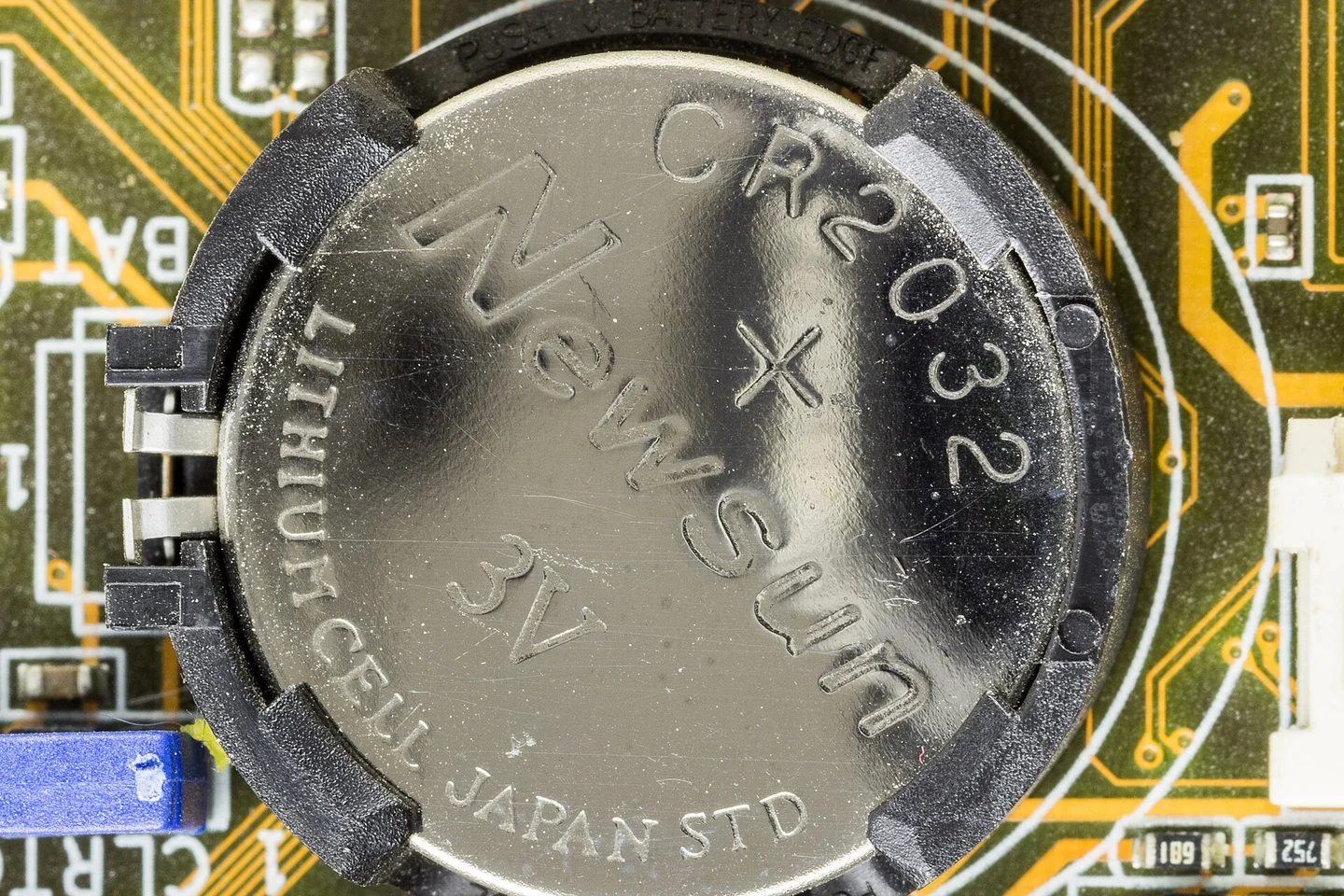
방법은 간단하다. 컴퓨터를 끄고 전원 코드를 뽑는다. 나는 그다음 전원 단추를 두세 번 눌러 안에 남은 전기를 비웠다. 전지를 빼고 1분 기다린 뒤 + 쪽이 위로 가게 다시 끼운다. 예전에는 5분에서 10분을 기다렸는데 1분이면 된다. 전지 홀더의 +와 - 단자를 금속으로 5초 잇는 방법도 있다. 메인보드의 CLR_CMOS 점퍼 두 핀을 드라이버 끝으로 몇 초 잇는 방법도 있다.
어느 방법이든 코드가 꽂힌 채로는 하지 않는다. 다시 켜면 바이오스에 들어가 Load Optimized Defaults 로 기본값을 불러오거나 쓰던 설정을 다시 넣는다.
- 끄고 전원 코드 뽑기시작 전끄고 전원 코드 뽑기
- 전지를 빼고 1분 기다림하는 법두 핀을 금속으로 몇 초 이음
- 홀더 단자를 5초 이음다른 방법없음
- 그래픽카드가 가리기도 함걸리는 것핀 위치를 찾아야 함
- + 쪽 위로 다시 끼움끝나면켠 뒤 기본값 불러오기
리셋 단추
그날 나는 그래픽카드를 뺄 수가 없었다. 전지가 그래픽카드 밑에 가려 있으면 카드를 빼야 손이 닿는데, 새벽에 완제품 본체를 그렇게까지 뜯을 자신이 없었다.
그래서 본체의 작은 리셋 단추를 5초에서 10초쯤 꾹 눌렀다. 컴퓨터는 다시 정상으로 켜졌다.
그게 정말 바이오스를 지운 것인지는 모르겠다. 메인보드 설명서에 있는 초기화 방법은 전지와 점퍼뿐이고 리셋 단추를 길게 누르는 방법은 없다. 내 컴퓨터에서 그날 그렇게 풀렸다는 것까지만 안다.
본체를 옮기고 느려진 날
두 번째는 메모리였다.
나는 컴퓨터로 여러 프로그램을 한꺼번에 돌린다. 일러스트 작업을 하면서 영상 작업을 하고 유튜브로 음악을 듣고 사이트를 만들다 보면 포토샵과 일러스트레이터를 오가며 이미지와 SVG 를 계속 만든다. 게임도 좋아해서 앱 플레이어와 게임을 함께 켜곤 한다. 메모리가 모자랄 수밖에 없다.
이 컴퓨터는 슬롯이 두 개뿐이다. 기본으로 온 8GB 에 8GB 를 하나 더 사서 듀얼 채널로 16GB 를 쓰고 있었다. 예전 컴퓨터에서 32GB 를 쓸 때도 항상 부족했으니 이번에는 일본 아마존에서 32GB 두 개를 사서 64GB 로 바꿀 생각이었다.
그러던 중에 컴퓨터가 갑자기 너무 느려졌다. 똑같이 일하고 있었는데 그랬다. 원인은 간단했다. 본체를 옮기다가 램이 슬롯에서 살짝 빠졌는지 인식이 되지 않고 있었다. 컴퓨터를 워낙 자주 청소하다 보니 오히려 이런 일이 생겼다.
홈과 걸쇠
컴퓨터를 끄고 전원 코드를 뽑은 다음 케이스를 열었다. 슬롯 끝의 걸쇠를 젖히고 램을 천천히 떼어 낸 뒤 먼지를 털었다. 램 아래쪽 홈과 슬롯 안의 턱을 맞춰 걸쇠가 딸깍 잠길 때까지 눌렀다. 메모리는 한 방향으로만 들어가게 만들어져 있어서 들어가지 않으면 힘을 주지 말고 방향을 바꾼다.
메모리가 한 개만 잡히면 듀얼 채널이 되지 않는다. 두 개를 쓸 때는 같은 용량, 같은 제품으로 맞춘다. 듀얼 채널은 메모리 대역폭을 두 배로 늘린다.
다시 켜자 설치된 메모리가 16.0GB 로 돌아왔다. 이 컴퓨터의 다른 부품은 쿨러 LED를 끄려다 팬 소리를 줄인 기록에 적은 그대로다. 라이젠 7 3700X 에 RTX 2070 SUPER 가 들어 있다.
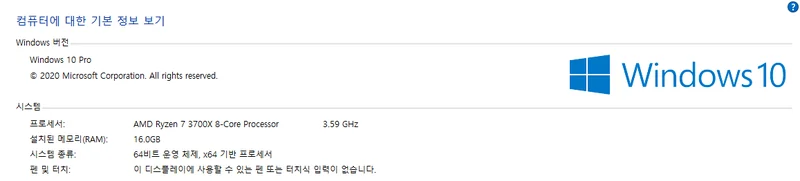
컴퓨터가 갑자기 느려지면 윈도우 최적화를 하기 전에 케이스 안을 본다. 본체를 옮긴 직후라면 더 그렇다. 동시에 많은 프로그램을 돌리는 사람에게 메모리는 체감이 크다.
꽤 오래된 컴퓨터의 파워
2022년 9월에는 꽤 오래된 컴퓨터 하나가 고장 났다. 정확히는 파워 서플라이가 나갔다. 새 파워로 바꾸면 큰 문제는 없을 것 같았지만 다른 부품도 문제가 있을 수 있어서 컴퓨터 수리점에 가서 자세히 보기로 했다. 이것 때문에 며칠 동안 정말 고생했다.
파워를 떼어 내는 차례는 이렇다. 컴퓨터를 끄고 전원 코드를 뽑는다. 메인보드 전원선을 뽑고 그래픽카드 보조 전원선을 뽑고 CPU 전원선과 SATA 전원선을 푼다. 선을 빼기 전에 사진을 한 장 찍으면 새 파워를 꽂을 때 헷갈리지 않는다.
메인보드 전원은 24핀이다. 파워에서 나오는 커넥터 가운데 가장 넓다. CPU 쪽 전원은 8핀인데 4핀 두 조각으로 나뉘는 4+4핀이 많다. 이 선이 빠지면 컴퓨터가 켜지지 않는다. 부품을 많이 달수록 파워 용량도 넉넉해야 하고 모자라면 컴퓨터가 불안정해지거나 아예 켜지지 않는다.
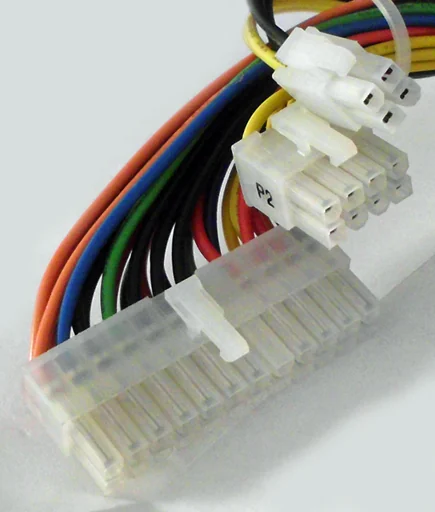
커넥터는 모두 한 방향으로만 들어가게 만들어져 있다. 뺄 때는 옆의 걸쇠를 누른 채로 당기고 꽂을 때는 걸쇠가 걸릴 때까지 민다. 힘으로 비틀면 핀이 휜다.
- 24핀 메인 전원
- 메인보드 전체에 전원을 주는 가장 넓은 커넥터. 2줄 12칸이다.
- CPU 4+4핀
- CPU 쪽 +12V 8핀. 4핀 두 조각으로 나뉜다. 빠지면 컴퓨터가 켜지지 않는다.
- PCIe 6+2핀
- 그래픽카드 보조 전원. 6핀은 75W, 8핀은 150W까지 쓴다. 보조 전원이 없는 카드도 있다.
- SATA 전원
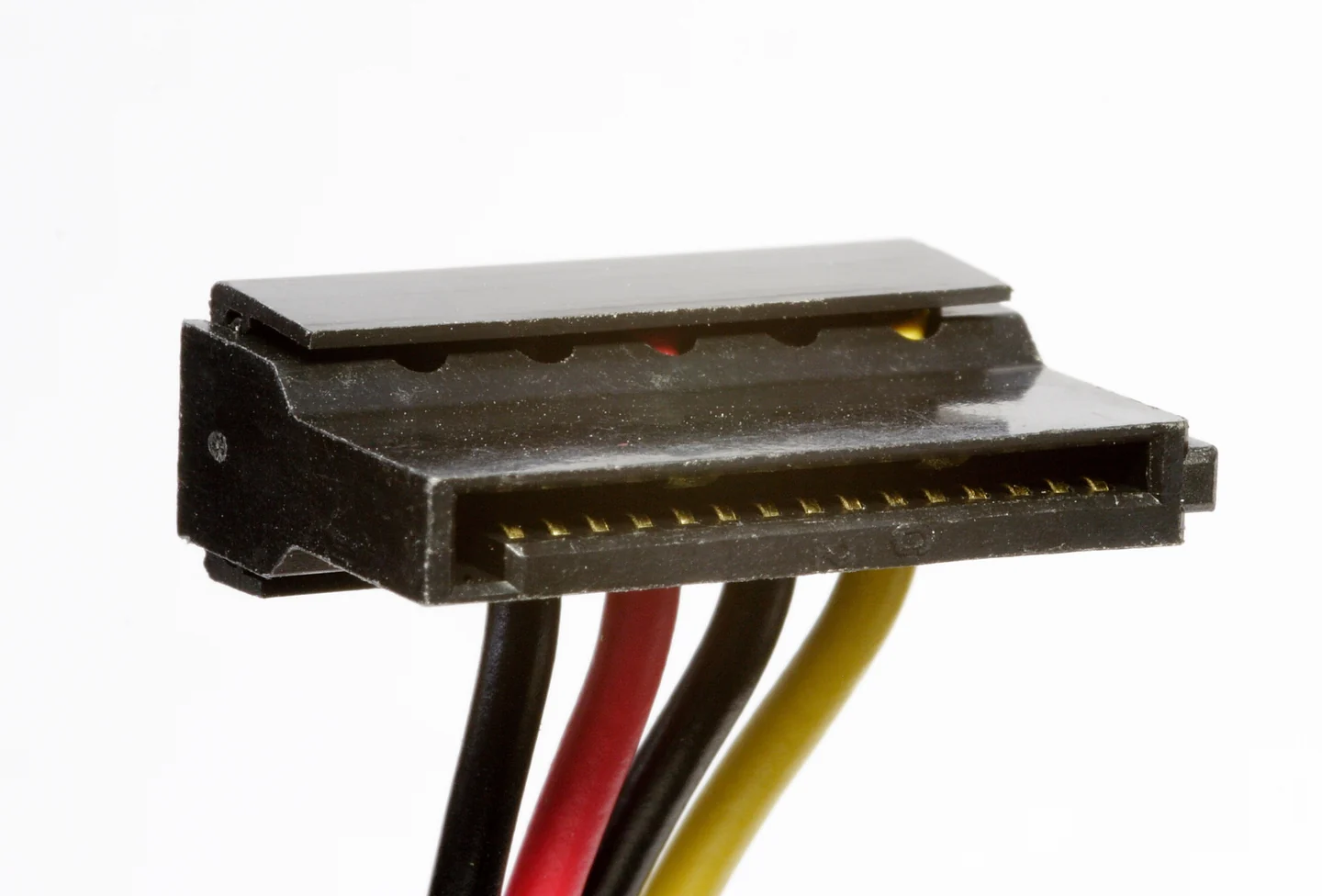
- 하드디스크와 SSD 에 들어가는 납작한 L자 플러그. +12V 와 +5V 가 지난다.
그래픽카드 보조 전원은 모델에 따라 있을 수도 있고 없을 수도 있다. 있으면 6핀이나 8핀이다. 6핀은 75W, 8핀은 150W까지 쓰도록 정해져 있고 파워 쪽의 6+2핀 플러그는 두 핀 조각을 붙였다 뗐다 해서 둘 다 맞춘다.
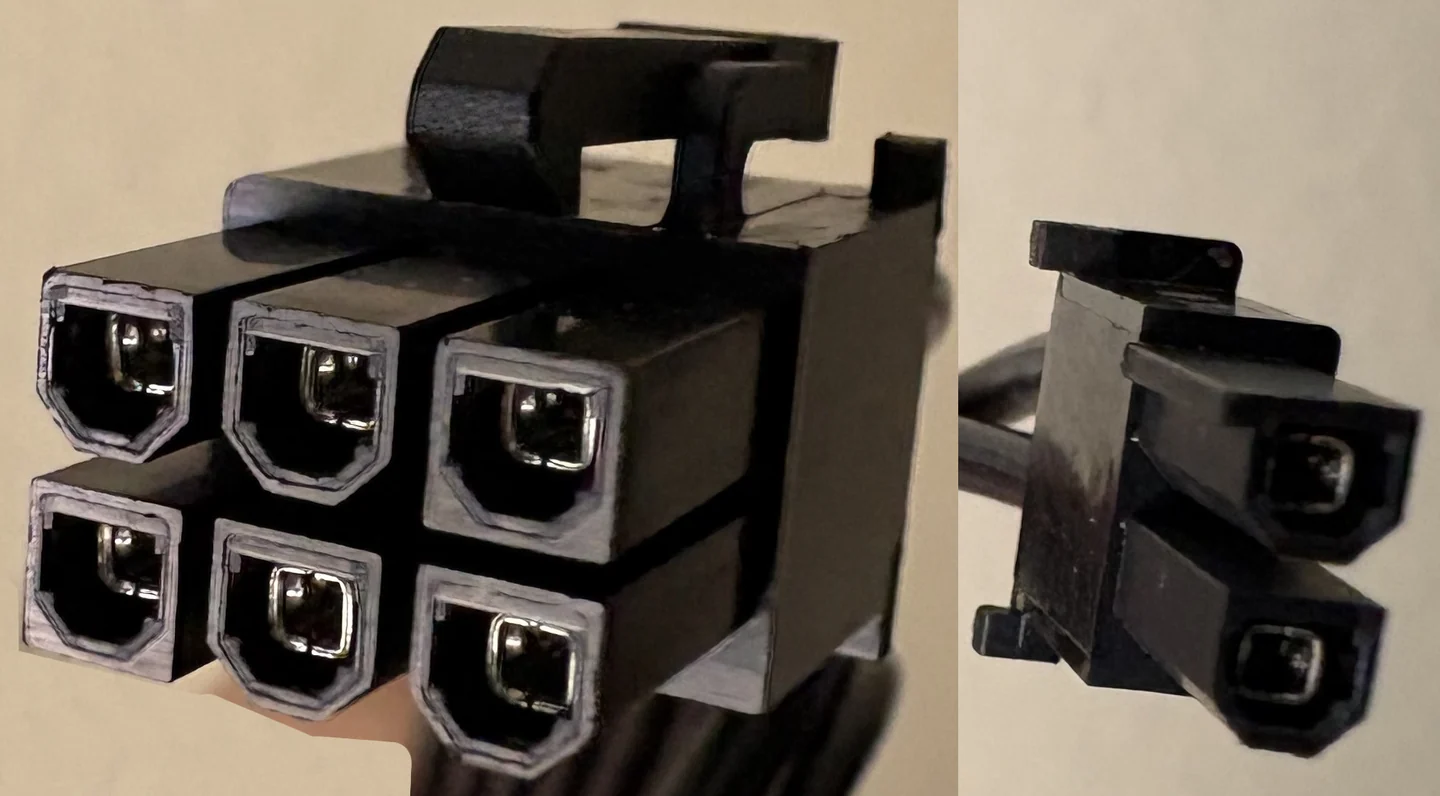
하드디스크와 SSD 에 들어가는 SATA 전원은 납작한 L자 플러그이고 +12V 와 +5V 가 들어간다.
파워 안쪽
파워 안쪽은 열지 않는다. 안에는 고전압이 흐르는 부품이 있고 사용자가 손볼 수 있는 부품이 없다. 고장 난 파워는 통째로 바꾸거나 수리점에 맡긴다. 내가 손대는 것은 케이스 안에서 선을 빼고 꽂는 데까지다.
그러고 보면 지금까지 컴퓨터 관리를 얼마나 소홀히 했는지 반성하게 된다. 어쩔 수 없이 손을 못 댄 때도 있었지만 쓰는 동안에는 커버를 열고 에어건이나 먼지 제거제로 안쪽 먼지를 털 수 있었다.
그런 반성의 시간을 겪고 나니 부품을 만지는 데 자신감이 조금 생겼다. 메모리를 끼우고 빼는 일은 이제 능숙하다. 메인보드나 CPU 를 떼는 일은 아직 서툴러서 무리하게 빼다가는 고장 낼 것 같다. 수리점에서 배우거나 남은 컴퓨터로 조립과 분해를 되풀이해 볼 생각이다. 작동하는 부품은 몇 개씩 갖고 있으려 한다.
켜지지 않을 때 확인하는 차례
세 번의 고장은 원인이 다 달랐다. 지나고 보니 확인하는 차례는 같았다. 전원과 화면을 본 다음 방금 바꾼 설정을 되돌린다. 그래도 안 되면 메모리를 다시 꽂고 마지막에 파워를 본다. 바깥에서 안으로 들어가는 셈이다.
- 전원 코드와 멀티탭파워 뒤쪽 스위치까지 켜져 있는지
- 모니터 신호모니터 전원, 케이블, 입력 선택
- 방금 바꾼 설정바이오스를 손댔다면 CMOS 초기화
- 메모리본체를 옮겼다면 빼서 다시 꽂기
- CPU 8핀빠지면 아예 켜지지 않는다
- 설치된 메모리 용량켜진 뒤 꽂은 용량의 합과 같은지
- 파워전원이 전혀 없으면 교체나 수리점. 안쪽은 열지 않는다
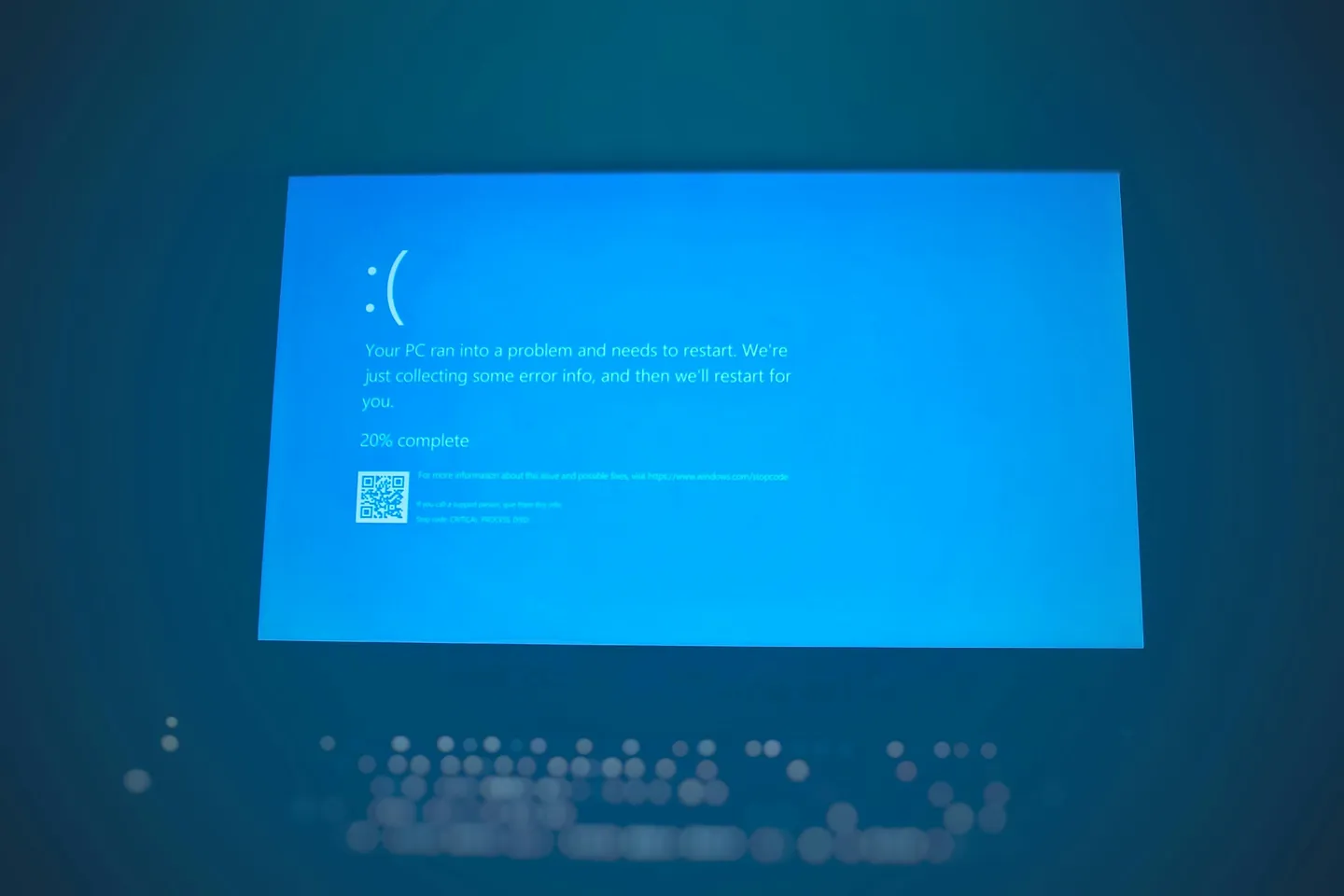
켜지기는 하는데 파란 화면으로 멈추는 날은 또 다른 이야기다. 블루스크린 CRITICAL_PROCESS_DIED로 하루를 날린 날이 그랬다.
컴퓨터는 내가 많은 것을 하게 해 준다. 전쟁터에 총을 들고 나가는 것처럼 컴퓨터는 거친 인생을 살아가는 데 아주 중요한 무기다. 지금까지 컴퓨터 장비에 늘 결핍을 느꼈던 이유도 그것이고 실제로 컴퓨터로 많은 돈을 벌었다.
오랫동안 고생한 부품이 지금까지 버텨 준 것만 해도 기적이다. 충분히 고마워할 이유가 된다.
자주 묻는 질문
CMOS 초기화는 어떻게 하나?
컴퓨터를 끄고 전원 코드를 뽑은 뒤 메인보드의 CR2032 전지를 빼고 1분 기다렸다가 + 쪽이 위로 가게 다시 끼운다. 메인보드에 CLR_CMOS 점퍼가 있으면 두 핀을 드라이버 같은 금속으로 몇 초 이어도 된다. 다시 켠 뒤 바이오스에서 기본값을 불러온다.
메인보드 전지는 수은 전지인가?
아니다. 메인보드에 흔히 들어가는 전지는 3V CR2032 코인형 리튬 전지다. 지름 20mm, 높이 3.2mm 이고 컴퓨터가 꺼져 있는 동안 바이오스 설정과 날짜, 시간을 지킨다.
컴퓨터를 옮긴 뒤 갑자기 느려지면 무엇을 확인하나?
메모리가 슬롯에서 빠지지 않았는지 본다. 윈도우의 시스템 정보에서 설치된 메모리가 꽂은 용량의 합과 같은지 확인하고 다르면 전원 코드를 뽑은 뒤 램을 빼서 홈을 맞춰 다시 꽂는다.
파워 서플라이 안을 열어도 되나?
열지 않는다. 파워 안에는 고전압 부품이 있고 사용자가 손볼 부품이 없다. 고장이 의심되면 파워를 통째로 바꾸거나 수리점에 맡긴다.
그래픽카드 보조 전원 6핀과 8핀은 무엇이 다른가?
PCIe 보조 전원 6핀은 75W, 8핀은 150W까지 쓰도록 정해져 있다. 파워 쪽 6+2핀 플러그는 두 핀 조각을 붙이면 8핀, 떼면 6핀 단자에 맞는다. 보조 전원 단자가 없는 그래픽카드도 있다.
참고한 자료4건
 download.gigabyte.com
 Panasonic Energy
 cdrdv2-public.intel.com
 Corsair 파워 서플라이 설명서