윈도우 10·11 최적화, 컴퓨터 속도 빠르게 하는 방법
윈도우 10을 빠르게 하려고 2021년 4월에 손본 설정은 일곱 가지다. 시각 효과를 줄였고 시스템 복원, 알림 메시지, 색인, 드라이브 최적화 예약을 껐다. 안 쓰는 프로그램은 지우고 시작프로그램은 사용 안 함으로 바꿨다.

핵심 요약
- 2021년 4월에 손본 일곱 가지는 시각 효과, 시스템 복원, 알림 메시지, 색인, 드라이브 최적화 예약, 안 쓰는 프로그램, 시작프로그램이다. 성능 옵션의 시각 효과는 열일곱 개 가운데 여섯 개만 켰다.
- 2020년 2월에 갑자기 느려진 컴퓨터는 큰 파일을 옮기고 디스크 정리와 시각 효과 정리를 거쳐 CPU 사용률 16% 안팎으로 안정됐다.
- 윈도우는 SSD도 트림으로 최적화한다. 시스템 복원은 개인 파일을 건드리지 않으며 Windows.old는 지우면 이전 윈도우로 되돌아갈 수 없다.
처음부터 켜져 있는 기능
윈도우 10은 새로 깔면 꽤 빠르다. 대신 쓰지 않는 기능도 처음부터 여럿 켜져 있다. 이런 기능은 컴퓨터 자원을 차지하니 필요 없다면 끄는 만큼 속도에 도움이 된다.
그 일곱 가지에 디스크 정리와 다운로드 폴더, 애니메이션과 투명도를 더해 열 단계로 묶었다. 윈도우를 켤 때 함께 켜지는 프로그램과 C 드라이브 공간처럼 바로 체감되는 것을 앞에, 화면 효과를 가운데, 끄면 잃는 것이 있는 설정을 뒤에 놓았다. 복원 지점을 지우면 그 시점으로 돌아갈 수 없고 SSD의 최적화 예약을 끄면 윈도우가 정기적으로 하던 트림도 멈춘다.
켤 때 따라 켜지는 것
1. 시작프로그램 사용 안 함
작업 관리자의 시작프로그램 탭에서 쓰지 않는 항목을 사용 안 함으로 바꾼다. 윈도우를 켤 때 함께 켜지는 프로그램이 줄어 부팅이 빨라진다.
작업 관리자는 Ctrl+Alt+Del로 열 수 있다. 이 키를 누르면 잠금과 로그아웃 같은 메뉴가 있는 보안 화면이 뜨고 그 화면에서 작업 관리자를 고른다. Ctrl+Shift+Esc를 누르면 작업 관리자가 바로 열린다.
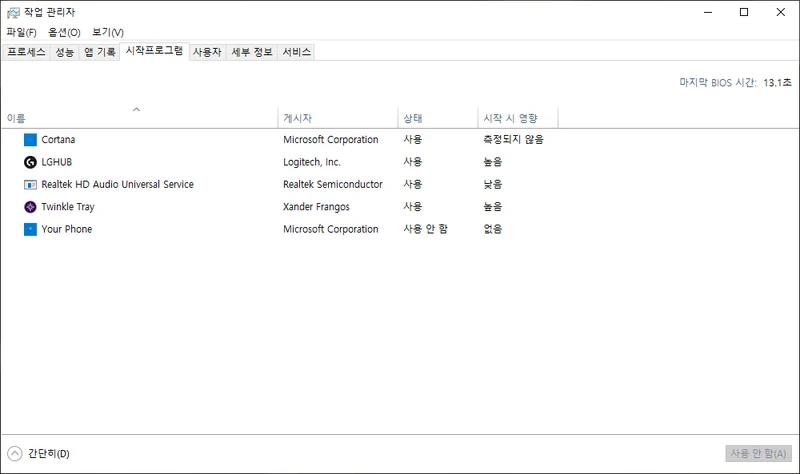
| 표시 | 마이크로소프트의 기준 |
|---|---|
| 없음 | 사용 안 함으로 바꾼 앱 |
| 측정되지 않음 | 켜져 있지만 잴 자료가 없다 |
| 낮음 | CPU 300밀리초 미만, 디스크 292KB 미만 |
| 중간 | CPU 300밀리초~1초, 또는 디스크 292KB~3MB |
| 높음 | CPU 1초 넘게, 또는 디스크 3MB 넘게 |
값은 윈도우를 켤 때 그 앱이 쓴 CPU 시간과 디스크 사용량으로 정한다. 윈도우 11 21H2의 작업 관리자도 같은 다섯 단계를 쓴다.
사용 안 함은 자동 실행만 막고 프로그램은 지우지 않는다. 작업 관리자에서 언제든 다시 사용으로 바꿀 수 있다.
등록 자체를 지우려면 도구가 따로 있어야 한다. 윈도우 10에서는 msconfig 명령으로 시스템 구성 창을 열어도 시작프로그램은 작업 관리자에서 관리하는데 작업 관리자는 사용 안 함만 할 수 있고 지우지는 못한다.
개발자 NirSoft가 만든 무료 프로그램 WhatInStartup을 쓰면 쉽게 지울 수 있다. 2020년 10월에 내가 쓴 것은 64비트(x64) 판이고 설치 없이 실행하는 무설치 프로그램이다. 언어와 판이 여럿이라 개발자 사이트에서 확인하고 받는다.
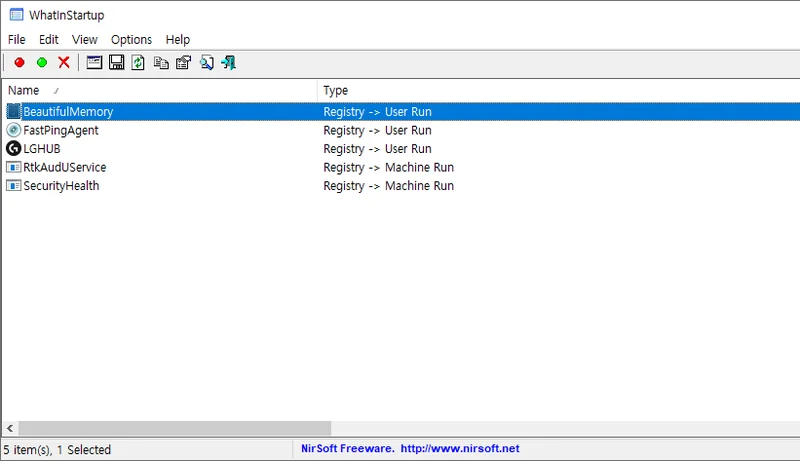
실행하면 시작할 때 켜지는 프로그램이 모두 뜬다. 지울 항목을 오른쪽 클릭해서 지우거나 Ctrl+Del을 누른다. 간단하다. 무슨 프로그램인지 모르겠으면 Ctrl+G를 눌러 그 실행 파일 이름을 구글에서 바로 찾는다.
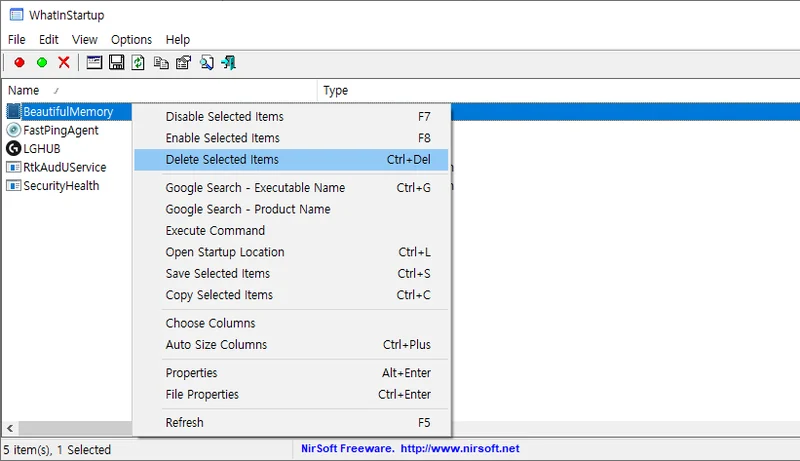
끄기만 하고 싶을 때는 지우지 말고 F7 키로 사용 안 함을 고른다. 지우기는 되돌릴 수 없다.
2. 안 쓰는 프로그램 지우기
제어판의 프로그램 및 기능에서 쓰지 않는 프로그램과 용량이 큰 프로그램을 지운다. 속도에 도움이 많이 된다. 꼭 필요하지 않은 프로그램은 아예 깔지 않고 무설치(포터블) 판이 있으면 그것을 쓴다. 지워도 되는지 모르겠으면 파일 이름으로 검색해 보고 정한다.
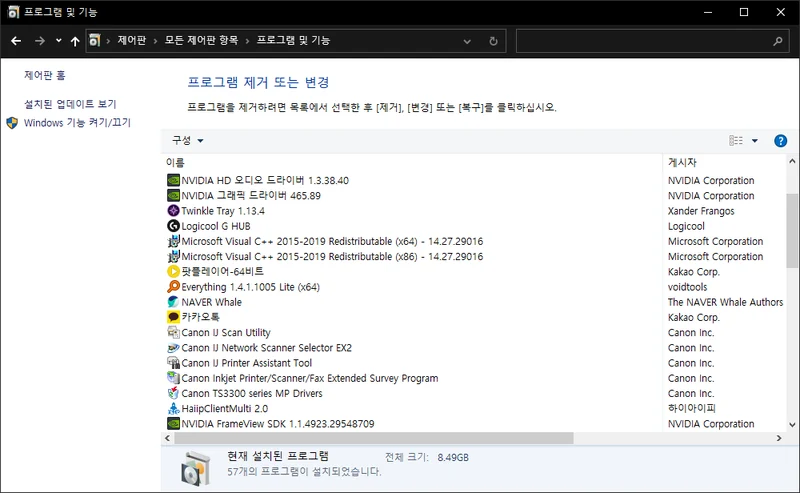
마이크로소프트도 안 쓰는 앱을 지우면 저장 공간이 생기고 백그라운드 활동이 줄어든다고 적는다.
꽉 찬 C 드라이브
3. 디스크 정리
디스크 정리는 많은 사람이 놓친다. 한동안 하지 않았다면 디스크 정리만으로도 컴퓨터가 상당히 빨라질 것이다.
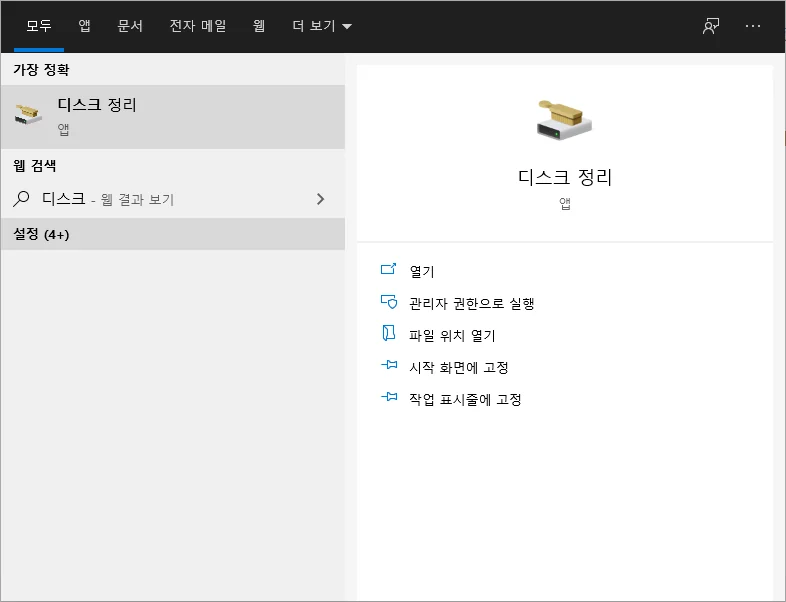
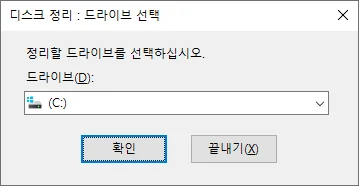
정리할 항목은 필요한 것만 체크한다. 용량이 큰 항목부터 지우면 컴퓨터가 가벼워진 것을 더 잘 느낀다.
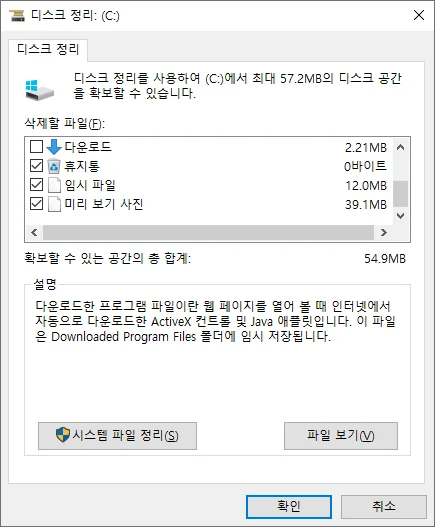
나는 Windows.old 폴더를 지우고 싶었다. 목록에 없으면 아래의 시스템 파일 정리 단추를 누른다. 내 컴퓨터는 이미 정리해서 깔끔하게 지워진 상태였다. Windows 업데이트 항목이 있으면 그것도 지워도 좋다. 컴퓨터를 느리게 하는 주범이라고 봤기 때문이다.
포맷한 직후에는 빠른데 이상하게 윈도우를 업데이트할 때마다 느려졌다. 업데이트 전의 데이터를 모두 저장하기 때문이다. 디스크 정리의 Windows 업데이트 정리 항목 설명도 같다. 윈도우는 새 업데이트를 깔고 나서도 예전 업데이트의 복사본을 저장한다. 이 항목은 더는 필요 없고 공간만 차지하는 이전 업데이트를 지우거나 압축한다. 마이크로소프트 문서를 보면 윈도우는 문제가 생기면 되돌릴 수 있게 옛 구성 요소를 얼마 동안 보관하다가 저절로 지운다.
Windows.old는 지우기 전에 한 번 생각한다. 이전 버전의 윈도우로 되돌아갈 때 쓰는 파일이 든 폴더라서 지우면 되돌릴 수 없다. 마이크로소프트 문서는 업그레이드하고 10일이 지나면 이 폴더가 저절로 지워진다고 적는다.
4. 내려받는 폴더 옮기기
놓치기 쉬운 것이 다운로드 폴더다. 웹서핑을 하다 마음에 드는 파일이나 동영상을 받으면 C 드라이브의 다운로드 폴더에 저장된다.
메인 디스크를 따로 정하지 않았다면 윈도우 파일은 대부분 C 드라이브에 들어 있으니 이 드라이브가 꽉 차면 컴퓨터가 급격히 느려진다. 그래서 내려받은 파일은 서브 디스크가 있으면 그곳에 저장한다.
브라우저는 무엇을 쓰든 상관없다. 나는 네이버 웨일과 구글 크롬을 쓰는데 두 브라우저 모두 설정에서 파일이 저장될 폴더를 직접 정할 수 있다. 크롬이라면 더보기 메뉴의 설정에서 다운로드로 들어가 위치 옆의 변경을 누른다.
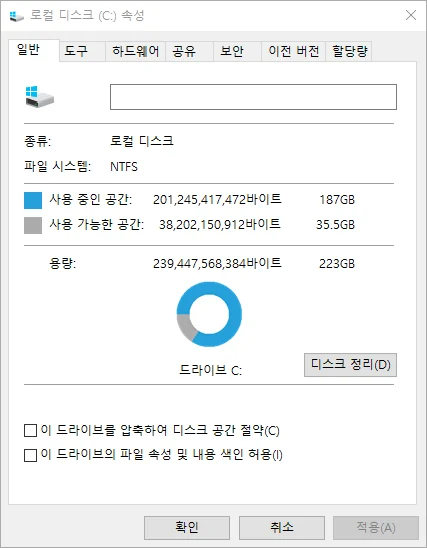
마이크로소프트도 저장 공간이 모자라면 성능이 떨어지거나 윈도우 업데이트를 설치하기 어려울 수 있다고 적는다. 새 파일을 여유 있는 다른 드라이브에 저장하면 그 드라이브가 다시 꽉 차지 않는다는 설명도 있다.
화면 효과
5. 애니메이션과 투명도 끄기
가장 간단한 방법이다. 윈도우 10 설정의 접근성에서 디스플레이를 고르고 아래로 내려가면 나오는 Windows 단순화 및 개인화에서 Windows에서 애니메이션 표시와 Windows에서 투명도 표시를 끈다.
검색창에 애니메이션 표시라고 치면 바로 간다. 검색창을 쓸 줄 모르는 사람도 있는데 윈도우 키를 한 번 누르고 곧장 자판을 치면 검색이 된다.
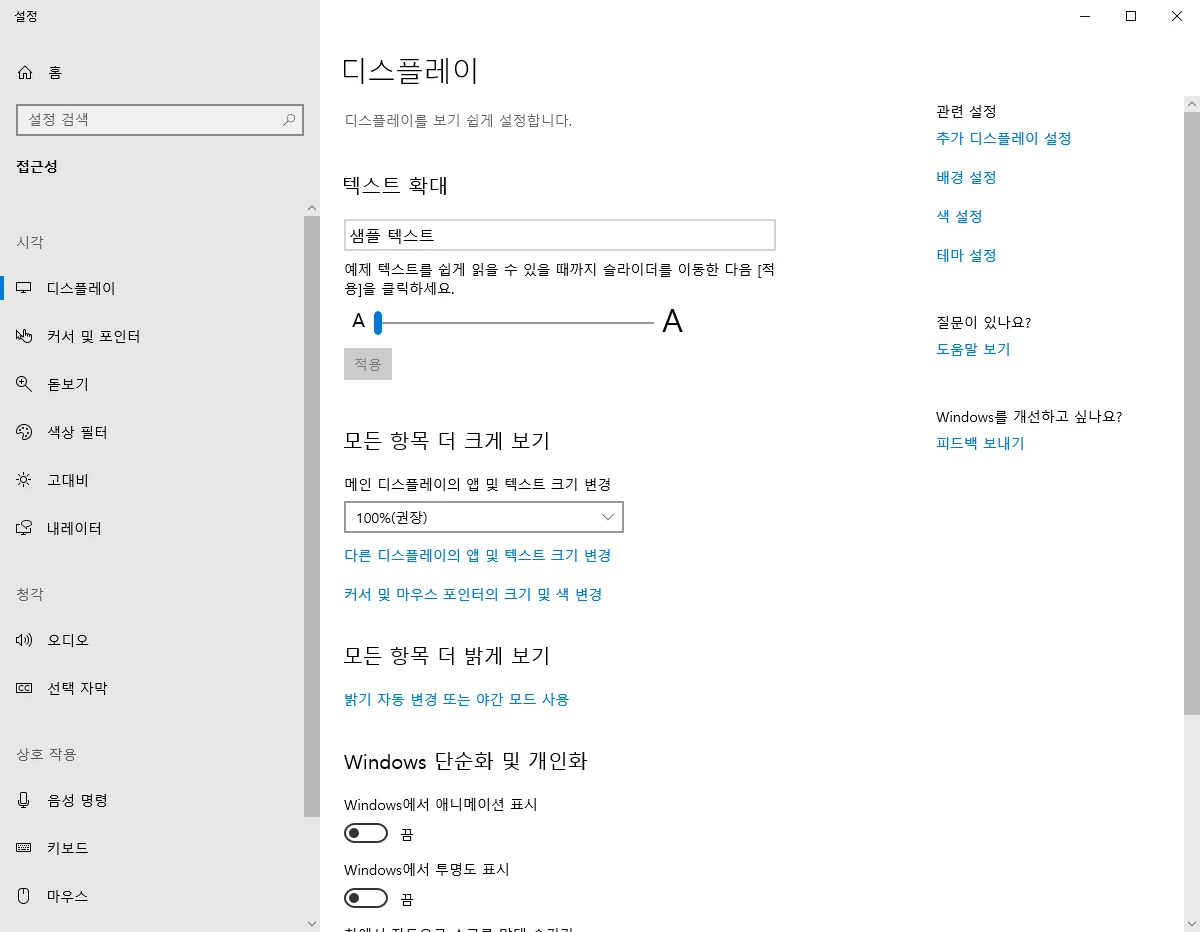
애니메이션과 투명도는 효과일 뿐이라 꺼도 쓰는 데 문제가 없다. 그래도 윈도우는 이 기능을 기본으로 켠다. 휴대폰도 애니메이션이 기본으로 켜져 있다. 끄면 체감 속도가 눈에 띄게 빨라진다.
배경 그림을 지우고 바탕 화면에 쌓인 파일을 파일용 드라이브로 옮기면 더 쾌적해진다. 여러 인증 프로그램을 지우는 것도 효과가 있었다. 간단한데 체감이 컸다.
6. 시각 효과 고르기
내 PC를 오른쪽 클릭해 속성을 열고 왼쪽의 고급 시스템 설정을 누른 다음 시스템 속성 창의 고급 탭에서 성능 칸의 설정 단추를 누르면 성능 옵션이 뜬다. 제어판의 성능 옵션은 모르는 사람이 많다. 검색창에 성능을 치면 Windows의 화면 표시 및 성능 조정이 나온다.
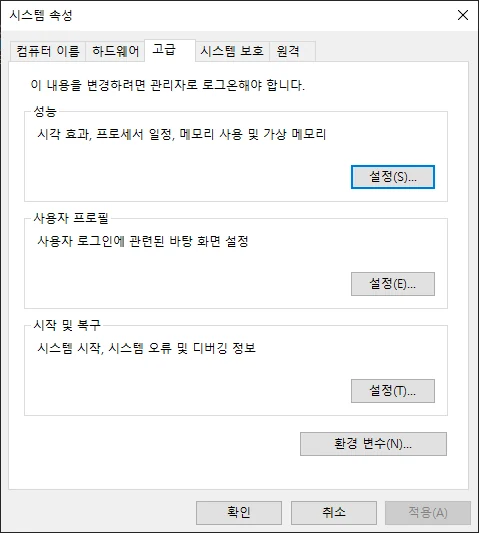
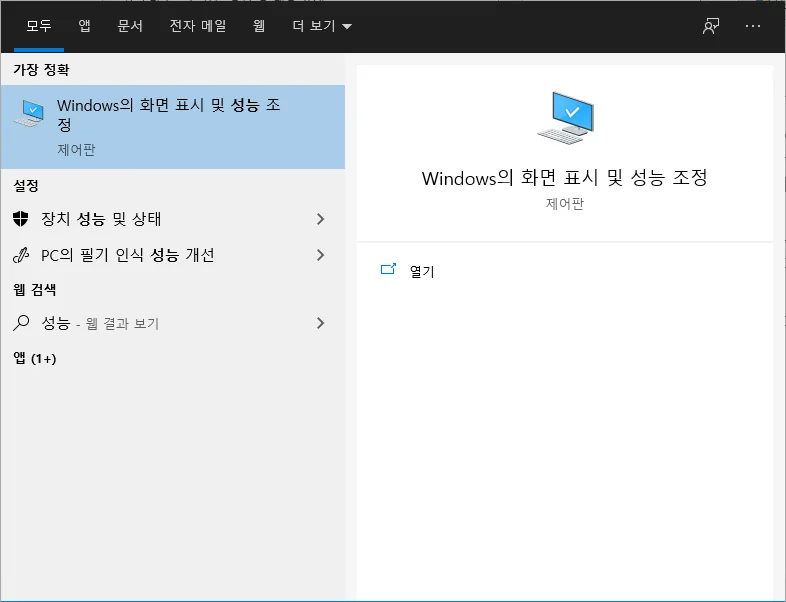
시각 효과 탭에는 체크 상자가 열일곱 개 있다. 2021년 4월에는 그중 여섯 개만 켰다.
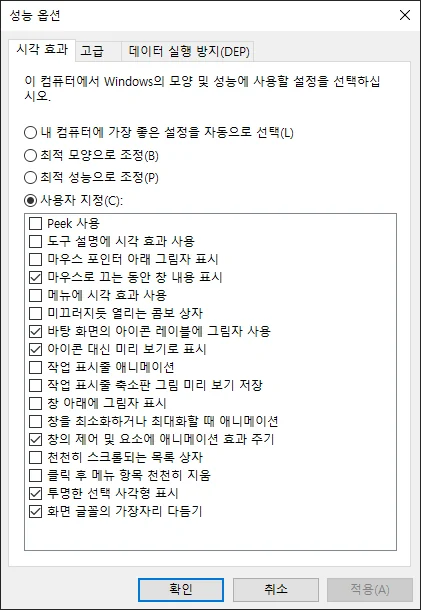
Peek을 켜면 작업 표시줄 끝의 바탕 화면 보기 단추에 마우스를 올렸을 때 열린 창 뒤의 바탕 화면을 잠깐 볼 수 있다. 도구 설명의 시각 효과나 그림자는 없어도 그만이다. 메뉴의 시각 효과와 미끄러지듯 열리는 콤보 상자는 애니메이션이라 끄면 오히려 더 빠르게 느껴진다. 창을 최소화하거나 최대화할 때의 애니메이션도 끄면 훨씬 빨라진다. 창 아래 그림자를 끄면 창이 깔끔하고 선명해진다.
천천히 스크롤되는 목록 상자를 끄면 목록이 스크롤을 곧바로 따라온다. 클릭 후 메뉴 항목 천천히 지움은 오른쪽 클릭으로 연 메뉴가 서서히 사라지는 효과라서 끄면 빨라진 느낌이 든다.
다 끄지는 않았다.
켠 것에는 이유가 있다. 아이콘 대신 미리 보기로 표시는 그림을 자주 저장하고 다루면 켠다. 투명한 선택 사각형 표시는 마우스로 끌어서 고른 영역을 또렷하게 해 준다. 화면 글꼴의 가장자리 다듬기는 글자를 선명하게 한다. 창의 제어 및 요소에 애니메이션 효과 주기는 저장이나 취소 단추가 움직이는 효과다. 꺼도 되지만 나는 필요하다고 생각해서 켰다.
1년 전에는 더 많이 껐다. 느린 컴퓨터를 몹시 싫어해서 꼭 필요한 것만 빼고 모두 체크를 풀었다. 아이콘 대신 미리 보기로 표시는 그림을 빨리 구분하는 데 필요하다. 투명한 선택 사각형 표시와 화면 글꼴의 가장자리 다듬기도 중요하다.
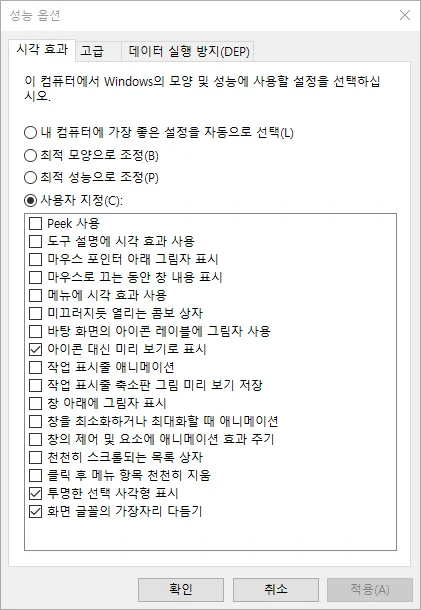
| 시각 효과 | 2020년 2월 | 2021년 4월 |
|---|---|---|
| Peek 사용 | 끔 | 끔 |
| 도구 설명에 시각 효과 사용 | 끔 | 끔 |
| 마우스 포인터 아래 그림자 표시 | 끔 | 끔 |
| 마우스로 끄는 동안 창 내용 표시 | 끔 | 켬 |
| 메뉴에 시각 효과 사용 | 끔 | 끔 |
| 미끄러지듯 열리는 콤보 상자 | 끔 | 끔 |
| 바탕 화면의 아이콘 레이블에 그림자 사용 | 끔 | 켬 |
| 아이콘 대신 미리 보기로 표시 | 켬 | 켬 |
| 작업 표시줄 애니메이션 | 끔 | 끔 |
| 작업 표시줄 축소판 그림 미리 보기 저장 | 끔 | 끔 |
| 창 아래에 그림자 표시 | 끔 | 끔 |
| 창을 최소화하거나 최대화할 때 애니메이션 | 끔 | 끔 |
| 창의 제어 및 요소에 애니메이션 효과 주기 | 끔 | 켬 |
| 천천히 스크롤되는 목록 상자 | 끔 | 끔 |
| 클릭 후 메뉴 항목 천천히 지움 | 끔 | 끔 |
| 투명한 선택 사각형 표시 | 켬 | 켬 |
| 화면 글꼴의 가장자리 다듬기 | 켬 | 켬 |
윈도우 10 성능 옵션의 시각 효과 탭 순서다. 켜진 상자는 2020년 2월에 셋, 2021년 4월에 여섯이다.
마이크로소프트 성능 팁은 시각 효과가 시스템 자원을 쓰기 때문에 이 탭에서 최적 성능으로 조정을 고르면 응답이 빨라질 수 있다고 안내한다.
나는 하나씩 골랐다.
뒤에서 도는 기능
7. 시스템 복원 끄기
시각 효과를 바꾼 시스템 속성 창에서 시스템 보호 탭으로 넘어가 구성을 누른다.
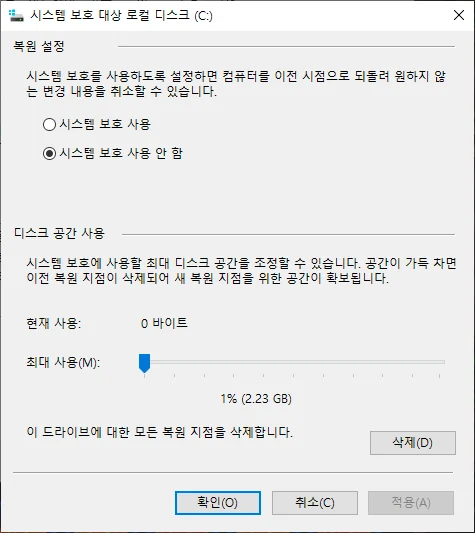
복원 지점이 있으면 만일의 일이 생겼을 때 컴퓨터를 이전 시점으로 되돌려 오류를 고칠 수 있다. 그래도 개인 파일을 D 드라이브에 따로 두는 나는 굳이 복원을 켤 필요가 없다고 생각했다. 복원 지점이 생길 때마다 자원을 많이 쓰고 공간을 차지하기 때문에 모든 복원 지점을 삭제하고 최대 사용량을 가장 작게 줄인 뒤 시스템 보호 사용 안 함을 골랐다.
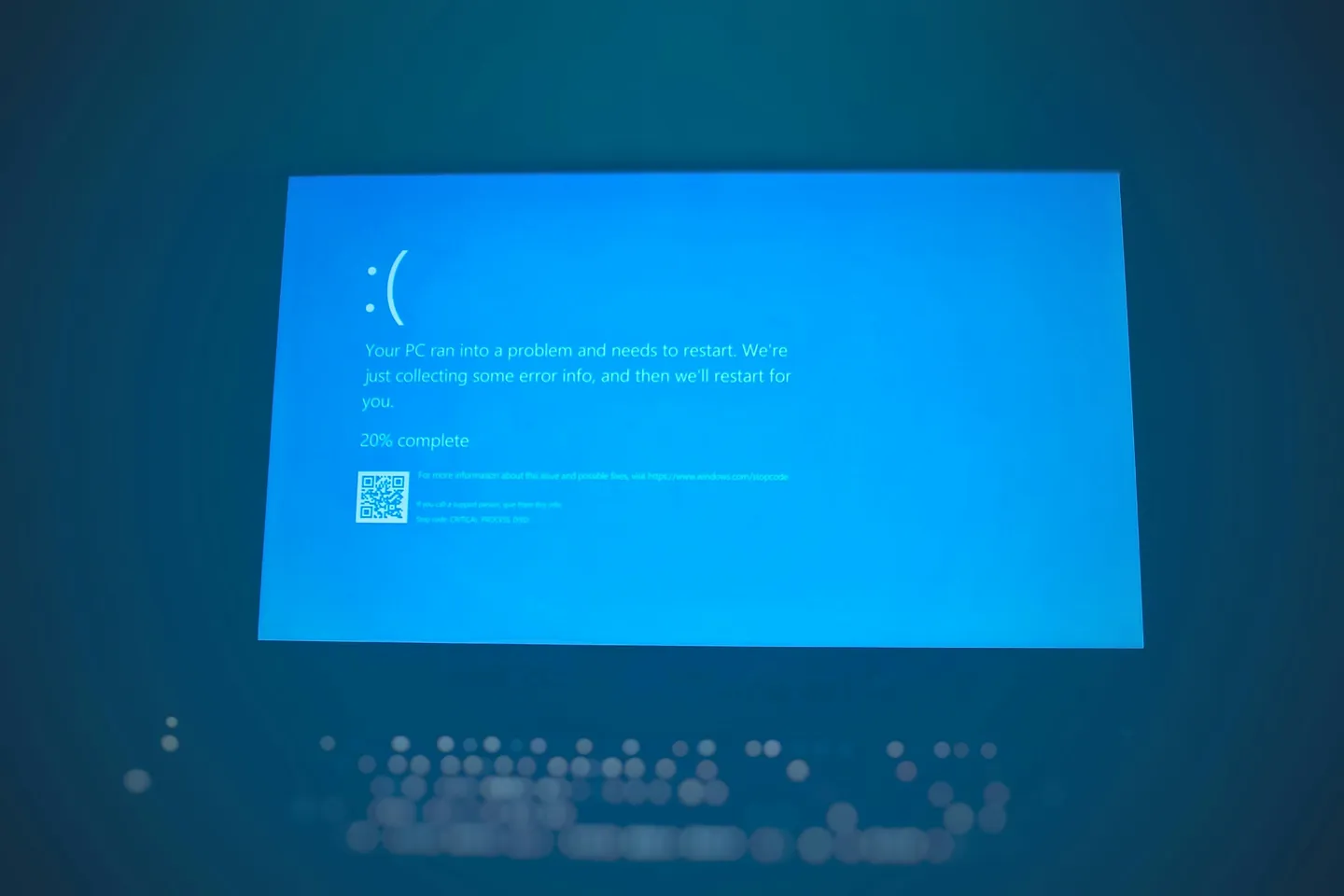
대신 윈도우 10 설치 USB를 따로 준비했다. 복원 지점이 더는 생기지 않으니 문제가 생기면 윈도우만 다시 깐다. 2019년 6월에 윈도우를 다시 깔며 하루를 보낸 일은 CRITICAL_PROCESS_DIED 블루스크린 글에 있다.
마이크로소프트 설명으로는 시스템 복원은 개인 파일에 손대지 않는다. 시스템 파일과 레지스트리 설정, 설치한 프로그램만 복원 지점을 만든 때로 되돌린다. 복원 지점은 프로그램이나 업데이트를 설치할 때 자동으로 생긴다. 개인 파일을 D 드라이브에 두는 일과 복원 지점은 하는 일이 서로 다르다.
지금은 마이크로소프트 지원 문서가 시스템 보호는 기본으로 꺼져 있으니 켜라고 권한다.
8. 필요 없는 알림 메시지 끄기
제어판의 보안 및 유지 관리에서 보안 및 유지 관리 설정 변경을 누르면 알림 메시지 설정이 나온다. 작업 표시줄 오른쪽 아래의 알림 아이콘을 누를 때 뜨는 메시지들이다.
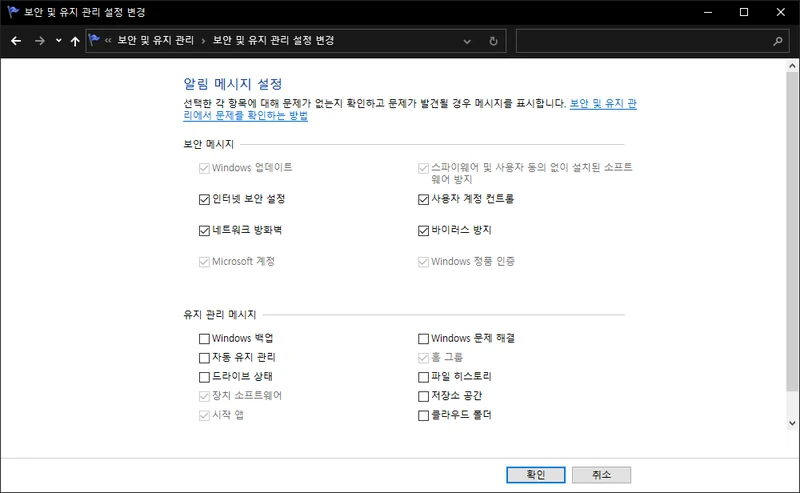
윈도우 10은 알림을 여럿 보낸다. 보안 메시지는 곧바로 대응할 일이라 켠 채로 두고 유지 관리 메시지는 모두 껐다. 필요 없는 알림이 줄면 컴퓨터가 조금 더 가벼워진다고 봤다.
마이크로소프트 성능 팁도 필요 없는 알림을 끄면 방해가 줄고 성능이 조금 나아질 수 있다고 적는다. 그 팁은 설정의 앱 알림을 두고 한 말이다.
9. 색인 해제
C 드라이브를 오른쪽 클릭해 속성을 열면 맨 아래에 이 드라이브의 파일 속성 및 내용 색인 허용이 있다. 체크를 풀었다. D 드라이브가 있으면 같은 체크 상자를 똑같이 푼다.
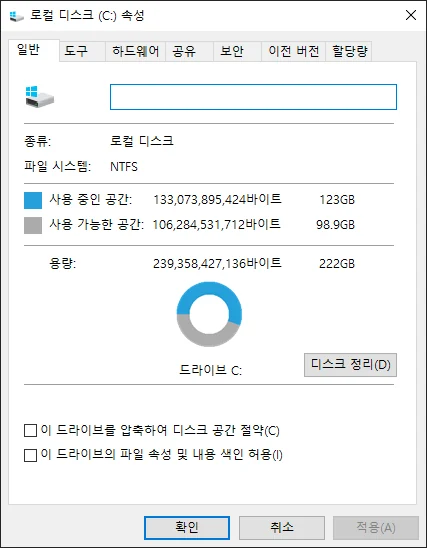
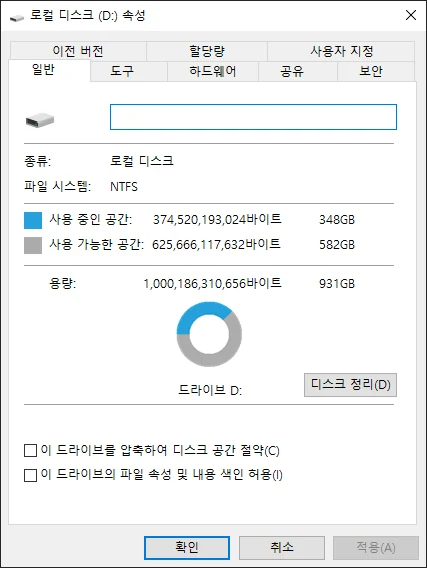
색인은 저장된 파일을 빨리 찾게 돕지만 파일이 많고 용량이 클수록 색인에 드는 자원도 커져서 컴퓨터가 느려진다고 봤다. 그래서 기본 색인을 끄고 따로 검색 프로그램을 쓴다. 그해 4월의 프로그램 목록(2번 화면)에는 파일과 폴더를 이름으로 바로 찾는 voidtools의 Everything이 깔려 있다.
마이크로소프트는 색인을 이렇게 설명한다. 처음 색인을 만들 때는 두어 시간이 걸릴 수 있고 그 뒤로는 바뀐 자료만 백그라운드에서 다시 색인한다. 색인이 다 되어 있으면 검색 결과가 1초도 안 걸려 나오지만 색인이 없으면 몇 분이 걸릴 수도 있다. 기본인 클래식 방식은 문서, 사진, 음악 폴더와 바탕 화면만 색인한다.
이 체크를 풀면 그 드라이브 파일의 내용은 색인하지 않는다. 색인은 작아지지만 파일을 찾기는 어려워질 수 있다.
10. 드라이브 최적화 예약 해제
C 드라이브 속성의 도구 탭에서 최적화를 누르면 드라이브 최적화 창이 뜬다. 검색창에 드라이브 조각 모음 및 최적화를 쳐도 된다. 예약된 최적화를 해제로 바꿨다.
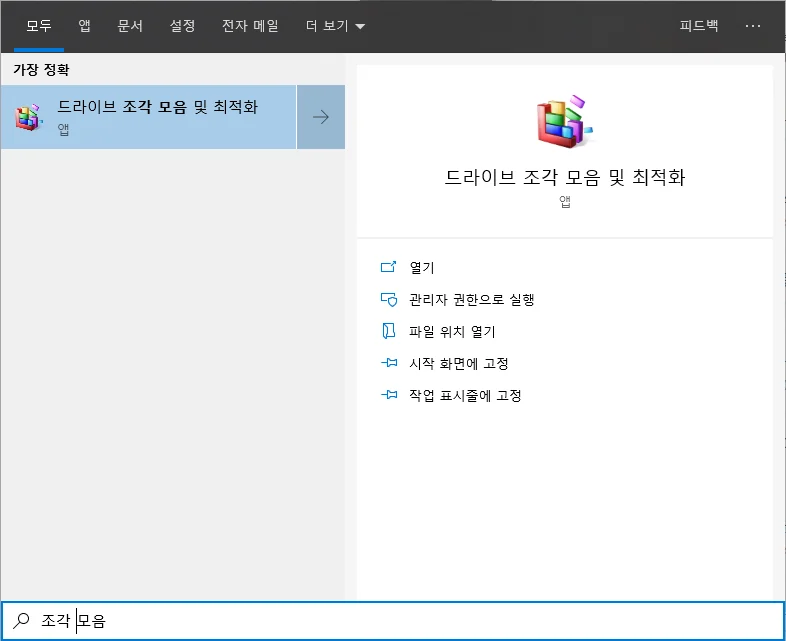
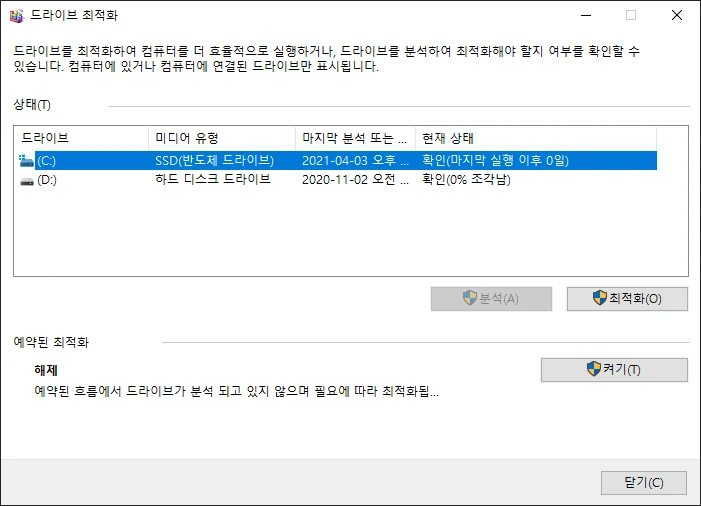
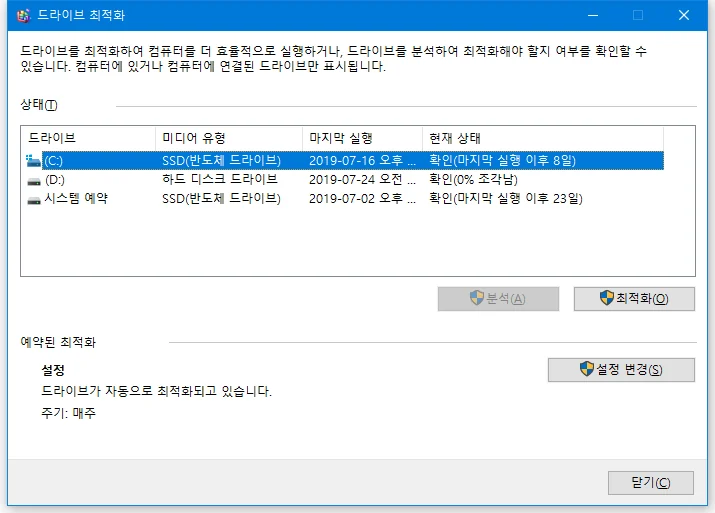
C 드라이브는 주기적으로 최적화하도록 예약되어 있다. 예약된 작업은 그때마다 컴퓨터 자원을 쓰니 끄면 속도에 도움이 된다고 봤다. SSD는 처리 속도가 빨라 굳이 최적화하지 않아도 큰 문제가 없다고도 생각했다.
2019년 7월까지는 예약을 켠 채로 썼다. 윈도우 10은 대개 매주 자동으로 최적화하도록 설정되어 있어서 따로 실행하지 않아도 된다.
지금 컴퓨터를 사기 전까지는 아주 오래된 구형 컴퓨터를 썼다. 인터넷 서핑조차 버거웠고 온라인 게임이나 고화질 동영상은 엄두도 못 냈다. 느린 데다 렉도 걸렸다. 그래서 고클린 같은 최적화 프로그램을 늘 썼고 액티브X를 지웠으며 윈도우가 켜질 때 저절로 켜지는 프로그램은 모두 껐다. SSD가 나오기 전의 컴퓨터에서는 조금이라도 빠르게 하려고 조각 모음을 하던 시절이었다.
조각 모음은 파일을 받고 지우는 사이에 생긴 빈 공간을 채우는 작업이라고 여겼다. 마이크로소프트의 설명으로는 조각 모음은 여기저기 흩어진 파일 조각을 찾아 한데 모은다. 파일을 가지런히 다시 놓아 하드디스크가 읽기 쉽게 만든다.
SSD는 컨트롤러가 파일을 알아서 배치하고 속도도 워낙 빨라서 조각 모음이 필요 없다고 알고 있었다. 마이크로소프트의 설명은 조금 다르다. 윈도우는 기본으로 일주일에 한 번 드라이브를 최적화한다. 하드디스크는 조각 모음으로 파일을 가지런히 다시 놓아 읽기 쉽게 만들고 SSD는 트림으로 바쁘지 않을 때 정리해도 되는 곳을 드라이브에 알린다. 마이크로소프트는 둘을 모두 최적화라고 부른다. SSD에도 할 일이 있다는 뜻이다.
- 조각 모음. 흩어진 파일 조각을 모아 가지런히 놓는다윈도우가 하는 일트림. 정리해도 되는 곳을 드라이브에 알린다
- 기본 일주일에 한 번예약 작업조각 모음과 리트림 같은 전통적 최적화는 한 달에 한 번
- D 드라이브, 0% 조각남2021년 4월 내 화면C 드라이브, 마지막 실행 이후 0일
예약을 끄면 이 정기 최적화가 실행되지 않는다. SSD라면 예약 작업이 하던 정기 트림(리트림)도 최적화 단추를 누를 때만 실행된다.
2019년 7월에 삼성 정품 SSD 860 EVO 1TB가 228,000원이었다. 저장 장치로는 아직 하드디스크를 쓰고 있었지만 1TB SSD 값이 이만큼 내려왔으니 하드디스크의 끝도 머지않았다고 생각했다. 기술의 발전은 정말 놀랍다. 컴퓨터 성능이 좋아지면서 예전 프로그램을 쓸 이유도 없어졌다.
윈도우 11
2021년 10월, 윈도우 11을 새로 깔았다. 이것저것 둘러보고 싶었지만 새 윈도우라도 속도가 제일 중요하다. 쓰는 데 문제가 있으면 안 된다.
윈도우 11에 적응하지 못하고 10으로 되돌아가는 사람도 꽤 많았지만 설정을 조금만 바꾸면 11도 쾌적하게 쓸 수 있다.
검색창에 애니메이션을 치면 접근성의 시각 효과가 나온다. 속도만 바란다면 애니메이션 효과와 투명 효과를 함께 끈다. 이 둘만 꺼도 윈도우가 상당히 빨라진 느낌이 든다. 그만큼 체감이 크다.
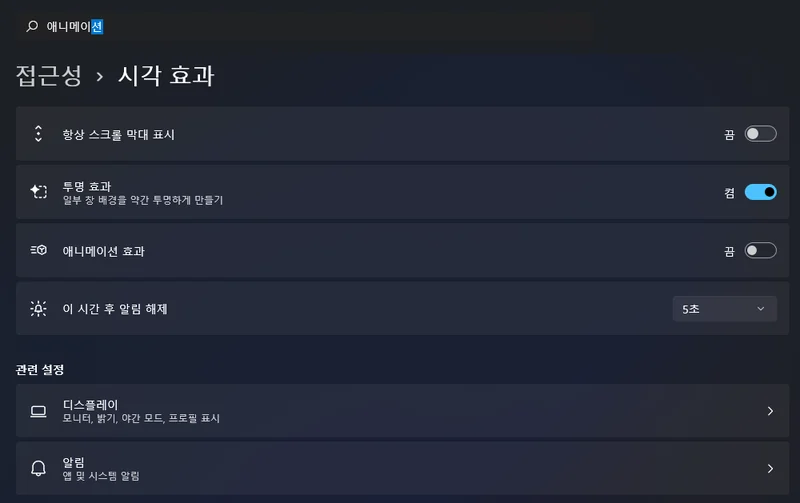
윈도우 11이라고 해도 기본 기능은 10과 크게 다르지 않다. 디자인이 크게 바뀌었을 뿐이다. 위의 열 단계도 윈도우 11에서 모두 할 수 있다.
| 설정 | 윈도우 10 | 윈도우 11 |
|---|---|---|
| 시각 효과 | 내 PC 속성 > 고급 시스템 설정 > 성능 설정 | 성능 옵션 창 그대로(검색: 성능) |
| 애니메이션과 투명도 | 설정 > 접근성 > 디스플레이 | 설정 > 접근성 > 시각 효과 |
| 시스템 복원 | 시스템 속성 > 시스템 보호 > 구성 | 시스템 보호 탭 그대로(검색: 복원 지점 만들기) |
| 알림 메시지 | 제어판 > 보안 및 유지 관리 | 제어판 > 보안 및 유지 관리 |
| 색인 | 드라이브 속성 > 일반 탭 | 드라이브 속성 > 일반 탭 |
| 드라이브 최적화 | 드라이브 속성 > 도구 > 최적화 | 드라이브 최적화 창 그대로(검색: 조각 모음) |
| 프로그램 지우기 | 제어판 > 프로그램 및 기능 | 설정 > 앱 > 설치된 앱 |
| 시작프로그램 | 작업 관리자 > 시작프로그램 탭 | 작업 관리자 > 시작 앱 |
설정 이름은 업데이트마다 조금씩 바뀐다. 21H2의 작업 관리자에서는 시작 앱 탭의 이름이 시작프로그램이다.
지금은 윈도우 10 지원이 2025년 10월 14일에 끝나 보안 업데이트가 더는 나오지 않는다.
갑자기 느려졌을 때
2020년 2월, 며칠 동안 컴퓨터가 너무 느렸다. 이유를 몰랐다.
평소 최적화된 상태로 쓰려고 애썼으니 손볼 데가 없다고 생각했는데 혹시 몰라 시작 프로그램을 다시 정리하고 고클린을 받아 애꿎은 하드디스크 정리만 했다. 그러다 백업 파일 가운데 동영상을 다른 곳으로 옮기기로 했다.
무겁고 여는 데 시간이 오래 걸리는 파일을 지우거나 옮기니 빨라지긴 했다. 엄청나게 체감될 정도는 아니었다. 원인이 웹 브라우저에 있다고 보고 브라우저를 끈 채로 데이터 파일을 정리하기 시작했다. 용량이 큰 파일과 폴더부터 지운다.
그다음이 3번의 디스크 정리와 6번의 성능 옵션이었다. 컴퓨터를 빠르게 하는 방법은 많다. 애니메이션 같은 기능을 끄거나 색인을 끄면 한결 빨라진다.
고클린으로 마무리했다. 알약의 최적화 기능도 좋기는 한데 나는 써 보고 체감한 적이 한 번도 없다. 고클린으로 프로세스를 정리하고 시작프로그램과 CPU 점유율을 높이는 것 위주로 손보니 훨씬 쾌적해졌다.
쓰지 않는 프로그램을 지우고 그림 파일도 정리하니 용량이 점점 줄면서 컴퓨터가 정말 가벼워졌다. 쓰는 빈도가 낮은 것은 모두 정리한다. 브라우저에 따라 CPU 점유율 차이가 크니 작업 관리자를 유심히 보고 무엇이 CPU를 차지하는지 살핀다. CPU를 많이 쓰는 프로그램이 있으면 팬도 빨라진다. 그 소리를 줄인 일은 쿨러 LED와 팬 소리를 줄인 기록에 있다.
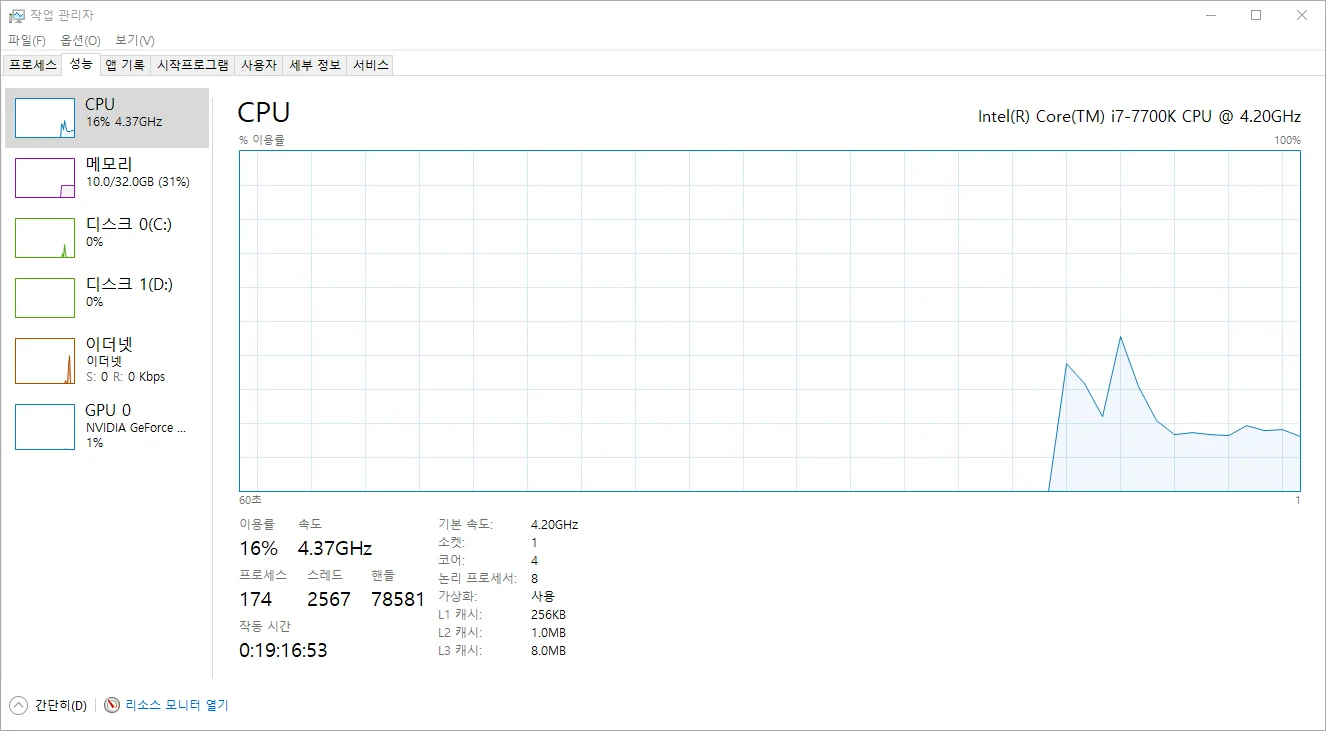
꽤 오래된 컴퓨터지만 여러 일을 하는 데 큰 어려움은 없었다. 정리하고 나서 CPU는 16% 안팎에 머물렀다. 무척 안정적이었다. 인터넷 자체도 빨라진 느낌이 들었고 디자인이나 편집 일을 할 때 일러스트 오류도 크게 줄었다.
모두 섬세한 노력과 점검으로 얻은 결과다.
인터넷이 느릴 때
인터넷이 느릴 때 어떻게 하냐고 검색하면 뭘 고쳐라, 뭘 내려받아라 하는 글이 태반이다.
가장 쉬운 방법은 따로 있다. 컴퓨터를 최신으로 맞추고 통신사에 연락해 빠른 회선을 들이면 사실상 끝난다. 돈이 문제다. 새 컴퓨터를 맞추거나 기가 랜을 들이는 일은 현실적으로 어렵다.
인터넷을 느리게 하는 원인은 너무 많다. 악성 코드나 바이러스가 깔리면 컴퓨터가 크게 느려진다. 컴퓨터는 멀쩡한데 인터넷만 끊기기도 한다. 그래서 어느 한 방법으로 고친다고 말할 수는 없다.
브라우저의 캐시를 지우고 DNS 캐시를 비우는 것이 제일 간편했다. DNS 캐시를 비우는 명령은 ipconfig 사용법에 있다. 임시 파일이 찌꺼기처럼 쌓여 쓸모없는 데이터에 자원을 쓰니 컴퓨터가 느려진다고 여겼다.
구글 고객센터의 설명은 조금 다르다. 캐시는 다음에 같은 페이지를 빨리 열려고 이미지 같은 일부를 기억한다. 지우면 페이지가 안 열리거나 모양이 깨지는 문제가 풀리고 저장 공간도 생긴다. 이미지를 다시 받으니 몇몇 사이트는 처음에 더 느려질 수 있다. 쿠키까지 지우면 사이트에 다시 로그인하게 된다.
PC방에 가면 인터넷이 무척 빠르게 느껴졌다. 사양은 집 컴퓨터만 못한 것 같았다. 이상하게 쾌적했다. 그만큼 최적화가 잘 되어 있다.
브라우저 문제도 있다. 파이어폭스만 받아도 훨씬 빨라진 것처럼 느낄 수 있다. 내 경우에는 확장 프로그램이 말썽이었다. 백그라운드에서 실행되는 확장 프로그램 때문에 컴퓨터 자체가 느려지니 인터넷까지 느린 것처럼 느껴졌다. 브라우저를 여럿 깔고 쓰임에 따라 나눠 써도 된다.
구글 설명으로는 다른 앱을 설치할 때 크롬 확장 프로그램이 함께 깔리기도 하는데 크롬이라면 더보기 메뉴의 확장 프로그램에서 확장 프로그램 관리로 들어가 하나씩 끄고 켤 수 있다.
랜선만 바꿨는데 끊김이 눈에 띄게 줄었던 적도 있다. 랜선을 살 때는 종류를 잘 보고 산다.
게임이 많이 깔려 있거나 파일이 많은 것은 인터넷 속도에 큰 문제가 되지 않는다고 봤다. 컴퓨터 성능이 너무 뒤처지지 않았다면 말이다. 운영체제는 윈도 7에 비해 윈도 10이 훨씬 쾌적하게 느껴졌다. 그래픽 카드와 램도 인터넷 속도에 중요하니 컴퓨터 속도가 곧 인터넷 속도라고 할 수 있겠다.
인터넷 회선을 올려도 컴퓨터가 받쳐 주지 못하면 체감은 느리다. 구형 자동차가 포르셰처럼 고속도로를 달릴 수는 없다.
결론이 조금 씁쓸하다.
할 수 있는 일은 있다. 인터넷을 쓸 때 자원이 흩어지지 않게 필요 없는 프로그램은 끄거나 지운다. 바이러스나 악성 코드가 있으면 꼭 지운다. 마이크로소프트도 악성 코드가 CPU와 디스크를 써서 성능을 떨어뜨릴 수 있다며 빠른 검사를 권한다.
자주 묻는 질문
윈도우 10 속도를 빠르게 하는 설정은 무엇인가?
성능 옵션의 시각 효과를 줄이고 쓰지 않는 시작프로그램을 사용 안 함으로 바꾸는 설정이 손쉽다. 2021년 4월에는 여기에 시스템 복원과 알림 메시지, 색인, 드라이브 최적화 예약을 끄고 안 쓰는 프로그램을 지웠다. 시스템 복원과 SSD 최적화 예약은 끄면 잃는 것이 있다.
SSD도 드라이브 최적화(조각 모음)가 필요한가?
윈도우는 SSD도 최적화한다. 하드디스크에는 조각 모음을, SSD에는 트림을 해서 드라이브가 한가할 때 정리해도 되는 곳을 알려 준다. 예약 작업은 SSD의 조각 모음 같은 전통적인 최적화를 한 달에 한 번만 하고 예약 주기를 바꿔도 이 주기는 그대로다.
Windows.old 폴더를 지워도 되는가?
업그레이드한 뒤 파일과 설정이 제대로 옮겨졌다면 지워도 된다. 지우면 이전 버전의 윈도우로 되돌아갈 수 없다. 마이크로소프트 문서에 따르면 업그레이드하고 10일이 지나면 저절로 지워지고 그 전에는 디스크 정리의 시스템 파일 정리에서 이전 Windows 설치로 지울 수 있다.
시작프로그램을 사용 안 함으로 바꾸면 프로그램이 지워지는가?
지워지지 않는다. 사용 안 함은 로그인할 때 자동으로 켜지지 않게만 하고 작업 관리자에서 언제든 다시 사용으로 바꿀 수 있다. WhatInStartup의 지우기(Ctrl+Del)는 등록 자체를 없애서 되돌릴 수 없다.
시스템 복원을 꺼도 되는가?
끌 수는 있다. 끄면 드라이버나 프로그램을 설치한 뒤 생긴 문제를 복원 지점으로 되돌릴 수 없다. 시스템 복원은 개인 파일을 건드리지 않고 시스템 파일과 레지스트리, 설치한 프로그램만 되돌린다. 지금 마이크로소프트 문서는 시스템 보호를 켜라고 권한다.
참고한 자료19건
 Microsoft 지원
 Microsoft Learn
 NirSoft
 voidtools
 Chrome 고객센터
- Google 계정 고객센터
- Chrome 웹 스토어 고객센터