블루스크린 CRITICAL_PROCESS_DIED로 하루를 날린 날
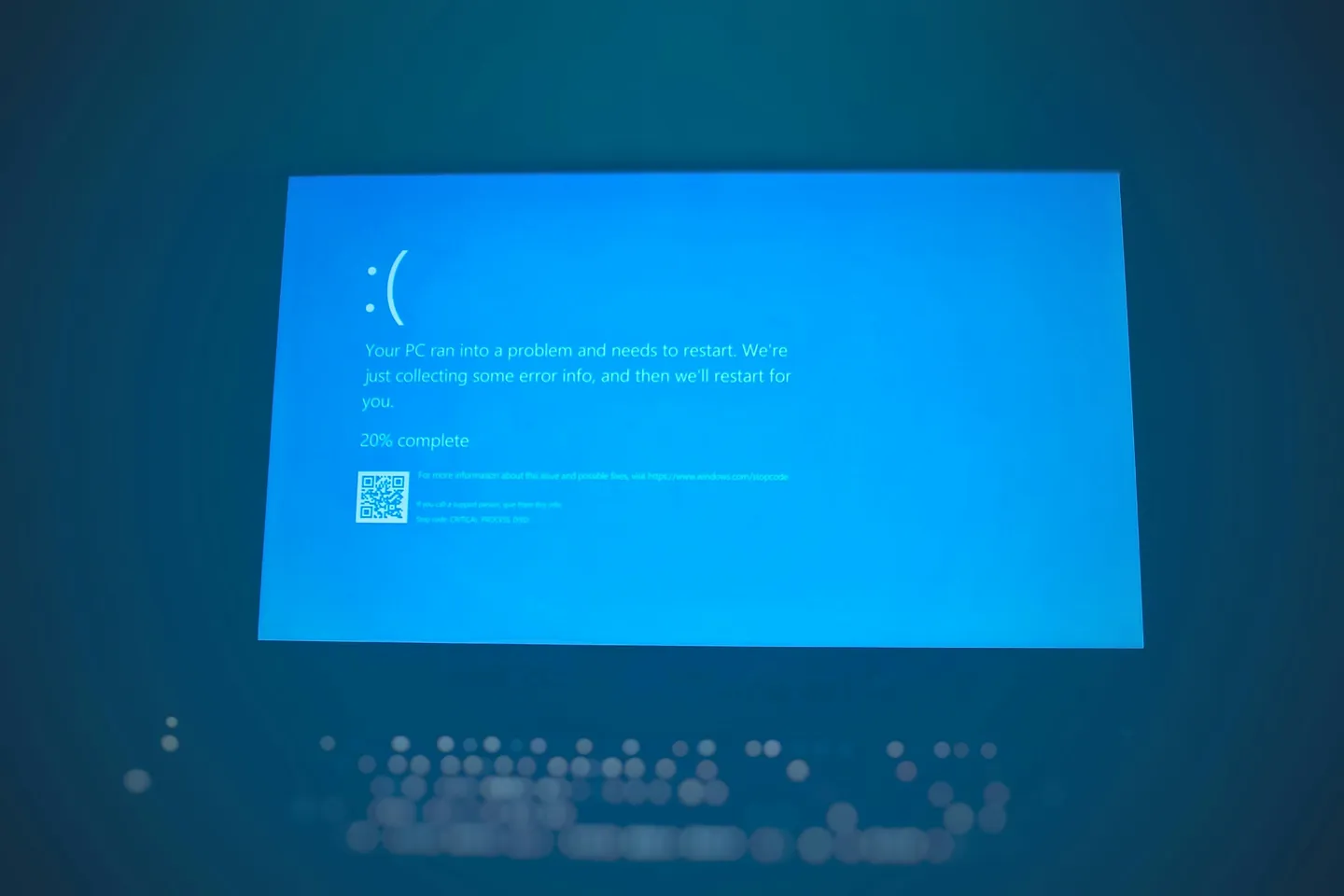
CRITICAL_PROCESS_DIED(0x000000EF)는 윈도우가 돌아가는 데 꼭 필요한 시스템 프로세스가 끝나서 컴퓨터가 멈췄다는 블루스크린이다. 중요한 파일이 어디 있는지 확인한 다음 복구 환경에서 업데이트 제거와 시동 복구, DISM 과 sfc 검사를 해 보고 초기화와 재설치는 맨 끝에 둔다. 2019년 6월의 나는 그 순서를 몰라 하루를 날렸다.
핵심 요약
- CRITICAL_PROCESS_DIED(0x000000EF)는 csrss.exe, wininit.exe 같은 윈도우의 중요한 시스템 프로세스가 끝나서 뜨는 멈춤 오류다. 마이크로소프트가 분석한 멈춤 오류 전체로는 70%가 서드파티 드라이버 코드 때문이었다.
- 부팅이 안 되면 복구 환경의 문제 해결 > 고급 옵션에서 업데이트 제거와 시동 복구, 명령 프롬프트의 오프라인 sfc 를 해 본다. 윈도우가 켜지면 DISM 다음에 sfc /scannow 를 실행한다.
예비군
예비군 훈련을 다녀왔더니 컴퓨터가 고장 나 있었다. 원인도 알 수 없었다.
그저 절전 모드로 해 놓았을 뿐이다. 하루 하고도 반나절쯤 컴퓨터를 만지지 않았는데 돌아와서 마우스를 움직여도 모니터에 불이 들어오지 않았다. 뭔가 잘못됐다 싶어 재부팅을 했다.
파란 화면이 떴다. 오류 코드는 CRITICAL_PROCESS_DIED 였다.
복구 옵션 가운데 할 수 있는 것은 모두 해 봤다. 소용없었다. 이것저것 시도하느라 하루를 날렸다.
- 절전 모드하루 반쯤 손대지 않았다
- 블루스크린다시 켜자 파란 화면이 떴다
- 복구 옵션할 수 있는 것을 다 했지만 소용없었다
- 포맷과 재설치드라이버를 깔고 카카오톡까지
- 프레임 저하원인은 GeForce Experience 오버레이
- 감마확장을 끄고 모니터 1만 켜자 됐다
CRITICAL_PROCESS_DIED 뜻
프로세스가 죽었다는데 무엇이 죽었다는 걸까?
그날 나는 CPU 오류로 하드디스크 파일이 깨지면 이 화면이 뜬다고 이해했다. 윈도우 시동 파일이 깨진 것이라면 재설치 말고는 방법이 없다고도 생각했다. 둘 다 사실과 달랐다.
마이크로소프트 문서를 보면 CRITICAL_PROCESS_DIED 의 버그 체크 값은 0x000000EF 다. 윈도우가 돌아가는 데 꼭 있어야 하는 시스템 프로세스가 끝나면 윈도우는 스스로 멈춘다. 그런 프로세스의 상태가 손상됐다면 운영 체제 전체를 믿을 수 없기 때문이다. 문서는 이런 프로세스로 csrss.exe, wininit.exe, logonui.exe, smss.exe, services.exe, conhost.exe, winlogon.exe 를 든다.
무엇이 그 프로세스를 망가뜨렸는지는 화면에 나오지 않는다. 문서가 권하는 점검은 소박하다. 최근에 단 하드웨어가 있으면 빼 본다. 새로 깐 드라이버나 서비스는 지우거나 업데이트한다. 이벤트 뷰어의 시스템 로그에서 블루스크린과 같은 시각에 찍힌 오류를 찾는다. 바이오스와 펌웨어 업데이트, 바이러스 검사, sfc /scannow, 장치 관리자의 느낌표도 목록에 있다. CPU 이야기는 한 줄도 없다.
멈춤 오류 전체로 넓히면 숫자가 하나 있다. 마이크로소프트가 크래시의 근본 원인을 분석해 보니 70% 는 서드파티 드라이버 코드였고 10% 는 하드웨어, 5% 는 마이크로소프트 코드였다. 나머지 15% 는 메모리가 너무 손상돼 원인을 알 수 없었다. 블루스크린이 뜨면 부품부터 의심했는데 열에 일곱은 드라이버였던 셈이다.
- 서드파티 드라이버마이크로소프트가 아닌 회사가 만든 드라이버 코드70%
- 원인을 알 수 없음메모리가 너무 손상돼 분석하지 못했다15%
- 하드웨어10%
- 마이크로소프트 코드5%
지금은 윈도우 10 지원이 2025년 10월 14일에 끝났고 윈도우 11 24H2 부터는 같은 오류가 검은 화면으로 뜬다.
복구 환경
그날 ‘복구 옵션’이라고 부른 화면은 Windows 복구 환경(WinRE)이다. 윈도우가 두 번 잇달아 시작하지 못하면 이 환경이 저절로 켜진다. 부팅을 마치고 2분 안에 예기치 않게 꺼지거나 다시 시작되는 일이 두 번 잇달아 일어나도 마찬가지다.
저절로 뜨지 않으면 불러낼 수 있다. 윈도우 로고가 보일 때 전원 단추를 길게 눌러 끄기를 두 번 하면 세 번째로 켤 때 자동 복구 화면이 나온다. 거기서 ‘고급 옵션’을 누른다. 로그인 화면까지 간다면 Shift 키를 누른 채 전원 > 다시 시작을 고른다. 설치 USB로 부팅해 복구 메뉴로 들어가도 같은 화면이 나온다.
‘문제 해결’을 누르면 ‘이 PC 초기화’와 ‘고급 옵션’이 나온다. 고급 옵션 안에는 시동 복구, 시작 설정, 명령 프롬프트, 업데이트 제거, UEFI 펌웨어 설정, 시스템 복원, 시스템 이미지 복구가 있다. 메뉴마다 하는 일이 다르다.
- 시동 복구는 부팅을 막는 흔한 문제를 스스로 찾아 고치려 하고 무엇을 고쳤는지 %windir%\System32\LogFiles\Srt\Srttrail.txt 파일에 기록한다.
- 업데이트 제거는 최근 설치한 윈도우 업데이트를 지운다.
- 시스템 복원은 복원 지점 뒤에 생긴 시스템 변경을 되돌린다.
- 안전 모드는 따로 된 메뉴가 없어서 ‘시작 설정’에서 고른다.
- 명령 프롬프트에서는 sfc 와 chkdsk 같은 명령을 직접 입력한다.
그날 나는 이 메뉴들 앞에서 할 수 있는 것을 다 했다. 어느 메뉴가 무엇을 고치는지 알았다면 하루를 덜 썼을까?
포맷과 재설치
마지막에는 포맷을 골랐다. 이런 경우라면 마음 편하게 포맷하는 것이 정답이라고 그날 생각했다. 다음에 또 이런 일이 생기면 과감하게 포맷하고 윈도우를 다시 깔면 된다고 여겼다.
재설치 말고도 방법은 있었다. 손상된 시스템 파일은 DISM 과 sfc 로 고쳐지는 경우가 있고 부팅 파일이 깨졌다면 시동 복구가 고치기도 한다. 마이크로소프트의 복구 옵션 문서도 가장 덜 건드리는 방법부터 차례로 해 보고 설치 미디어로 새로 설치하는 일은 맨 뒤에 둔다. 그날 내게는 재설치가 답이었다. 모든 CRITICAL_PROCESS_DIED 에 그 답이 맞지는 않는다.
다행히 중요한 파일은 다른 하드에 보관하고 있었다. 윈도우와 기본 프로그램만 다시 깔면 됐다. 포맷을 고를 수 있었던 것도 그 하드 덕분이다.
초기화를 고르면 개인 파일을 유지할지 모두 지울지 묻는다. 유지를 골라도 직접 설치한 앱과 설정은 지워진다. 모두 지우기를 고른 컴퓨터에 드라이브가 둘 이상이면 초기화 화면은 ‘Windows 설치 드라이브에서만 제거하겠습니다’와 ‘모든 드라이브에서 제거하겠습니다’ 가운데 하나를 고르게 한다. 뒤의 것을 누르면 다른 하드에 둔 파일까지 지워진다.
| 방법 | 하는 일 | 개인 파일 | 앱과 설정 |
|---|---|---|---|
| 업데이트 제거 | 최근 설치한 윈도우 업데이트를 지운다 | 그대로 | 그대로 |
| 시스템 복원 | 복원 지점 뒤의 시스템 변경을 되돌린다 | 그대로 | 복원 지점 뒤에 깐 앱과 드라이버는 지워질 수 있다 |
| PC 초기화 | 윈도우를 다시 설치한다 | 유지할지 지울지 고른다 | 지워진다 |
| 새로 설치 | 설치 USB로 윈도우를 처음부터 깐다 | 고르기에 따라 다르고 클린 설치면 지워진다 | 지워진다 |
마이크로소프트 복구 옵션 문서 기준이다. 아래 두 줄로 내려갈수록 지워지는 것이 많아진다.
부랴부랴 윈도우를 다시 깔았다. 설치 미디어로 새로 설치하면 직접 깐 앱과 드라이버까지 지워진다고 2019년의 마이크로소프트 복구 문서도 경고했다. 드라이버도 처음부터였다. 그래픽 드라이버부터 메인보드 드라이버까지 하나도 빼놓지 않고 다 깔고 나서야 컴퓨터가 정상적으로 작동했고 홀가분한 마음으로 카카오톡까지 설치하고서야 겨우 숨을 돌렸다.
내게는 정말 중요한 작업을 하는 컴퓨터였다. 그래서 불안이 더 컸다.
스타크래프트
설치를 끝내고 가볍게 스타 한 판을 하려고 했다. 블리자드 배틀넷을 깔고 스타크래프트를 실행했다. 그 뒤로 문제가 두 번 더 생겼다.
프레임 드랍과 오버레이
먼저 프레임 드랍이 너무 심했다. 렉이 걸릴 리가 없는 컴퓨터인데 마우스 반응부터 무거웠다.
원인은 GeForce Experience 의 오버레이 기능이었다. 오버레이를 켜면 게임을 하면서 녹화나 방송을 할 수 있다. 그때 나는 이 기능이 스타크래프트 리마스터와 잘 맞지 않아서 생긴 문제라고 이해했다. NVIDIA 가 그렇게 밝힌 자료는 찾지 못했다. 해결 방법을 찾아 고친 다음에야 다시 게임을 켤 수 있었다.
감마
다시 게임을 하려는데 이번에는 감마 조절이 되지 않았다. 좌절할 수밖에 없었다.
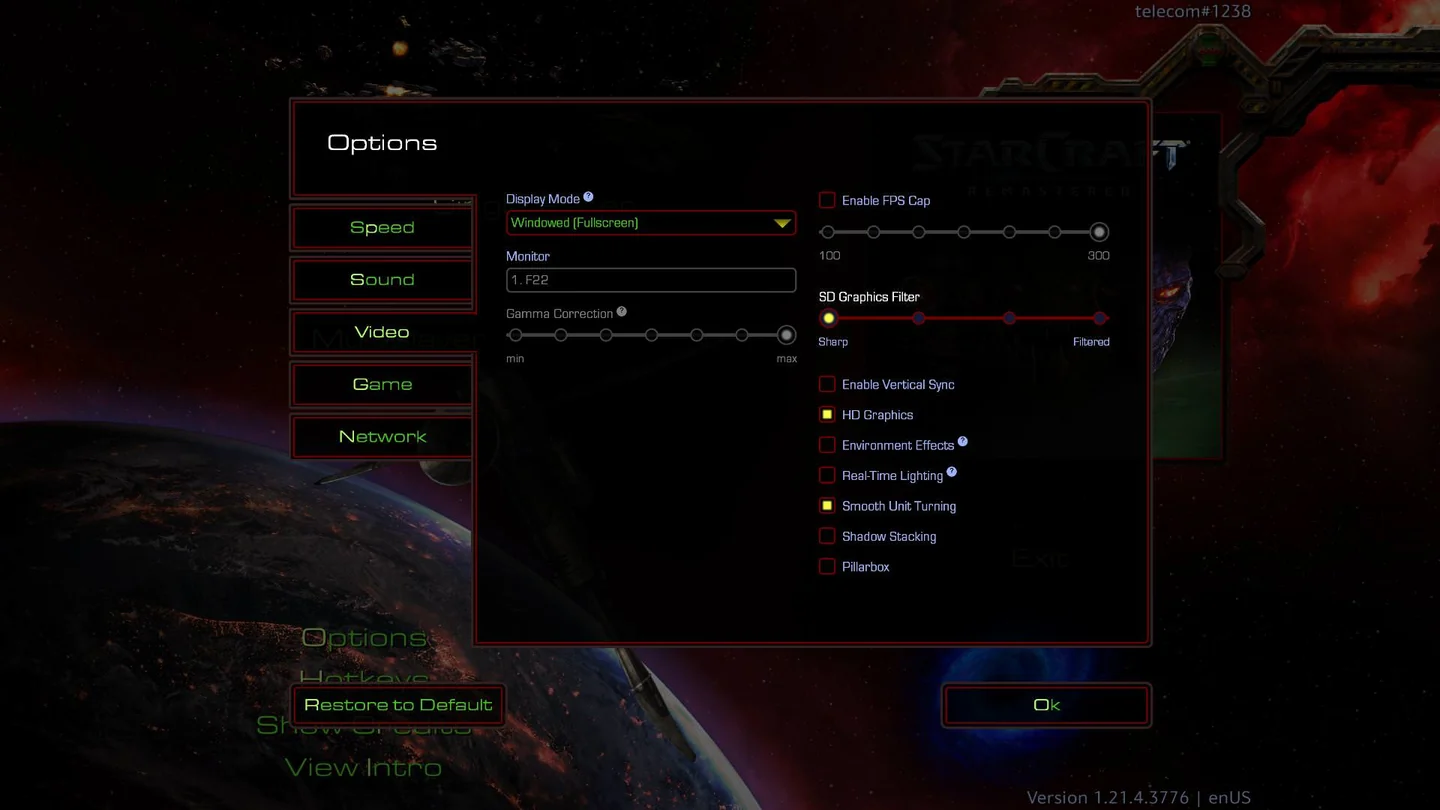
스타크래프트 리마스터의 감마 설정은 듀얼 모니터에서 먹지 않았다. 해결 방법을 찾다가 본 답변은 감마 조절 프로그램들도 듀얼 모니터에서 제대로 작동하지 않는다고 했다. 원인은 윈도우 업데이트이고 그래픽 드라이버 탓은 아니라는 것이었다.
답변의 설명은 이랬다. 스타크래프트의 감마 기능은 전체 화면 모드에서 화면 제어 권한을 모두 가져가야 작동한다. 새로 업데이트된 윈도우는 화면 제어 권한을 스스로 가져가면서 다른 프로그램이 그 권한을 갖는 것을 점점 막는다. 듀얼 모니터라면 게임이 한 화면을 차지해도 나머지 화면은 윈도우가 맡고 있다. 그래서 게임이 감마를 바꾸지 못한다는 것이다.
답변이 내놓은 해결책은 윈도우를 이전 버전으로 롤백하거나 이전 빌드의 윈도우를 설치하는 것이었다. 나는 다른 방법을 골랐다. 게임을 할 때만 모니터 확장 기능을 끄고 모니터 1만 표시한 다음 스타크래프트를 전체 화면으로 띄웠다. 그제야 감마 조절이 됐다. 짧게 한 판 할 때마다 확장을 껐다 켜는 일은 조금 번거롭다. 나온 지 얼마 안 된 문제라 뚜렷한 해결책이 없었고 차차 고쳐지기를 기다릴 뿐이었다.
그 무렵 마이크로소프트도 비슷한 문제를 알고 있었다. 2019년 6월 18일 기준으로 윈도우 10 1903 은 Windows Update 에서 업데이트 확인을 직접 누르면 받을 수 있었다. 그 1903 의 알려진 문제 목록에 5월 21일부터 ‘감마 램프, 색 프로필, 야간 모드 설정이 일부 경우 적용되지 않는다’는 항목이 올라 있었다. 외부 모니터를 연결하거나 뺄 때, 디스플레이 모드를 바꿀 때, 전체 화면 앱을 끌 때, 사용자 지정 감마 램프를 쓰는 앱을 실행할 때가 예로 적혀 있었다. 마이크로소프트가 내놓은 해결책은 컴퓨터를 다시 시작하는 것이었다.
내 감마 문제가 바로 이 항목이었는지는 알 수 없다. 그날 깐 윈도우가 1903 이었는지 기록이 없어서다.
새벽 네 시
이 밖에도 그날은 문제가 굉장히 많았다. 불행이 줄줄이 이어졌지만 그럭저럭 잘 해결했다. 하루 만에 터진 문제들에 정신이 없었다. 정말 속상했다.
작은 시련은 어쩌면 나에게 주는 경고이자 주의, 그러니까 액땜이 아니었을까 싶다.
새벽 네 시가 넘어서야 이 기록을 쓴다.
블루스크린 해결 순서
다음에 파란 화면을 만나면 포맷 버튼 앞에서 몇 단계나 버틸 수 있을까? 마이크로소프트의 블루스크린 문서와 복구 옵션 문서를 그날 겪은 일에 맞춰 일곱 단계로 줄을 세웠다. 아래로 내려갈수록 지워지는 것이 많아진다.
- 중요한 파일이 다른 디스크나 클라우드에 있는지 본다. 없으면 6, 7단계 전에 옮긴다. 파일 위치를 맨 앞에 둔 것은 그날 일 때문이다. 다른 하드가 없었다면 포맷을 앞두고 훨씬 더 망설였을 것이다.
- 최근에 바뀐 것을 되돌린다. 새로 단 하드웨어가 있으면 빼고 복구 환경의 고급 옵션 > 업데이트 제거로 최근 업데이트를 지운다. 고급 옵션 > 시작 설정에서 안전 모드로 들어갈 수 있다면 장치 관리자에서 느낌표가 붙은 장치를 찾아 드라이버를 업데이트하거나 지운다. 멈춤 오류의 70% 가 드라이버였다는 숫자를 떠올리면 이 단계는 건너뛰지 않는다.
- 윈도우로 들어가지도 못한다면 고급 옵션 > 시동 복구를 해 본다. 부팅을 막는 흔한 문제를 찾아 고친다.
시스템 파일을 고친다. 윈도우가 켜진다면 관리자 권한 명령 프롬프트에서 DISM 을 실행하고 끝나면 sfc 를 실행한다.
DISM.exe /Online /Cleanup-image /Restorehealth
sfc /scannow
DISM 은 고칠 때 쓸 파일을 Windows Update 에서 받아 오고 sfc 는 보호된 시스템 파일을 검사해 손상된 파일을 캐시된 사본으로 바꾼다. 검사가 100% 끝날 때까지 명령 프롬프트 창은 그대로 둔다. 켜지지 않는 컴퓨터라면 복구 환경의 명령 프롬프트에서 오프라인으로 검사한다. C 는 윈도우가 든 드라이브 글자에 맞춘다.
SFC /Scannow /OffBootDir=C:\ /OffWinDir=C:\Windows결과 문구는 몇 가지뿐이다.
- ‘Windows 리소스 보호에서 무결성 위반을 발견하지 못했습니다’가 나오면 시스템 파일은 멀쩡하다.
- ‘손상된 파일을 발견했지만 일부 파일을 복구하지 못했습니다’가 나오면 자세한 내용이 %windir%\Logs\CBS\CBS.log 에 있다.
- ‘요청된 작업을 수행할 수 없습니다’가 나오면 안전 모드에서 다시 검사한다.
- 디스크와 메모리를 검사한다.
chkdsk /f /r은 디스크 오류를 고치고 배드 섹터를 찾아 읽을 수 있는 정보를 되살린다. 메모리는 윈도우에 든 Windows 메모리 진단(mdsched.exe)으로 본다. ‘지금 다시 시작하여 문제 확인(권장)’을 고르면 컴퓨터를 다시 켜면서 메모리 문제를 확인한다. - 고급 옵션 > 시스템 복원으로 복원 지점까지 되돌린다. 개인 파일은 건드리지 않지만 복원 지점 뒤에 설치한 프로그램과 드라이버는 지워질 수 있다. 시스템 보호가 꺼져 있으면 복원 지점이 없어서 이 단계를 아예 쓸 수 없다. 느려진 윈도우 최적화에서 시스템 복원만은 끄지 않는 것도 이 때문이다.
- 문제 해결 > 이 PC 초기화나 설치 USB로 윈도우를 다시 깐다. 개인 파일까지 지울 수 있는 단계라서 1단계에서 파일을 옮기지 못했다면 6단계 앞에서 멈춘다.
그래도 안 되면 그날처럼 초기화와 재설치로 간다. 이번에는 파일 위치를 확인한 다음이다.
자주 묻는 질문
CRITICAL_PROCESS_DIED 블루스크린은 무슨 뜻인가?
윈도우가 돌아가는 데 꼭 필요한 시스템 프로세스(csrss.exe, wininit.exe, winlogon.exe 등)가 끝나서 컴퓨터가 멈췄다는 뜻이다. 버그 체크 값은 0x000000EF 다. 마이크로소프트는 최근 바꾼 하드웨어와 드라이버, 손상된 시스템 파일, 디스크 손상을 점검하라고 한다.
CRITICAL_PROCESS_DIED로 부팅이 안 되면 복구 환경에는 어떻게 들어가나?
윈도우가 두 번 잇달아 시작하지 못하면 복구 환경이 저절로 뜬다. 뜨지 않으면 윈도우 로고가 보일 때 전원 단추를 길게 눌러 끄기를 두 번 하고 세 번째로 켠 다음 자동 복구 화면에서 ‘고급 옵션’을 누른다. 로그인 화면까지 간다면 Shift 키를 누른 채 전원 > 다시 시작을 고른다.
sfc /scannow 와 DISM 은 어떤 순서로 실행하나?
관리자 권한 명령 프롬프트에서 DISM.exe /Online /Cleanup-image /Restorehealth 를 실행한 다음 sfc /scannow 를 실행한다. 검사가 100% 끝날 때까지 창은 그대로 둔다. 윈도우가 켜지지 않으면 복구 환경의 명령 프롬프트에서 SFC /Scannow /OffBootDir=C:\ /OffWinDir=C:\Windows 로 검사한다.
이 PC 초기화를 하면 파일이 지워지나?
초기화할 때 개인 파일을 유지할지 모두 지울지 고른다. 유지를 골라도 직접 설치한 앱과 설정은 지워진다. 설치 USB로 클린 설치를 하면 개인 파일까지 지워지니 중요한 파일은 다른 디스크나 클라우드에 옮긴 다음에 한다.
듀얼 모니터에서 스타크래프트 리마스터 감마가 안 바뀌면 어떻게 하나?
그날 내 컴퓨터에서는 디스플레이 확장을 끄고 모니터 1만 켠 다음 게임을 전체 화면으로 띄우자 감마 조절이 됐다. 같은 무렵 윈도우 10 1903 에는 외부 모니터를 연결하거나 전체 화면 앱을 끌 때 감마 램프가 적용되지 않는 알려진 문제가 있었고 마이크로소프트는 컴퓨터를 다시 시작하라고 안내했다.
참고한 자료15건
 Microsoft Learn
- Microsoft Learn 한국어
 Microsoft 지원
 Microsoft Docs