윈도우 시스템 파일 고치기, SFC와 DISM을 쓰는 순서와 안전 모드
탐색기가 멈추거나 기본 앱이 열리지 않으면 관리자 권한 명령 프롬프트에서 DISM /Online /Cleanup-Image /RestoreHealth 를 실행하고 이어서 sfc /scannow 를 실행한다. sfc 가 작업을 끝내지 못하면 안전 모드에서 다시 돌린다.

핵심 요약
- 관리자 권한 명령 프롬프트에서 DISM /Online /Cleanup-Image /RestoreHealth 를 실행하고 끝나면 sfc /scannow 를 실행한다. 둘 다 100% 가 될 때까지 창을 닫지 않는다.
- 창 제목 앞의 ‘선택’은 글자를 고르는 상태라는 표시다. 오류 740 이 나오면 창을 닫고 ‘관리자: 명령 프롬프트’로 다시 연다.
- sfc 가 검사를 끝내지 못했다고 하면 안전 모드에서 다시 검사한다. msconfig 로 켠 안전 부팅은 일을 마친 뒤 같은 곳에서 끈다.
탐색기 오류
윈도우 10 은 은근히 잔 오류가 많다. 쓰다 보면 기본 앱이 시작되지 않는 날도 있고 프로그램 하나가 말없이 꺼지는 날도 있다. 그중에서 제일 짜증 나는 것은 탐색기다. ‘Windows 탐색기의 작동이 중지되었습니다’라는 창은 보기만 해도 짜증이 난다. 폴더를 열려고 탐색기를 띄웠는데 탐색기가 멈추면 할 수 있는 일이 거의 없다.
원인이 하나로 정해져 있지는 않다. 설치한 프로그램 탓일 수도 있고 윈도우의 시스템 파일 하나가 망가졌을 수도 있다. 이 가운데 시스템 파일은 윈도우에 든 도구 두 개로 검사하고 고칠 수 있다. 배포 이미지 서비스 및 관리 도구(DISM)와 시스템 파일 검사기(SFC)다.
둘은 하는 일이 다르다. sfc 는 보호된 시스템 파일을 하나하나 검사해서 망가진 파일을 캐시된 사본으로 바꾼다. 사본을 꺼내 오는 저장소(구성 요소 저장소, WinSxS)마저 망가져 있으면 sfc 도 고칠 재료가 없다. DISM 은 그 저장소를 검사하고 고친다. 그래서 마이크로소프트는 DISM 을 실행한 다음 sfc 를 실행하라고 안내한다.
부팅이 되고 바탕 화면까지는 오는 컴퓨터라면 아래 순서를 따라 하면 된다.
- 다시 설치설치 미디어로 새로 깐다. 파일을 먼저 옮긴다
- 파일 손 교체CBS 기록에서 복구 못 한 파일을 찾는다
- 안전 모드sfc 가 작업을 할 수 없다고 할 때
- DISM과 sfc탐색기가 멈추고 기본 앱이 안 열릴 때
- 다시 시작한 번 멈춘 것이면 여기서 끝난다
관리자 권한 명령 프롬프트
처음에는 윈도우 키와 R 을 눌러 실행 창을 열고 cmd 를 넣었다. 검은 창이 떴고 제목에는 ‘선택 명령 프롬프트’라고 적혀 있었다. 나는 그게 이 창의 이름인 줄 알았다.
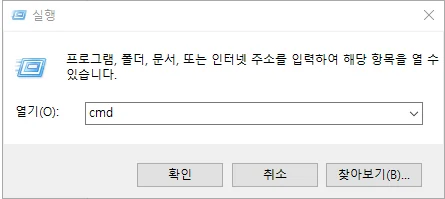
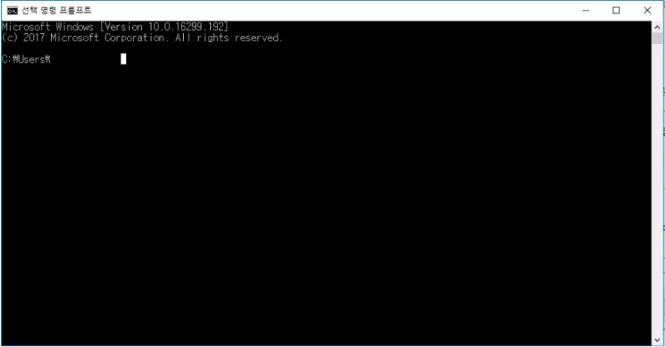
‘선택’은 콘솔 창 안을 마우스로 눌러 글자를 고르는 동안 제목 앞에 붙는 말이다. 키보드로 글자를 고를 때는 ‘표시’, 스크롤할 때는 ‘스크롤’이 붙는다. 관리자 권한과는 상관이 없다. 이름 하나를 잘못 읽은 셈이다.
그 창에 명령을 넣었더니 바로 막혔다.
C:\Users\사용자>dism /online /cleanup-image /restorehealth

오류: 740

DISM을 실행하려면 관리자 권한이 필요합니다.
관리자 권한 명령 프롬프트를 사용하여 이 작업을 완료하십시오.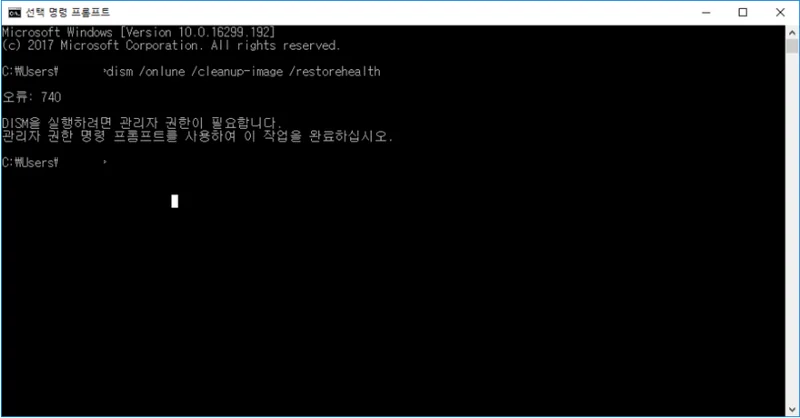
다시 보니 명령에 오타까지 있었다. online 을 onlune 으로 쳤다. DISM 은 오타보다 권한을 앞서 따졌다. sfc 도 보통 창에서 돌리면 관리자여야 한다는 말만 하고 멈춘다. 이 문구가 나오면 명령을 고칠 것 없이 그 창은 끄고 새로 연다.
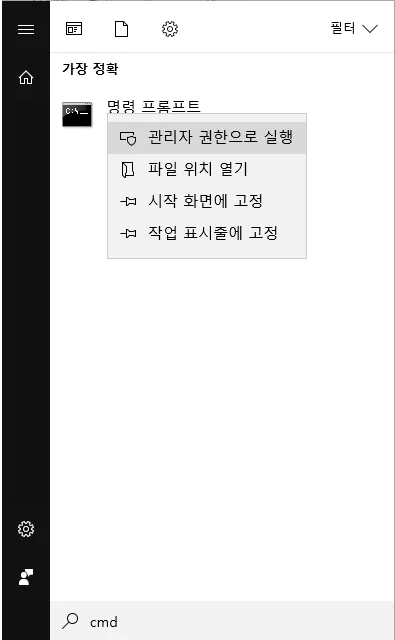
관리자 권한으로 여는 법은 이렇다. 시작 메뉴 검색창에 cmd 를 치고 결과에 뜬 ‘명령 프롬프트’를 오른쪽 클릭해 ‘관리자 권한으로 실행’을 고른다. 사용자 계정 컨트롤 창이 뜨면 ‘예’를 누른다. 관리자 계정이 아니면 관리자 암호를 묻는다.
DISM /RestoreHealth
관리자 창이 열리면 아래 명령을 넣는다. 그대로 복사해 붙여도 되고 직접 쳐도 된다. 대문자와 소문자는 가리지 않는다.
C:\WINDOWS\system32>dism /online /cleanup-image /restorehealth

배포 이미지 서비스 및 관리 도구
버전: 10.0.16299.15

이미지 버전: 10.0.16299.192

[==                         4.5%                           ]
…
복원 작업을 완료했습니다.
작업을 완료했습니다.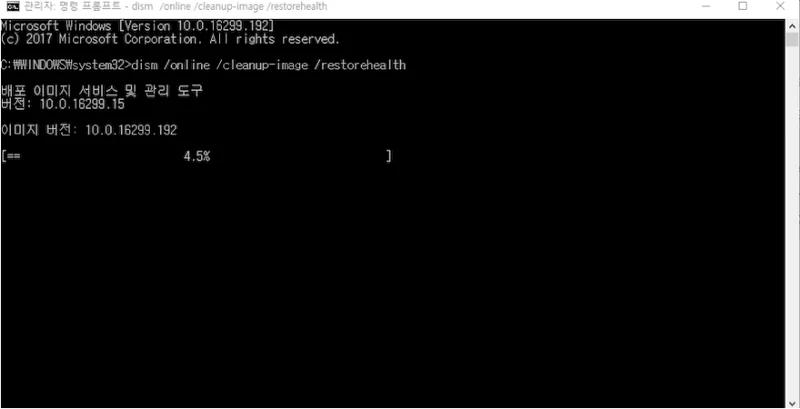
/RestoreHealth 는 구성 요소 저장소에 손상이 있는지 검사하고 찾으면 바로 고친다. 마이크로소프트는 몇 분 걸린다고 적었다. 고칠 파일은 따로 원본을 정해 주지 않으면 Windows 업데이트에서 받아 온다. 그래서 인터넷이 연결된 상태에서 돌린다. 진행 막대가 한 숫자에 멈춰 있어도 창을 닫지 않고 100% 까지 기다린다.
고치지 않고 상태만 알고 싶을 때 쓰는 옵션도 둘 있다. /CheckHealth 는 손상 표시가 남아 있는지와 고칠 수 있는지만 확인한다. /ScanHealth 는 저장소를 실제로 훑는데 이것도 몇 분 걸린다.
dism /online /cleanup-image /checkhealth
dism /online /cleanup-image /scanhealth

손상된 구성 요소 저장소가 검색되지 않았습니다.
구성 요소 저장소를 복구할 수 있습니다.
구성 요소 저장소를 복구할 수 없습니다.탐색기가 이미 멈추고 있다면 검사만 하는 옵션을 건너뛰고 /RestoreHealth 를 바로 돌려도 된다. 어차피 검사를 함께 한다.
sfc /scannow
그때 나는 DISM 이 100% 가 되면 재부팅으로 끝인 줄 알았다. 마이크로소프트의 안내에는 그 사이에 명령이 하나 더 있다. DISM 은 sfc 가 쓸 재료를 고칠 뿐이고 실제 시스템 파일을 바꾸는 것은 sfc 다. 같은 관리자 창에서 이어서 넣는다.
C:\WINDOWS\system32>sfc /scannow

시스템 검사를 시작합니다. 이 프로세스를 수행하는 데에는 약간의 시간이 소요됩니다.

시스템 검사의 확인 단계를 시작하고 있습니다.
…
Windows 리소스 보호에서 무결성 위반을 발견하지 못했습니다.
sfc 는 보호된 시스템 파일을 모두 검사하고 망가진 파일을 캐시된 사본으로 바꾼다. 마이크로소프트 안내에도 확인이 100% 끝날 때까지 이 창을 닫지 말라고 적혀 있다. 끝나면 재부팅하고 탐색기와 안 열리던 앱을 다시 열어 본다.
검사만 하고 고치지는 않는 /verifyonly 옵션도 있다. 파일을 바꾸기 전에 상태만 알고 싶을 때 쓴다.
마지막 줄 읽기
sfc 가 내놓는 마지막 한 줄은 꽤 구체적이다. 문구는 모두 ‘Windows 리소스 보호에서’로 시작한다.
Windows 리소스 보호에서 무결성 위반을 발견하지 못했습니다.
Windows 리소스 보호에서 손상된 파일을 발견하고 성공적으로 복구했습니다.
Windows 리소스 보호에서 손상된 파일을 발견했지만 일부 파일을 복구하지 못했습니다.
Windows 리소스 보호에서 요청된 작업을 수행할 수 없습니다.| 마지막 줄 | 뜻 | 다음에 할 일 |
|---|---|---|
| 무결성 위반 없음 | 보호된 시스템 파일에 빠지거나 망가진 것이 없다 | 원인을 시스템 파일 밖에서 찾는다 |
| 발견하고 복구함 | 망가진 파일을 캐시된 사본으로 바꿨다 | 다시 시작하고 증상을 다시 본다 |
| 일부 복구 못 함 | 고칠 사본이 없거나 바꾸지 못한 파일이 있다 | CBS.log 에서 파일 이름을 찾는다 |
| 작업 수행 불가 | 검사 자체를 끝내지 못했다 | 안전 모드에서 다시 검사한다 |
‘무결성 위반을 발견하지 못했습니다’가 나왔는데도 탐색기가 또 멈춘다면 시스템 파일 쪽은 깨끗하다는 뜻이다. 그때는 탐색기가 멈추기 시작한 무렵에 깐 프로그램을 떠올려 본다.
‘일부 파일을 복구하지 못했습니다’라면 어떤 파일인지부터 찾는다. sfc 의 기록은 C:\Windows\Logs\CBS\CBS.log 에 다른 기록과 섞여 쌓이는데 관리자 창에서 아래 명령을 넣으면 sfc 줄만 골라 바탕 화면에 sfcdetails.txt 로 뽑아 준다.
findstr /c:"[SR]" %windir%\Logs\CBS\CBS.log >"%userprofile%\Desktop\sfcdetails.txt"마이크로소프트는 그 파일을 같은 판 윈도우가 깔린 다른 컴퓨터에서 정상 사본으로 가져와 takeown, icacls, copy 명령으로 손수 바꾸는 방법까지 적어 두었다. 시스템 폴더의 주인을 바꾸는 일이라 파일 이름과 윈도우 판이 확실할 때만 한다.
이 넷 말고도 두 문구를 더 만날 수 있다. ‘다시 부팅을 완료해야 하는 보류 중인 시스템 복구가 있습니다’면 재부팅한 뒤 sfc 를 다시 돌린다. ‘다른 서비스 또는 복구 작업이 현재 실행되고 있습니다’면 윈도우 업데이트 같은 작업이 끝나기를 기다린다.
안전 모드에서 다시
‘요청된 작업을 수행할 수 없습니다’는 sfc 가 검사를 끝내지 못했다는 말이다. 마이크로소프트의 처방은 안전 모드에서 sfc 를 다시 돌리는 것이다. 덧붙여 %WinDir%\WinSxS\Temp 아래에 PendingDeletes 와 PendingRenames 폴더가 있는지도 확인하라고 한다. 안전 모드는 꼭 필요한 드라이버와 서비스만 올려 윈도우를 켜는 방식이다. 평소에 함께 켜지던 프로그램들이 빠진다.
윈도우 7 과 달리 윈도우 10 에서는 안전 모드로 들어가는 메뉴가 쉽게 눈에 띄지 않는다. 가장 쉬운 방법은 시스템 구성(msconfig)이다. 실행 창에 msconfig 를 넣고 확인을 누른다.
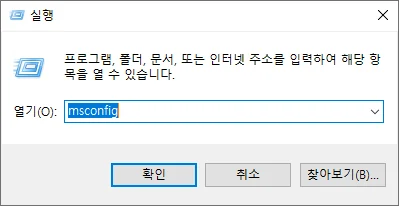
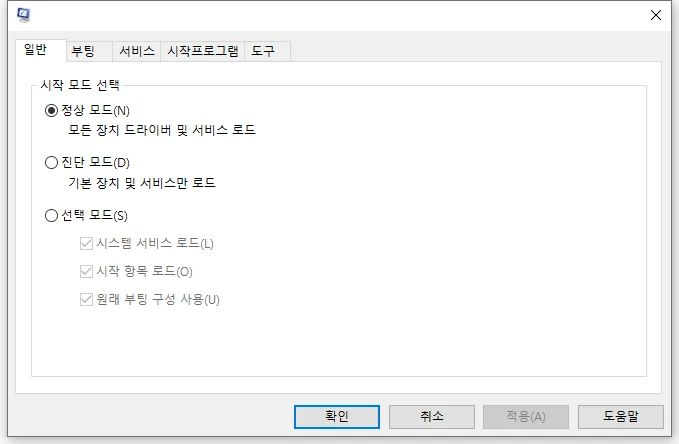
시스템 구성 창이 뜨면 일반 탭이 먼저 나온다. 안전 모드는 여기에 없다. 부팅 탭으로 넘어가 아래 ‘부팅 옵션’에서 안전 부팅에 체크한다. 그 아래 ‘최소 설치’가 보통 안전 모드다. 인터넷이 필요하면 ‘네트워크’를 고른다. 적용과 확인을 누르고 다시 시작하면 안전 모드로 켜진다.
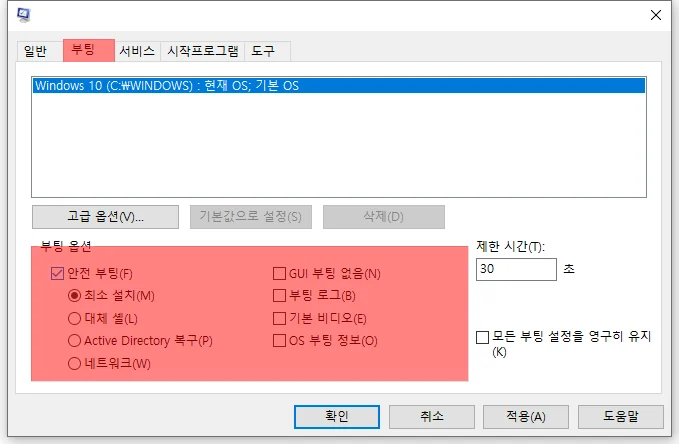
안전 모드로 켜지면 여기서도 관리자 권한 명령 프롬프트를 열어 sfc /scannow 를 다시 돌린다. 마지막 줄이 바뀌었는지 본다.
설정에서 들어가는 방법도 있다. 윈도우 10 은 설정의 업데이트 및 보안 > 복구 > 고급 시작에서 ‘지금 다시 시작’을 누르거나 Shift 를 누른 채 전원 > 다시 시작을 고르면 Windows 복구 환경이 뜬다. 거기서 문제 해결 > 고급 옵션 > 시작 설정 > 다시 시작으로 가면 번호가 붙은 목록이 나오고, 숫자 키 4 나 F4 가 안전 모드, 5 가 네트워킹 사용, 6 이 명령 프롬프트 사용이다. 이 방법은 한 번만 안전 모드로 켜지고 다음에는 저절로 정상 모드로 돌아온다.
지금은 윈도우 11 에서 고급 시작이 설정의 시스템 > 복구 아래로 옮겨 갔다.
안전 부팅 풀기
msconfig 로 켠 안전 모드는 사정이 다르다. 체크가 켜져 있는 한 컴퓨터를 몇 번을 다시 켜도 안전 모드로 들어간다. 마이크로소프트 문서도 ‘계속 안전 모드로 부팅된다’는 질문에 이 체크를 풀라고 답한다.
푸는 방법은 켤 때와 같다. 실행 창에 msconfig, 부팅 탭, 안전 부팅 체크 해제, 적용, 확인, 다시 시작. 검사가 끝나면 다른 일보다 이것을 앞서 한다. 안 그러면 다음 날 켠 컴퓨터도 안전 모드다.
그다음
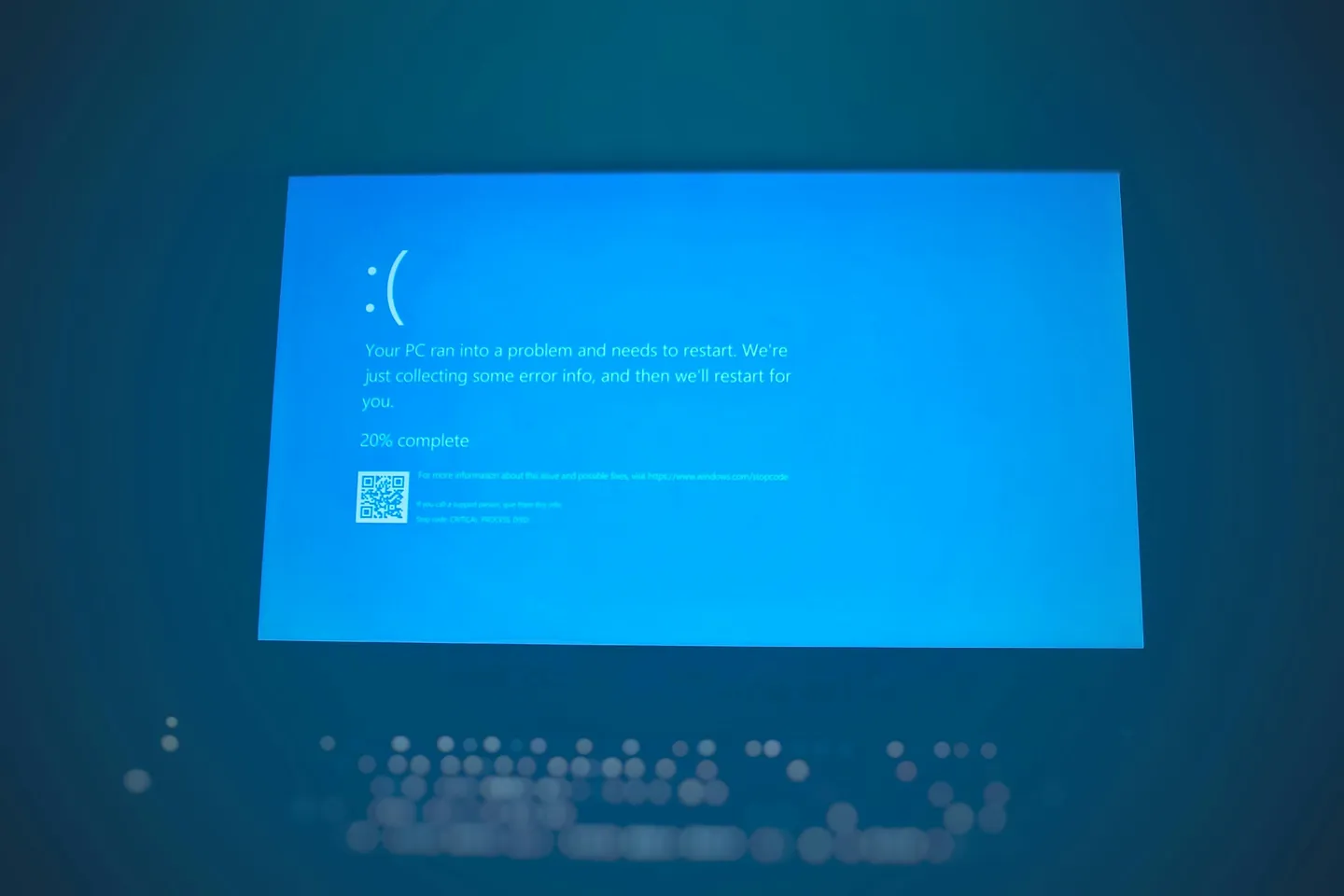
DISM 과 sfc 로도 탐색기가 멈춘다면 원인은 윈도우의 시스템 파일 밖에 있을 가능성이 크다. 멈추지는 않는데 전체적으로 무겁다면 시각 효과와 시작프로그램을 손보는 윈도우 10 최적화를 해 볼 만하다. 파란 화면이 뜨면서 재부팅이 되풀이되면 블루스크린 CRITICAL_PROCESS_DIED 글에 켜지지 않는 컴퓨터에서 sfc 를 돌리는 명령이 있다. 전원을 눌러도 화면이 안 나오는 경우는 소프트웨어 문제가 아니어서 컴퓨터 부팅이 안 될 때 바이오스와 램, 파워부터 의심한다.
탐색기가 왜 하필 그 파일을 잃어버렸는지는 sfc 도 말해 주지 않는다.
자주 묻는 질문
sfc /scannow 와 DISM 은 어떤 순서로 실행하나?
DISM /Online /Cleanup-Image /RestoreHealth 를 실행한 다음 sfc /scannow 를 실행한다. DISM 이 sfc 가 쓸 정상 파일의 저장소를 고치고, sfc 가 그 저장소에서 사본을 꺼내 망가진 시스템 파일을 바꾼다. 둘 다 관리자 권한 명령 프롬프트에서 실행한다.
DISM 오류 740 은 무슨 뜻인가?
요청한 작업에 관리자 권한이 필요하다는 뜻이다(ERROR_ELEVATION_REQUIRED). 보통 권한으로 연 명령 프롬프트에서 DISM 을 실행하면 나온다. 시작 메뉴에서 cmd 를 찾아 오른쪽 클릭하고 ‘관리자 권한으로 실행’으로 다시 연다.
명령 프롬프트 제목에 ‘선택’이 붙는 것은 무엇인가?
창 안을 마우스로 눌러 글자를 고르는 상태라는 표시다. 관리자 권한과는 상관없다. 관리자 권한으로 연 창은 제목이 ‘관리자: 명령 프롬프트’로 시작한다.
sfc /scannow 가 요청된 작업을 할 수 없다고 나오면 어떻게 하나?
안전 모드로 부팅해 sfc /scannow 를 다시 실행한다. 마이크로소프트 안내에는 %WinDir%\WinSxS\Temp 아래에 PendingDeletes 와 PendingRenames 폴더가 있는지도 확인하라고 적혀 있다.
msconfig 로 켠 안전 모드는 어떻게 끄나?
실행 창에 msconfig 를 넣어 시스템 구성을 열고 부팅 탭의 안전 부팅 체크를 푼 다음 적용, 확인을 누르고 다시 시작한다. 체크를 풀지 않으면 켤 때마다 안전 모드로 들어간다.
참고한 자료9건
 Microsoft 지원
- Microsoft Support
 Microsoft Learn