윈도우 키보드 설정, 한/영 전환이 멋대로 바뀌거나 키가 느릴 때
입력 언어가 저절로 바뀐다면 왼쪽 Alt+Shift 단축키를 '할당되지 않음'으로 바꾼다. 설치한 적 없는 US 키보드가 생겼다면 영어(미국)를 한 번 추가했다가 지운다. 키 반복은 키보드 속성의 슬라이더 끝이 가장 빠르다. 윈도우 키가 안 먹으면 키보드의 Win Lock 과 탐색기 다시 시작으로 대개 풀린다.
핵심 요약
- 입력 언어 전환 단축키는 고급 키보드 설정 > 입력 언어 바로 가기 키 > 키 시퀀스 변경에서 '할당되지 않음'으로 없앤다.
- 저절로 생긴 US 키보드는 영어(미국)를 기본 설정 언어로 추가했다가 제거하면 함께 빠진다.
- 레지스트리 KeyboardSpeed 는 31 이 끝이라 48 을 넣어도 빨라지지 않는다. 필터 키는 체크 하나로 되돌린다.
증상
타자를 치다 보면 가끔 나도 모르게 입력 언어가 바뀌어 있다. 한글로 쓰던 문장 끝에 영어 알파벳이 줄줄이 붙어 있다. 다시 바꾸고 지우고 고쳐 쓴다. 한 번이면 웃고 넘기는데 자꾸 그러면 귀찮은 일이 된다.
키보드가 말을 안 듣는 모양은 몇 가지로 나뉜다. 입력 언어가 저절로 바뀌는 것, 설치한 적 없는 US 키보드가 언어 목록에 생기는 것, 키를 누르고 있어도 글자가 굼뜨게 반복되는 것, 윈도우 키만 먹통이 되는 것. 증상마다 고칠 곳이 다르다. 키보드를 새로 살 일은 거의 없다.
한/영 키와 Alt+Shift 는 하는 일이 다르다. 한/영 키(101 자판에서는 오른쪽 Alt)는 한국어 입력기 안에서 한글과 영문 입력을 오간다. Alt+Shift 는 입력 언어 자체를 바꾼다. 작업 표시줄 오른쪽 아래 글자가 '가'나 'A'에서 'ENG'로 바뀌었다면 입력 언어가 넘어간 것이다.
키보드 증상
- 한/영이 바뀜
- 바로 가기 키
- US 키보드
- 추가 후 삭제
- 키가 느림
- 키보드 속성
- 필터 키
- 윈도우 키
- Win Lock
- 탐색기
- 기호 입력
- 자음+한자
한/영이 멋대로 바뀔 때
기본 설정 언어가 둘 이상이면 윈도우는 그 사이를 오가는 단축키를 걸어 둔다. 기본값은 왼쪽 Alt+Shift 다. 글을 쓰다 보면 손가락이 스치기 쉬운 조합이라 문장 중간에 자판이 바뀐다. 실수로 입력 언어가 바뀌는 일은 없어야 하니 이 단축키를 아예 빼기로 했다.
2020년 8월의 윈도우 10 에서는 이렇게 찾아 들어갔다. 작업 표시줄의 언어 아이콘에서 열어도 되고 설정의 '시간 및 언어 > 언어'로 가도 된다.
- 언어 화면 오른쪽 '관련 설정'의 '맞춤법, 입력 및 키보드 설정'을 누른다.
- 장치의 '입력' 화면 아래쪽 '기타 키보드 설정'에서 '고급 키보드 설정'을 누른다.
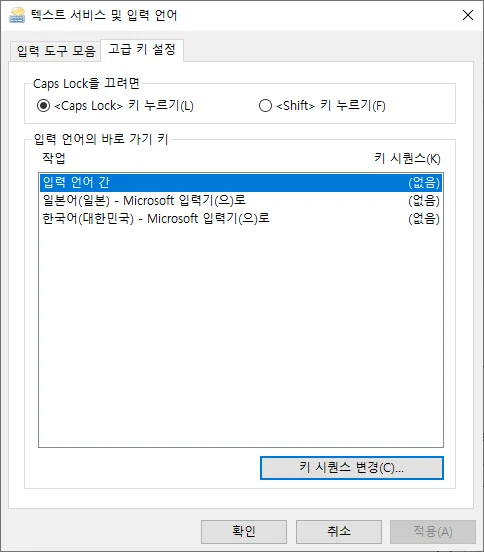
- '입력 언어 바로 가기 키'를 누르면 '텍스트 서비스 및 입력 언어' 창의 '고급 키 설정' 탭이 열린다.
- '입력 언어 간'을 고르고 '키 시퀀스 변경'을 누른다.
- '입력 언어 전환'에서 '할당되지 않음'을 고르고 확인한다.
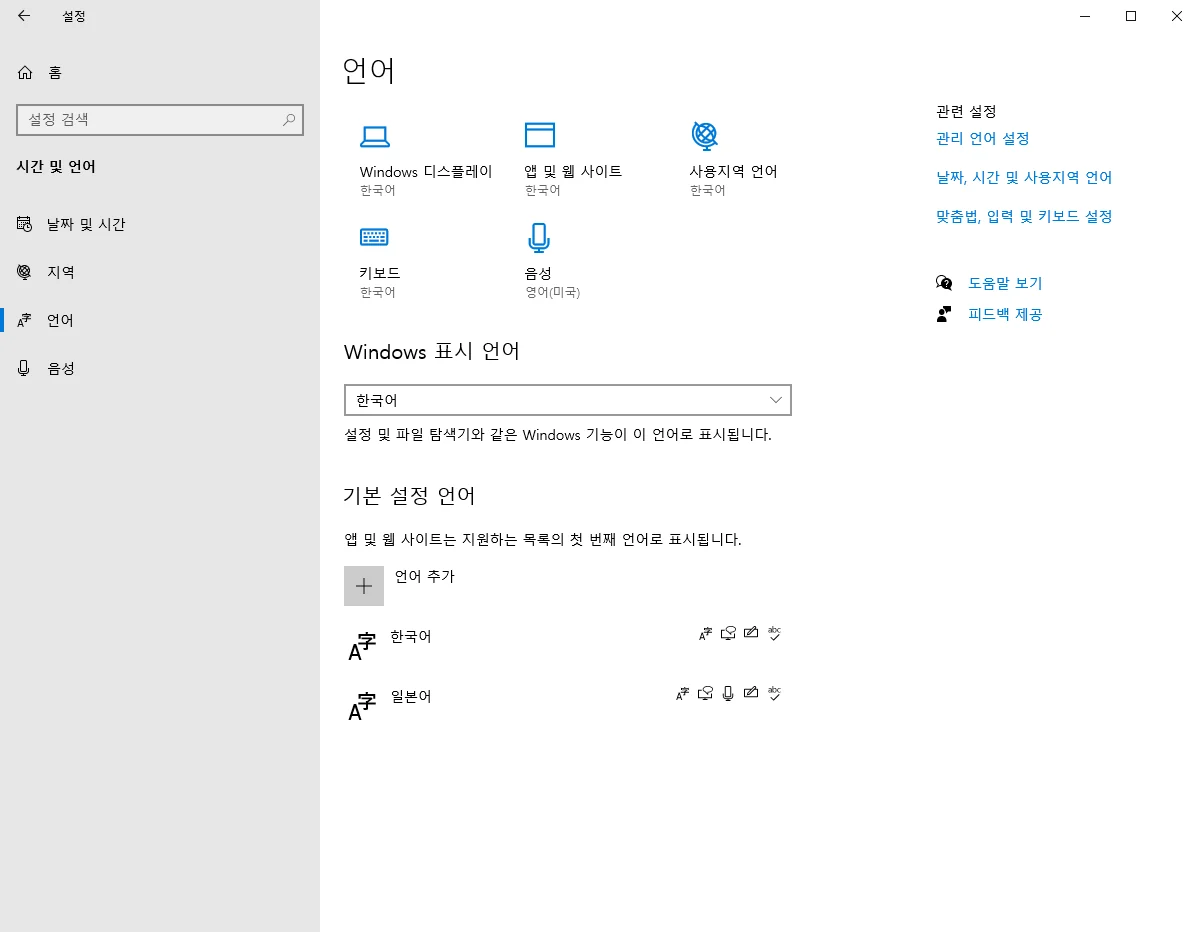
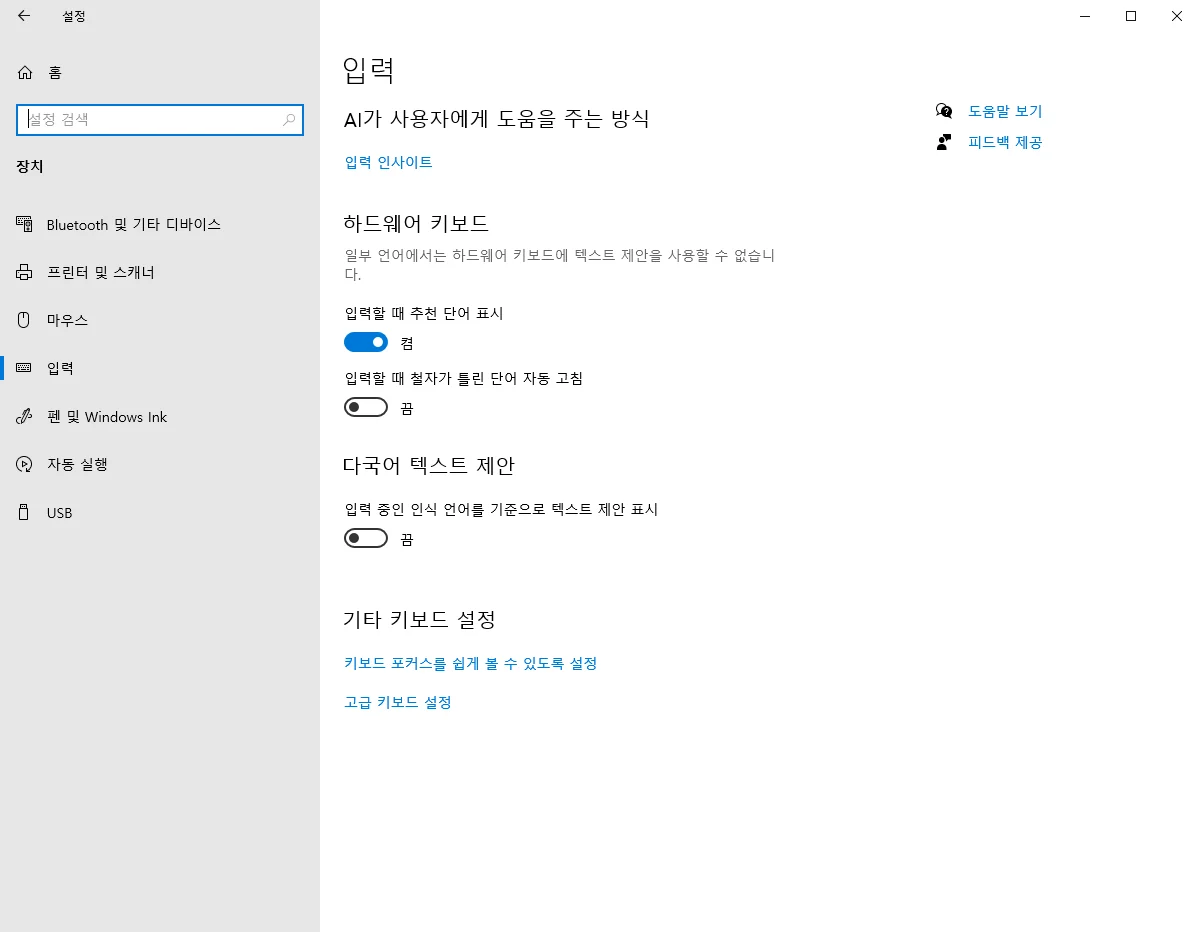
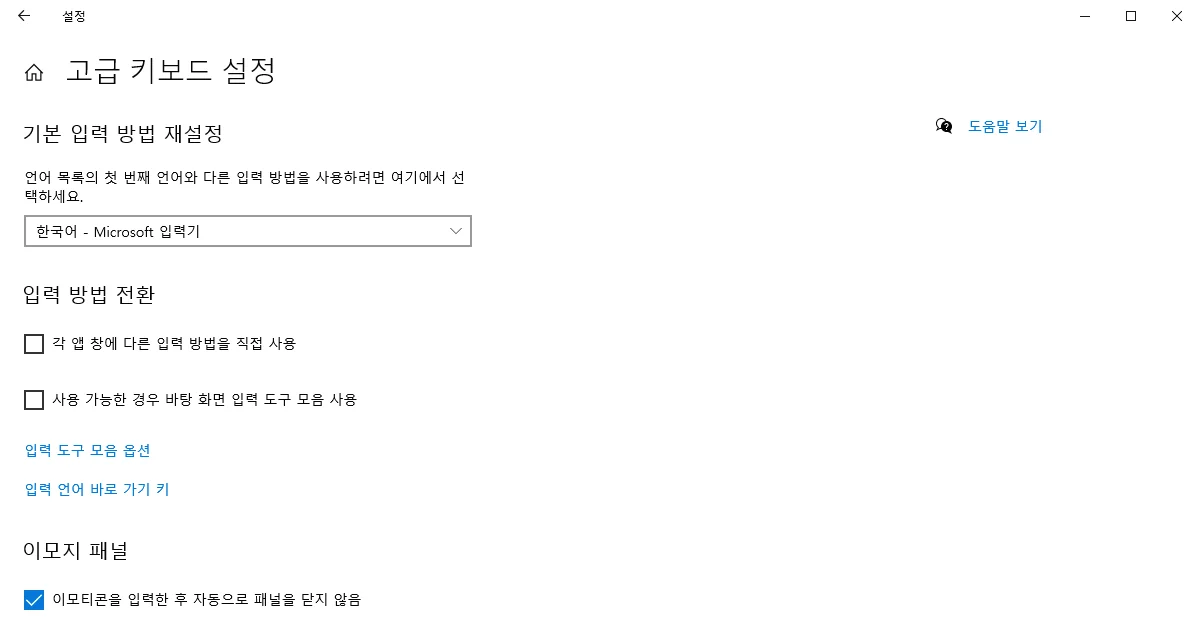
키 시퀀스 변경 창에는 묶음이 둘 있다. 왼쪽 '입력 언어 전환'은 한국어와 일본어처럼 언어 사이를, 오른쪽 '자판 배열 전환'은 한 언어 안의 여러 자판 사이를 오간다. 고를 수 있는 값은 둘 다 할당되지 않음, Ctrl+Shift, 왼쪽 Alt+Shift, 억음 악센트 기호(`)다. 자판 배열도 실수로 자주 바뀐다면 같은 창에서 함께 '할당되지 않음'으로 바꾼다.
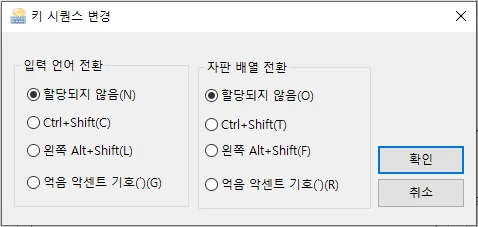
단축키를 없애도 언어는 바꿀 수 있다. 작업 표시줄의 언어 아이콘을 누르거나 윈도우 키와 스페이스바를 함께 누르면 설치한 자판을 차례로 돈다. 손이 스칠 일은 거의 없는 조합이다.
지금은 윈도우 11 에서 '시간 및 언어 > 입력 > 고급 키보드 설정'으로 같은 '입력 언어 바로 가기 키' 창을 연다.
US 키보드가 생겼을 때
더 이상한 일도 있었다. 언어 목록에는 한국어뿐인데 오른쪽 아래 언어 아이콘을 누르면 '영어(미국) US 키보드'가 끼어 있었다. 내가 설치하지도 않았는데 생긴 것이다. Alt+Shift 를 누르면 그쪽으로 넘어가 영문 자판이 됐다.
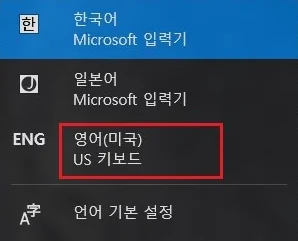
그때는 에러나 버그라고 생각했다. 마이크로소프트가 이 현상의 원인을 밝힌 문서는 찾지 못했다. 지원 문서에는 표시 언어를 바꾸면 키보드 배열도 그 언어에 맞춰 바뀔 수 있다는 말이 있다. 마이크로소프트 Q&A 에는 업데이트나 재시작 뒤 기본 배열이 다시 생겼다는 사람들이 있다. 그 사람들도 설정의 키보드 목록에서는 이 자판이 보이지 않아 지울 방법이 하나뿐이었다고 했다.
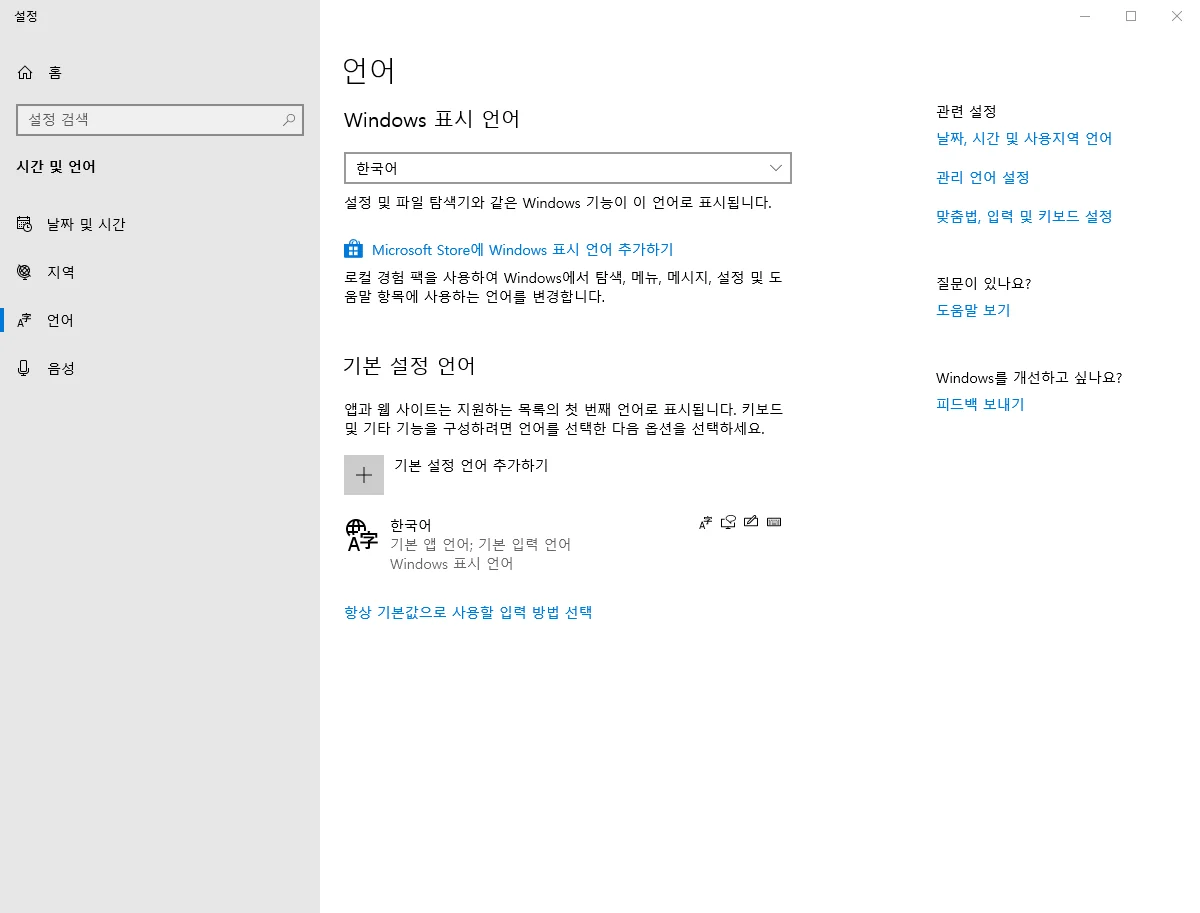
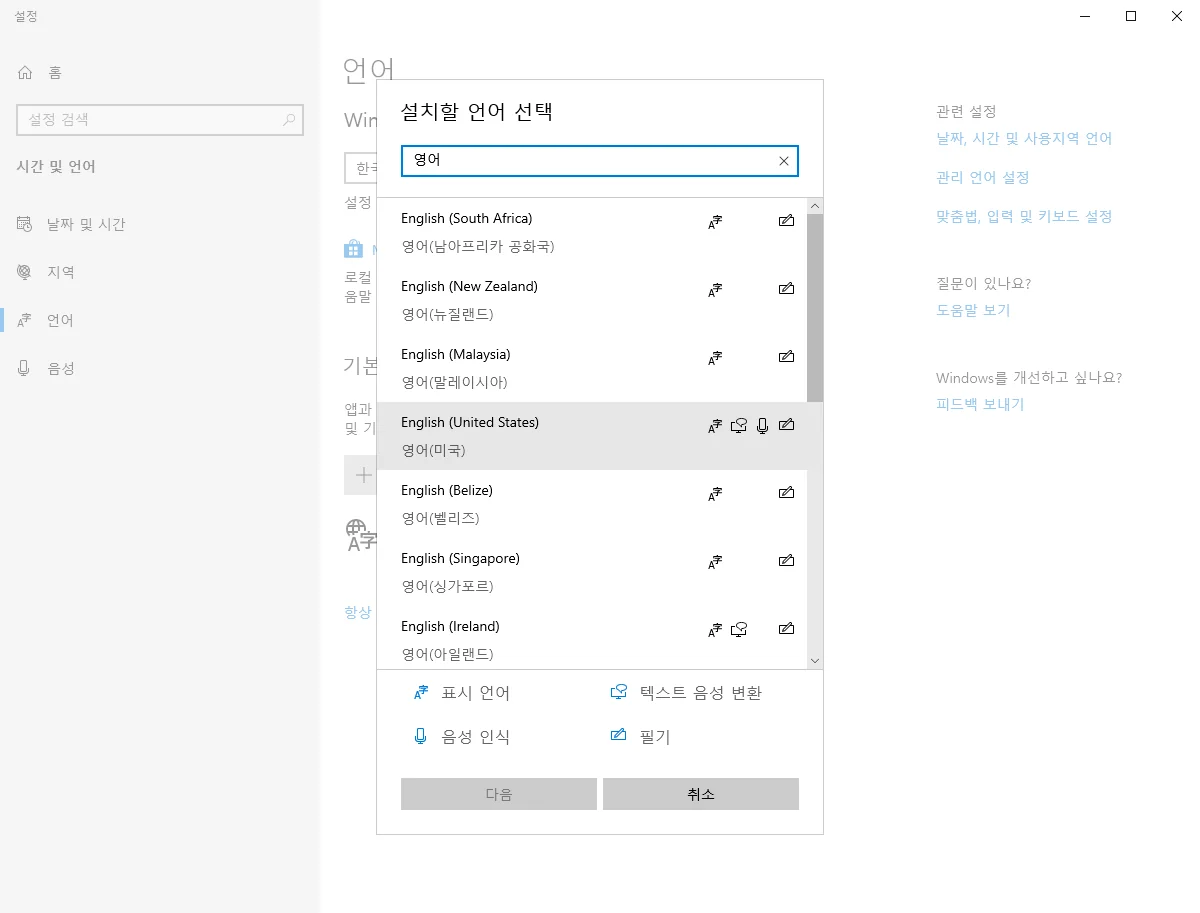
방법은 이렇다. 설정의 '시간 및 언어 > 언어'에서 '기본 설정 언어 추가하기'를 누르고 '설치할 언어 선택' 창에 영어를 검색해 English (United States), 영어(미국)를 추가한다. 목록에 영어(미국)가 생기면 그것을 골라 제거한다. 그러면 저절로 끼어들었던 US 키보드도 함께 빠지고 Alt+Shift 를 눌러도 영문 자판으로 넘어가지 않는다.
업데이트 뒤에 다시 생기면 같은 일을 다시 한다. 귀찮지만 어려운 일은 아니다.
키가 느릴 때
타자가 조금 버벅거린다. 백스페이스를 누르고 있으면 글자가 한 박자 늦게 지워지기 시작한다. 지우는 속도도 답답하다. 키보드 탓이 아니라 윈도우의 반복 설정 탓인 경우가 많다.
2019년 7월에 찾아간 길은 제어판이었다. 실행 창에 '제어판'을 치고 '접근성 > 키보드 작동 방법 변경'으로 간 다음 '키보드를 사용하기 쉽게 설정' 창 맨 아래 참고 항목의 '키보드 설정'을 누른다. 키보드 속성 창이 열린다.
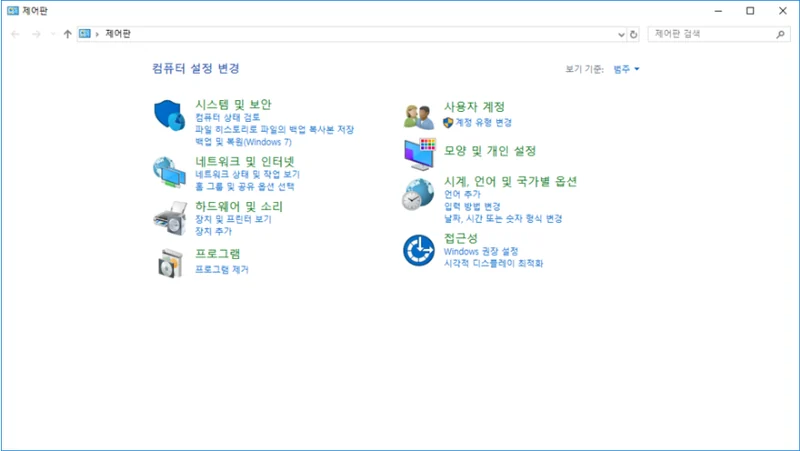
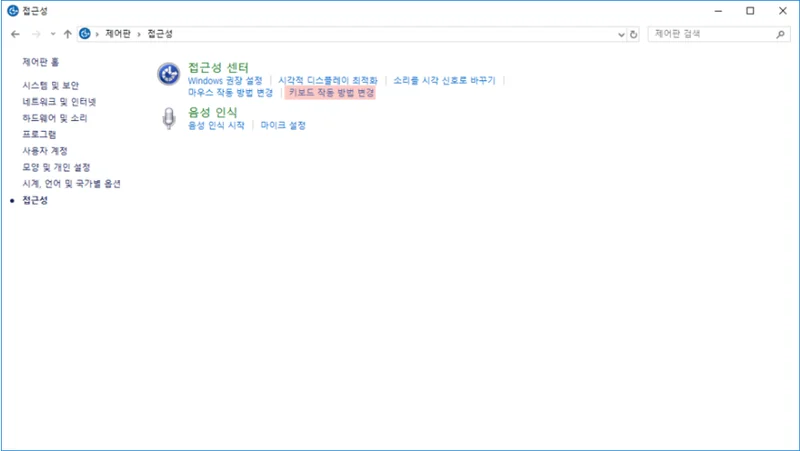
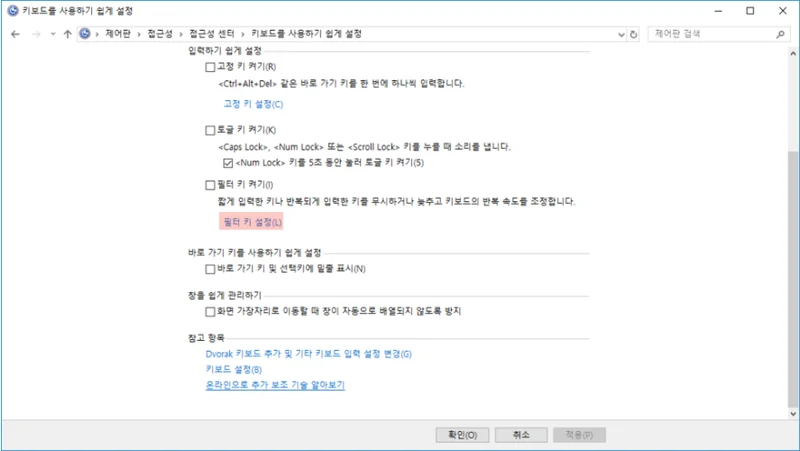
'속도' 탭의 '문자 반복'에 슬라이더가 둘 있다. '재입력 시간'은 키를 누르고 있을 때 반복이 시작되기까지 기다리는 시간이다. '반복 속도'는 반복이 시작된 뒤 글자가 찍히는 빠르기다. 재입력 시간을 가장 짧게, 반복 속도를 가장 빠르게 옮기고 적용을 눌렀다. 체감상 확실히 큰 차이가 났다. 글을 지울 때 특히 그랬다.
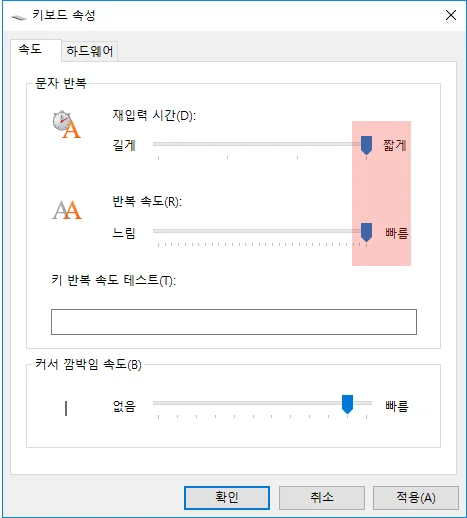
마이크로소프트 개발 문서로 보면 두 슬라이더의 끝은 정해져 있다. 재입력 시간은 0부터 3까지 네 칸이고 0이 약 250밀리초, 3이 약 1초다. 반복 속도는 0부터 31까지이고 0이 초당 약 2.5번, 31이 초당 약 30번이다. 실제 빠르기는 하드웨어에 따라 20%쯤 차이가 날 수 있다고 한다.
그때 마지막 단계로 레지스트리까지 열었다. HKEY_CURRENT_USER\Control Panel\Keyboard 의 KeyboardSpeed 를 48로 바꾸고 재부팅하면 더 빨라진다고 믿었다. 이 대목은 틀렸다. KeyboardSpeed 는 31이 끝이다. 31보다 큰 값을 주면 31로 맞춰진다. 캡처를 다시 보니 그 키에는 이미 KeyboardDelay 0, KeyboardSpeed 31 이 들어 있었다. 슬라이더를 끝까지 옮긴 순간 레지스트리도 끝값이 된 것이다.
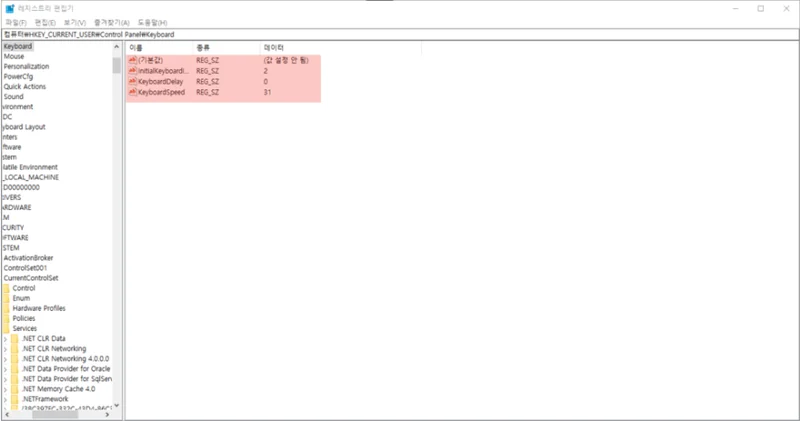
레지스트리는 고치지 않아도 된다. 이미 손을 댔다면 키보드 속성 창에서 슬라이더를 원하는 칸에 다시 놓고 적용하면 된다. 그래도 손이 버벅거린다면 키보드 자체를 의심할 차례다. 스위치와 키감을 따져 고른 이야기는 의자와 키보드에 제값을 치른 기록에 있다.
필터 키
키보드를 사용하기 쉽게 설정 창의 '필터 키'는 손이 불편한 사람을 위한 기능이다. 짧게 누른 키를 무시하거나 반복을 늦추고 같은 키를 여러 번 눌러도 한 번으로 받는다. 그때는 여기 들어가 '반복 키 및 느린 키 켜기'를 고르고 '반복 키 및 느린 키 설정'의 시간을 짧게 바꿨다. 반응이 굉장히 빨라졌다고 느꼈다.
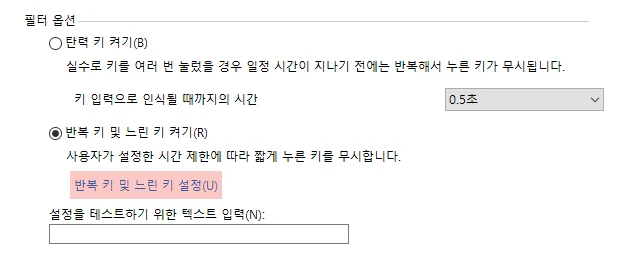
필터 옵션의 항목은 셋이다.
| 항목 | 정하는 것 | 길게 두면 |
|---|---|---|
| 탄력 키 | 키를 뗀 뒤 같은 키를 다시 받을 때까지 기다리는 시간 | 빠르게 두 번 친 글자가 하나만 찍힌다 |
| 반복 키 | 반복이 시작될 때까지 걸리는 시간과 반복 사이 간격 | 누르고 있어도 글자가 천천히 이어진다 |
| 느린 키 | 키를 누르고 있어야 입력으로 받는 시간 | 짧게 친 키는 아예 무시된다 |
창의 문구로는 반복 키가 '키 반복 속도 늦춤', 느린 키가 '잘못된 키 입력 방지' 묶음에 들어 있다.
속도를 올리려고 들어간 곳이지만 이름 그대로 늦추는 기능이라 다루기 까다롭다. 느린 키 시간이 길면 키를 그만큼 누르고 있어야 글자가 찍힌다. 반복 키 시간을 너무 짧게 두면 키를 조금 길게 눌렀을 뿐인데 같은 글자가 두세 개씩 찍힌다.
되돌리는 법은 간단하다. '키보드를 사용하기 쉽게 설정' 창에서 '필터 키 켜기' 체크를 끄면 안의 시간이 어떻게 되어 있든 기능 전체가 꺼진다.
반대로 아무것도 안 건드렸는데 갑자기 키가 굼떠졌다면 오른쪽 Shift 를 의심한다. 오른쪽 Shift 를 8초 동안 누르고 있으면 필터 키가 켜지는 단축키가 기본으로 들어 있다. 게임을 하다 Shift 를 눌러 놓은 채 기다리면 이렇게 된다. 필터 키 설정 창 맨 위의 '오른쪽 <Shift> 키를 8초 동안 누르면 필터 키 켜기' 체크를 끄면 다시는 켜지지 않는다.
윈도우 키가 안 먹을 때
윈도우 10 을 쓰다 보면 윈도우 키만 먹통이 될 때가 있었다. 그럴 때마다 재부팅해서 넘어갔다. 한 번이면 괜찮은데 종종 그러면 진짜 짜증 나고 귀찮다.
그때 찾은 방법은 레지스트리 편집기에서 HKEY_LOCAL_MACHINE\SYSTEM\CurrentControlSet\Services\WpnUserService 의 Start 값을 2에서 4로 바꾸는 것이었다. 지금 보면 쓸 이유가 없는 방법이다. WpnUserService 는 'Windows Push Notifications User Service', 타일과 알림 창 같은 윈도우 알림을 맡는 서비스다. Start 값 4는 그 서비스를 사용 안 함으로 두는 값이라 알림이 멈출 수 있다. 윈도우 키와 이어진다는 마이크로소프트 자료도 찾지 못했다. 그 대신 두 가지를 해 본다.
하나는 키보드다. 게이밍 키보드에는 게임 중에 시작 메뉴가 튀어나오지 않도록 윈도우 키를 잠그는 기능이 있다. 로지텍 G213 은 게임/윈도우 키를 누르면 게임 모드가 켜지고 기본으로 윈도우 키와 메뉴 키가 꺼진다. 게임 모드 표시등도 함께 켜진다. 제조사마다 Win Lock, 게임 모드처럼 이름과 누르는 조합이 다르니 키보드 위쪽의 표시등을 본다.
다른 하나는 탐색기다. 작업 표시줄은 탐색기(explorer.exe)가 띄운다. Ctrl+Shift+Esc 로 작업 관리자를 열고 'Windows 탐색기'를 골라 '다시 시작'을 누르면 작업 표시줄이 잠깐 사라졌다가 돌아온다. 재부팅하지 않고 해 볼 수 있는 방법이다.
두 가지로 안 되고 다른 화면까지 자꾸 멈춘다면 시스템 파일을 의심한다. 그때는 SFC와 DISM으로 윈도우 시스템 파일을 고치는 순서로 넘어간다.
ㄹ과 한자 키
키보드에 없는 기호도 키보드로 칠 수 있다. 한글 입력 상태에서 자음 하나를 치고 한자 키를 누르면 그 자음에 묶인 기호표가 열린다. 한자 키가 없는 키보드는 오른쪽 Ctrl 이 그 일을 한다.
일본 엔화 기호는 ㄹ 에 있다. ㄹ 을 치고 한자 키를 누르면 단위와 화폐 기호가 나오고 ¥ 는 두 번째 열의 두 번째 줄에 있다. 엔화를 한자로 쓰고 싶으면 '엔'을 치고 한자 키를 누른다. 화폐 단위 엔, 둥글 원이라는 뜻의 円(둥글 엔) 하나만 나와서 찾을 것도 없었다. 일본어 えん 은 일본어 키보드를 추가해서 히라가나로 친다.
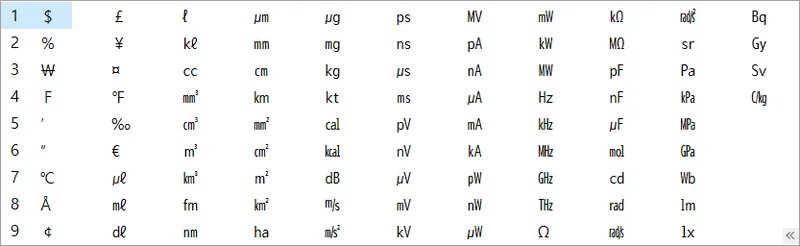
기호표는 자음마다 하나씩, 열여덟 개다. 마이크로소프트 한국어 입력기의 사전 파일에 들어 있는 순서대로 옮기면 이렇다.
| 자음 | 들어 있는 것 | 보기 |
|---|---|---|
| ㄱ | 문장부호 | 、 。 · ‥ … 〃 ∥ ~ |
| ㄲ | 라틴 특수 문자 | Æ Ð Ø Œ ß þ |
| ㄴ | 괄호와 따옴표 | ( ) [ ] 〈 〉 《 》 「 」 『 』 【 】 |
| ㄷ | 수학 기호 | ± × ÷ ≠ ≤ ≥ ∞ ∴ √ ∑ ∫ |
| ㄸ | 히라가나 | あ い う え お |
| ㄹ | 단위와 화폐 | $ % ₩ ℃ Å ¢ £ ¥ ‰ € ㎎ ㎝ ㎞ ℓ |
| ㅁ | 도형과 그 밖의 기호 | ※ ☆ ★ ○ ● ◎ □ ■ △ ▲ → ← ♥ ☎ ™ № |
| ㅂ | 괘선 | ─ │ ┌ ┐ ┘ └ ┼ ━ ┃ |
| ㅃ | 가타카나 | ア イ ウ エ オ |
| ㅅ | 원과 괄호 속 한글 | ㉠ ㉡ ㉮ ㈀ ㈎ |
| ㅆ | 키릴 문자 | А Б В Г Д |
| ㅇ | 원과 괄호 속 영문, 숫자 | ⓐ ⓑ ① ② ⑴ ⒜ |
| ㅈ | 전각 숫자와 로마 숫자 | 0 1 ⅰ ⅱ Ⅰ Ⅱ Ⅹ |
| ㅊ | 분수와 첨자 | ½ ⅓ ¼ ¾ ¹ ² ³ ₁ ₂ |
| ㅋ | 현대 한글 자모 | ㄱ ㄳ ㅀ ㅏ ㅢ |
| ㅌ | 옛 한글 자모 | ㅿ ㆁ ㆆ ㆍ |
| ㅍ | 전각 영문 | A B C a b c |
| ㅎ | 그리스 문자 | Α Β Γ α β γ Ω |
달러, 원화, 퍼센트처럼 키보드에 있는 기호도 이 표에서는 전각($ % ₩)으로 들어간다. 글자 폭이 한글과 같아서 영문 사이에 넣으면 넓게 찍힌다.
자주 쓰는 것은 ㄹ 과 ㅁ 둘이다. 화폐, 온도, 단위가 ㄹ 에, 별표와 화살표, 참고표(※)가 ㅁ 에 있다. ㎡ 나 ℃ 처럼 검색해서 복사해 오던 기호도 여기서 바로 고른다.
마우스 포인터
마우스 포인터도 같은 접근성 설정 안에 있다. 흰 문서 위에서 흰 포인터는 잘 안 보인다. 눈이 침침한 날이면 더하다. 설정의 접근성에서 포인터 크기를 키우고 색을 검정이나 반전, 밝은 추천 색으로 바꿀 수 있다.
제어판의 마우스 속성 창은 손볼 곳이 더 많다. '포인터' 탭에서 '구성표'로 포인터 묶음을 통째로 바꾸고 '포인터 그림자 사용'을 켠다. '포인터 옵션' 탭에는 '포인터 속도 선택', '포인터 정확도 향상', '포인터 자국 표시', '<Ctrl> 키를 누르면 포인터 위치 표시'가 있다. 화면이 넓으면 마지막 것이 쓸모 있다. Ctrl 을 한 번 누르면 포인터 둘레에 원이 그려진다.
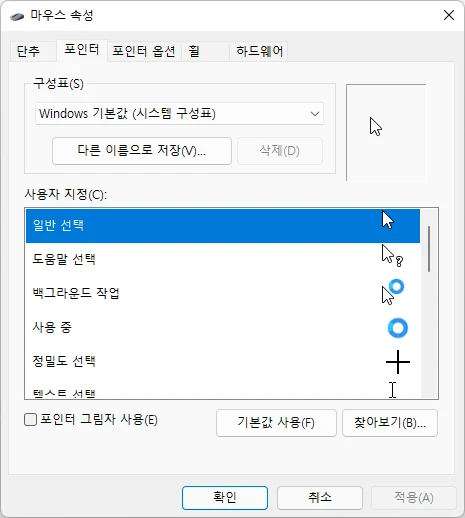
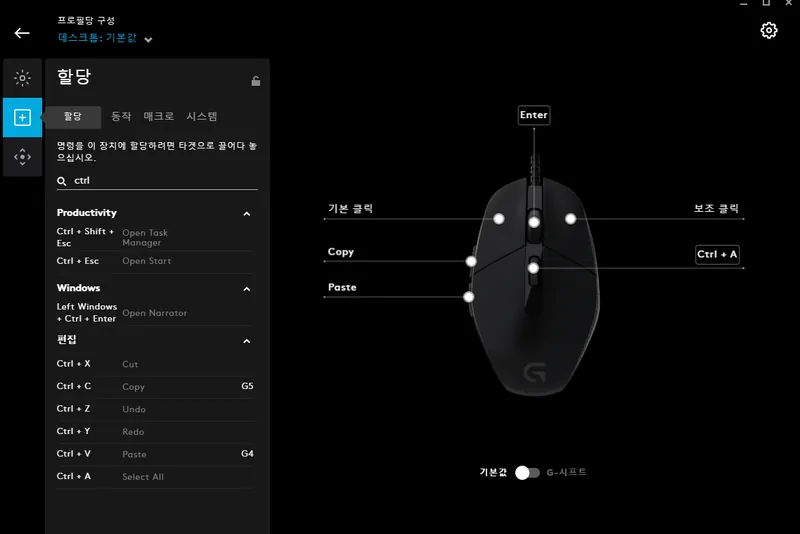
게이밍 마우스라면 포인터 속도가 마우스 프로그램의 DPI 와도 얽힌다. 윈도우의 '포인터 속도 선택'을 바꾸기 전에 로지텍 G HUB 의 DPI 설정 같은 제조사 쪽 값을 확인한다.
지금은 윈도우 11 에서 '접근성 > 마우스 포인터 및 터치'에 포인터 스타일 네 가지와 크기 슬라이더가 한 화면에 모여 있다.
자주 묻는 질문
윈도우 10 에서 한/영이 저절로 바뀌는 이유는?
입력 언어가 둘 이상이면 왼쪽 Alt+Shift 가 입력 언어 전환 단축키로 걸려 있어서 타자 중에 손가락이 스치면 다른 언어로 넘어간다. 고급 키보드 설정의 '입력 언어 바로 가기 키'에서 키 시퀀스를 '할당되지 않음'으로 바꾸면 멈춘다.
설치하지 않은 US 키보드는 어떻게 지우나?
설정의 '시간 및 언어 > 언어'에서 영어(미국)를 기본 설정 언어로 추가한 뒤 다시 제거한다. 저절로 생긴 US 키보드는 설정 목록에 보이지 않아 이 방법으로만 빠진다. 업데이트 뒤 다시 생기면 같은 일을 되풀이한다.
레지스트리 KeyboardSpeed 를 31 보다 크게 하면 키보드가 더 빨라지나?
빨라지지 않는다. KeyboardSpeed 는 0부터 31까지이고 31 보다 큰 값은 31 로 맞춰진다. 키보드 속성의 반복 속도 슬라이더를 끝으로 옮기면 이미 31 이다.
오른쪽 Shift 를 누르고 있었더니 키가 늦게 찍히는 이유는?
오른쪽 Shift 를 8초 동안 누르면 필터 키가 켜진다. 제어판의 '키보드를 사용하기 쉽게 설정'에서 '필터 키 켜기' 체크를 끄면 돌아온다. 필터 키 설정의 오른쪽 Shift 단축키 체크까지 끄면 다시 켜지지 않는다.
윈도우 키만 안 될 때는 어떻게 하나?
게이밍 키보드라면 Win Lock 이나 게임 모드가 켜졌는지 표시등을 확인한다. 그게 아니면 작업 관리자에서 'Windows 탐색기'를 다시 시작한다. WpnUserService 레지스트리를 바꾸는 방법은 알림 서비스를 끄는 것이라 쓰지 않는다.
엔화 기호 ¥는 키보드로 어떻게 치나?
한글 입력 상태에서 ㄹ 을 치고 한자 키를 누르면 단위와 화폐 기호표가 열린다. ¥ 는 두 번째 열의 두 번째 줄에 있다. 한자 円 은 '엔'을 치고 한자 키를 누르면 나온다.
참고한 자료8건
 Microsoft 지원
 Microsoft Learn
- Microsoft Q&A
 Logitech 지원