내려받은 프로그램이 안전한지 확인하는 법, 공식 배포처와 바이러스토탈
내려받은 프로그램은 받은 주소, 디지털 서명, 해시 값, 바이러스토탈 보고서 순서로 확인한다. 2019년 여름 네이버에서 LD플레이어를 검색하자 공식 사이트 대신 피싱 사이트가 검색됐고, 그날부터 설치 파일을 받기 전에 이 순서를 밟는다.
핵심 요약
- 파일 속성의 디지털 서명 탭과 PowerShell 의 Get-AuthenticodeSignature, Get-FileHash 로 서명자와 SHA-256 을 확인한다. 서명 상태 Valid 는 형식이 올바르다는 뜻일 뿐 신뢰를 뜻하지 않는다.
- 바이러스토탈은 해시로 기존 보고서를 찾는다. 올린 파일은 백신 회사와 프리미엄 고객에게 공유될 수 있어 개인 문서와 회사 파일은 올리지 않는다.
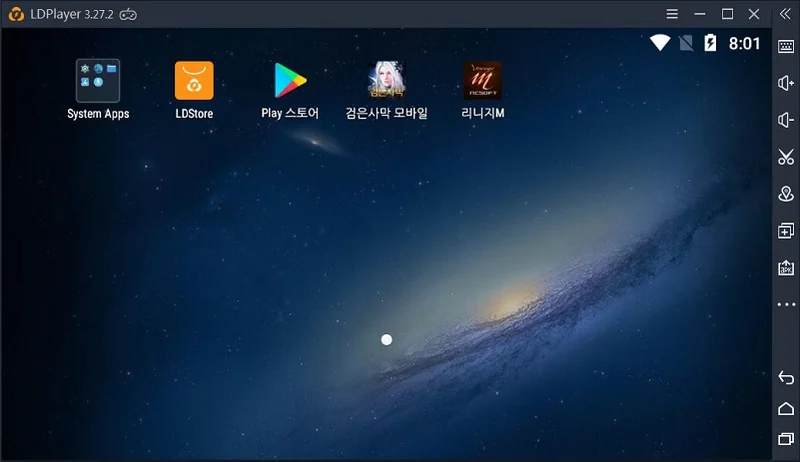
LD플레이어는 컴퓨터에서 모바일 게임을 돌리는 앱플레이어다. 모모플레이어, 블루스택, 녹스앱플레이어도 써 봤지만 LD플레이어가 굉장히 가벼워서 자주 쓰던 참이었다.
피싱 사이트에서 받으면 컴퓨터에 몰래 채굴 악성코드 같은 것이 깔릴 수도 있다. 처음 받거나 오랜만에 다시 받을 때 공식 사이트에서 받는 것이 보안에 매우 중요하다.
마이크로소프트는 남의 컴퓨터 자원으로 몰래 암호화폐를 캐는 채굴기를 악성코드의 한 종류로 따로 설명한다. 정상 프로그램인 척 트로이 목마로 들어오기도 하고 브라우저 취약점을 노리는 사이트를 타고 들어오기도 한다. 게임 하나 돌리려고 받은 파일이 내 컴퓨터의 연산 능력과 전기로 남의 코인을 캐는 셈이다.
검색 순위는 파일의 신분증이 되어 주지 않는다.
준비물은 많지 않다.
- 제작사가 밝힌 공식 도메인제작사의 공식 계정이나 고객 지원 문서에서 주소를 확인한다
- 파일 속성 창디지털 서명 탭에서 서명자 이름을 읽는다
- 윈도우 PowerShellGet-AuthenticodeSignature 와 Get-FileHash 두 명령
- 공식 SHA-256 값제작사가 공개했을 때만. 없으면 해시로 보고서를 찾는다
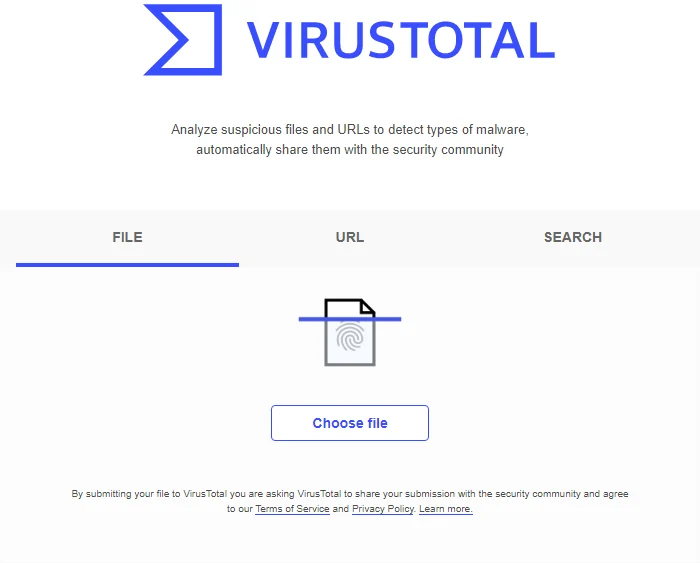
- 바이러스토탈 SEARCH 탭파일을 올리지 않고 해시로 보고서를 연다
1단계, 받은 주소
브라우저의 다운로드 목록에서 파일을 받은 주소가 제작사 도메인인지 본다. 공식 사이트를 찾는 일부터 쉽지 않다. 검색 결과 맨 위는 광고일 수 있고 이름을 흉내 낸 주소일 수도 있다. 그래서 제작사가 밝힌 도메인을 확인하고 주소창에 직접 넣는다.
그해 7월 공식 사이트로 확인한 주소는 kr.ldplayer.net 이었다. 10월 17일 웹 아카이브에 보관된 이 사이트는 한국어 공식 사이트로 'LDPlayer 다운로드 V3.73, 2019-10-04'를 내걸고 단추 옆에 'Online Installer'라고 적었다. 실행하면 나머지 파일을 인터넷에서 받아 오는 작은 설치 파일이다. 내가 받은 파일 이름은 LDPlayer_kr_2000_200.exe, 크기는 3.74MB(3,924,472바이트)였다.
주소창의 자물쇠는 판단 근거가 되지 못한다. 자물쇠는 오가는 데이터를 암호화했다는 표시일 뿐이고 그 사이트를 누가 운영하는지는 알려 주지 않는다. 다운로드 단추가 여러 개라면 광고 배너 안에 든 단추인지 본다. 파일 이름이 공식 안내와 다르거나 설치 파일이 압축 파일에 싸여 있으면 거기서 멈춘다.
| 항목 | 확인할 것 | 멈출 때 |
|---|---|---|
| 주소 | 제작사가 밝힌 도메인 | 철자가 한두 자 다른 주소 |
| 찾아간 경로 | 주소창에 직접 입력 | 광고나 검색 첫 줄만 보고 들어감 |
| 내려받기 버튼 | 판 번호와 날짜가 붙은 버튼 하나 | 비슷한 버튼이 여럿, 광고 배너 속 버튼 |
| 파일 이름과 크기 | 공식 안내와 같음 | 이름이 다르거나 압축 파일 속 exe |
| 게시자 | 속성 창 서명자가 제작사 | 서명 없음, 처음 보는 이름 |
한 줄이라도 오른쪽 칸에 걸리면 받은 파일을 지우고 제작사 사이트를 다시 찾는다. 같은 회사라도 나라별 사이트 주소가 따로 있을 수 있어서 제작사의 공식 계정이나 고객 지원 문서에서 주소를 확인한다.
컴퓨터를 빠르게 해 준다는 정리 프로그램도 이 표를 거친다. 윈도우 최적화에 적은 조각 모음과 애니메이션 끄기는 프로그램을 따로 받지 않고 윈도우 안에서 한다.
2단계, 디지털 서명
받은 파일은 바로 열지 않는다. 오른쪽 단추로 눌러 속성을 열면 서명된 파일에는 '디지털 서명' 탭이 있다. 서명 목록에서 서명자 이름을 고르고 '자세히'를 누르면 '이 디지털 서명은 유효합니다.'라는 문장과 타임스탬프가 나온다.
PowerShell 로도 읽을 수 있다. 2019년에 받은 LD플레이어 설치 파일을 실행하지 않고 서명만 읽었다.
PS> Get-AuthenticodeSignature .\LDPlayer_kr_2000_200.exe | Format-List Status, SignatureType

Status        : Valid
SignatureType : Authenticode

PS> $s = Get-AuthenticodeSignature .\LDPlayer_kr_2000_200.exe
PS> $s.SignerCertificate.GetNameInfo('SimpleName', $false)
Shanghai Changzhi Network Technology Co., Ltd.
PS> $s.SignerCertificate.NotAfter.ToString('yyyy-MM-dd')
2019-11-30Status 가 Valid 면 믿어도 될까?
마이크로소프트의 설명은 짧다. Valid 는 서명의 형식이 올바르다는 뜻일 뿐 어떤 신뢰도 뜻하지 않는다. 그래서 상태 다음에 서명자 이름을 읽는다. 내가 받으려던 프로그램을 만든 회사인지, 처음 보는 이름인지.
다른 상태도 있다.
- NotSigned 는 서명이 없는 파일이다.
- HashMismatch 는 서명한 뒤에 내용이 바뀐 파일이다. 고민할 것 없이 지운다.
- NotTrusted 는 이 컴퓨터가 믿지 않는 게시자가 서명한 파일이다.
인증서가 끝났는데 Valid 가 나올 때
LD플레이어 서명에서 숫자 하나가 이상하다. 인증서가 끝나는 날이 2019년 11월 30일이다. 지금은 그날이 지났는데도 검사하면 Valid 가 나온다. 서명할 때 타임스탬프를 함께 찍었기 때문이다. 마이크로소프트 문서는 타임스탬프가 있으면 인증서가 만료된 뒤에도 서명을 검증할 수 있다고 설명한다. 타임스탬프가 없으면 인증서가 끝나는 날 서명도 무효가 되고 윈도우는 그 파일을 서명 없는 파일로 다룬다.
윈도우 파일이 서명 없음으로 나올 때
윈도우에 든 파일은 조금 다르다. 메모장을 검사하면 형식이 Catalog 로 나온다.
PS> Get-AuthenticodeSignature .\notepad.exe | Format-List Status, StatusMessage, SignatureType, IsOSBinary

Status        : Valid
StatusMessage : Signature verified.
SignatureType : Catalog
IsOSBinary    : True

PS> (Get-AuthenticodeSignature .\notepad.exe).SignerCertificate.Subject
CN=Microsoft Windows, O=Microsoft Corporation, L=Redmond, S=Washington, C=US카탈로그 서명은 서명을 파일 안에 넣지 않는다. 따로 둔 카탈로그 파일(.cat)에 파일들의 해시를 적고 그 카탈로그에 서명한다. 바이러스토탈은 파일 하나만 떼어 검사하기 때문에 이런 파일을 'File is not signed'로 보여 줄 수 있다. 윈도우 파일이 거기서 서명 없음으로 나와도 놀라지 않는다. CRITICAL_PROCESS_DIED 블루스크린으로 하루를 날린 날 돌린 sfc /scannow 도 윈도우가 보호하는 시스템 파일의 무결성을 검사해 잘못된 파일을 올바른 판으로 바꾸는 명령이다.
3단계, 해시 값
해시 값은 파일 내용으로 계산한 긴 문자열이다. 내용이 바뀌면 값도 바뀌고 두 파일의 해시가 같으면 내용이 같다. 제작사가 SHA-256 값을 공개했다면 받은 파일의 값을 구해 맞춰 본다.
PS> Get-FileHash .\notepad.exe | Format-List

Algorithm : SHA256
Hash      : 269E38A4AFFE615C1DDB19025E81BDBA795342055C2321B61044519152B515F7
Path      : C:\Windows\System32\notepad.exe

PS> (Get-FileHash .\notepad.exe).Hash -eq '공식 사이트의 SHA-256 값'64자리다. 눈으로 다 맞추다 보면 앞 여섯 자리와 끝 여섯 자리만 보고 넘기고 싶어지기 때문에 비교는 PowerShell 에 맡긴다.
공식 사이트가 해시를 내놓지 않는 프로그램도 있다. 그때 해시는 다른 데 쓴다. 바이러스토탈은 MD5, SHA1, SHA256 가운데 하나만 있으면 이미 검사된 파일의 최근 보고서를 열어 준다. 주소는 https://www.virustotal.com/gui/file/ 뒤에 해시를 붙인 꼴이다. 파일은 내 컴퓨터를 떠나지 않는다. 위의 메모장 해시로 열어 보니 그 파일의 보고서 쪽이 열렸다.
4단계, 바이러스토탈 보고서
바이러스토탈은 해시로 보고서를 찾는다. 보고서가 없을 때만, 누구에게 공개돼도 괜찮은 설치 파일을 올린다.
바이러스토탈은 파일이나 링크를 올리면 여러 백신으로 한꺼번에 검사해 주는 사이트다. 2012년 9월 7일 구글이 인수했다고 바이러스토탈 블로그에 발표했다. 2019년 10월의 안내문은 70개가 넘는 백신 검사기와 URL·도메인 차단 목록 서비스로 검사한다고 적었다. 내가 파일을 올렸을 때는 백신 66개가 검사를 시작했다.
알약이나 V3 가 깔려 있어도 잡아내지 못하는 악성코드가 있을 수 있다. 프로그램 안에 숨은 것을 실행 전에 못 잡을 때도 있다. 여러 백신의 결과를 한 화면에 모아 보는 것은 그 빈틈 때문이다. BitDefender, Kaspersky, Avast, AVG, McAfee, AhnLab-V3, ALYac 이 한 표에 오르니 내 백신을 다시 생각해 보는 계기도 된다. 프로그램을 배포하는 사람이 검사 결과 링크를 함께 붙여 받는 사람을 안심시키는 데도 쓴다.
보고서는 위에서부터 차례로 본다.
- 탐지 수해롭다고 본 업체 수와 검토한 업체 수. 0은 잡은 곳이 없다는 숫자일 뿐이다.
- SHA-256Get-FileHash 로 구한 값과 같은 파일인지 대조한다.
- 검사 날짜UTC 기준이다. 오래됐으면 다시 검사 단추로 최신 결과를 받는다.
- 엔진과 진단명어느 업체가 무슨 이름으로 잡았는지 본다. 진단명은 따로 검색한다.
- 초록 체크그 엔진은 탐지하지 않았다. 깨끗하다는 보증은 아니다.
- 커뮤니티 점수가입자들의 투표다. 음수면 악성으로 본 표가 많다.
맨 위 숫자는 이 파일을 해롭다고 본 업체 수와 검토한 업체 수다. 0은 검토한 업체 가운데 잡은 곳이 없다는 숫자일 뿐이다. 초록 원 안의 체크 표시는 그 백신이 탐지하지 않았다는 뜻이고 바이러스토탈은 일부러 '깨끗하다'는 말을 쓰지 않는다. 백신은 악성을 잡아낼 뿐 정상 파일을 보증하지 않기 때문이다.
백신 한두 개만 빨갛게 나올 때
일부 백신은 오진을 한다. 바이러스토탈은 판정을 직접 내리지 않고 여러 업체의 결과를 모으기만 해서 오진을 고쳐 주지 못한다. 다시 검사 단추로 최신 결과를 받는다. 그래도 탐지가 그대로면 진단명을 검색한 뒤 탐지한 업체에 직접 알린다. 바이러스토탈 안의 백신은 시판판과 설정이 다를 수 있다. 휴리스틱을 더 세게 걸거나 베타 시그니처를 넣기도 한다고 바이러스토탈은 설명한다.
파일을 올리기 전에 읽을 약관
2019년 10월 첫 화면 맨 아래의 작은 글씨는 이렇다. 파일을 보내면 바이러스토탈에 그 파일을 보안 커뮤니티와 공유해 달라고 요청하는 것이고 이용 약관과 개인정보 처리방침에 동의하는 것이라고. 그때는 이 문장을 눈여겨보지 않았다.
약관 원문은 더 분명하다. 2019년 10월의 이용 약관은 샘플을 올리면 곧바로 서비스의 파트너에게 검토용으로 공유된다고 적었다. 올린 사람은 바이러스토탈과 협력사에 그 내용을 저장하고 복제하고 공개적으로 보여 주고 배포할 수 있는, 철회할 수 없는 사용권을 준다. 그리고 이 문장은 대문자로 적었다.
YOU FURTHER AGREE THAT YOU WILL ONLY UPLOAD SAMPLES THAT YOU WISH TO PUBLICLY SHARE AND THAT IN ANY CASE, YOU WILL NOT KNOWINGLY SUBMIT ANY SAMPLE TO THE SERVICE THAT CONTAINS CONFIDENTIAL OR COMMERCIALLY SENSITIVE DATA OR PERSONAL DATA OF ANY INDIVIDUAL WITHOUT LAWFUL PERMISSION.
공개적으로 공유하고 싶은 샘플만 올리고 기밀이나 영업상 민감한 자료, 허락받지 않은 개인 정보가 든 샘플은 알면서 올리지 않는다는 데 동의한다.
그해의 개인정보 처리방침은 올린 샘플의 원자료를 보안 파트너와 프리미엄 고객이 볼 수 있다고 밝혔다. 프리미엄 고객은 보안 연구자, 위협 정보를 다루는 학술 기관, 정부 기관, 보안 조직을 갖춘 기업이다. 백신이 탐지하지 못한 샘플도 다른 백신 하나가 악성으로 잡았다면 모든 파트너에게 간다.
그러니 이력서, 계약서, 회사 엑셀 파일, 스캔한 신분증은 올리지 않는다. 수상한 메일에 붙어 온 문서라도 내 이름과 회사 정보가 들어 있다면 마찬가지다. 실수로 올렸다면 도움말은 문의 양식으로 알려 달라고만 안내한다. 지워 준다는 약속은 없다.
지금은 바이러스토탈의 이용 약관이 구글 클라우드 약관 페이지로 옮겨졌다. 2019년 10월에 쓰이던 것은 2018년 12월 11일 판이다.
5단계, 실행하는 순간
Microsoft Defender SmartScreen 경고가 뜨면 거기서 멈추고 1단계로 돌아간다. SmartScreen 은 받은 파일을 보고된 악성 사이트와 안전하지 않다고 알려진 프로그램 목록에 대조한다. 위험한 형식인데 잘 알려지지 않은 파일이면 주의 알림을 띄운다. 막 나온 정상 프로그램도 이 알림을 받을 수 있다. 그래서 경고 하나로 악성이라고 단정하지도 무시하지도 않는다. 1단계부터 다시 확인할 뿐이다.
관리자 권한을 묻는 사용자 계정 컨트롤 창에서는 게시자 이름을 읽는다. 이 창은 게시자가 확인된 앱과 확인되지 않은 앱을 다른 색으로 보여 준다. 서명이 없는 앱은 노란 바탕이다. 서명된 설치 파일이라면 거기에 서명자 이름이 뜬다. 그 이름이 속성 창에서 읽은 이름과 같을 때 '예'를 누른다.
내 블로그에 올렸던 실행 파일
2019년 10월에는 나도 블로그에 실행 파일을 올렸다. 크롬에서 파일을 받을 때마다 아래에 다운로드 상태바가 계속 뜨는 것이 걸리적거렸는데 그것을 자동으로 닫아 주는 작은 프로그램이었다. 다른 개발자가 만든 고마운 프로그램이라 파일 백업할 겸 출처 링크와 함께 올렸다. .NET Framework 4.0 과 윈도우 10 에서 돌고 관리자 권한이 필요했다. 바이러스 없는 파일이라는 말과 바이러스토탈 검진 사이트에서 모든 파일을 확인할 수 있다는 말도 붙였다.
그해 7월에도 LD플레이어 설치 파일을 함께 올리면서 공식 사이트에서 받은 바이러스나 악성코드 없는 설치 파일이라고 소개했다.
지금 보면 걸리는 데가 있다. 공식 배포처에서 받으라고 써 놓고 내 블로그를 또 하나의 배포처로 만들었다. 받는 사람이 내 파일과 원본이 같은지 확인할 방법은 내가 해시 값을 같이 적었을 때뿐인데 그때는 적지 않았다. 그래서 이 글에는 두 파일을 다시 싣지 않고 내려받는 주소도 적지 않는다.
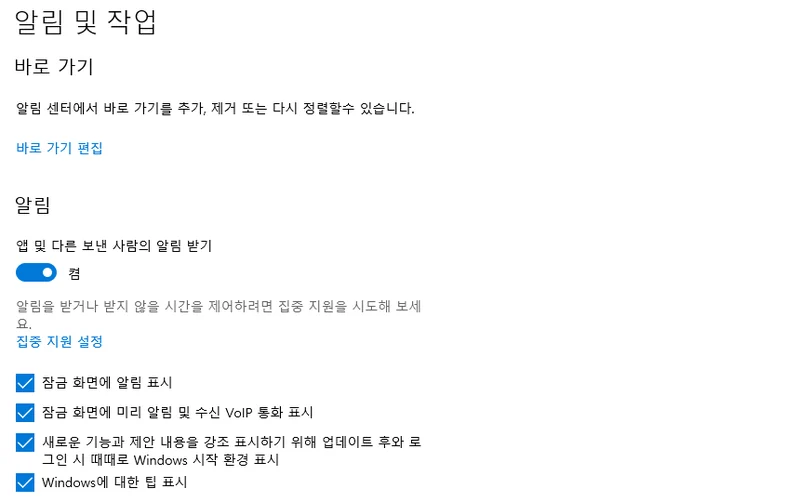
그 작은 프로그램은 상태바를 닫을 때마다 윈도우 앱 알림을 띄웠다. 알림 설정에서 그 앱의 알림을 끄면 조용해진다. 크롬 확장 프로그램 가운데에도 Always Clear Downloads 가 그 일을 했다.
그해 7월 검색 결과에 떴던 피싱 사이트 주소는 어디에도 적지 않았다. 손에 쥔 것은 공식 사이트 주소 하나와, 3.74MB짜리 설치 파일에 찍힌 서명 하나다.
자주 묻는 질문
내려받은 파일이 안전한지 확인하는 법은?
받은 주소가 제작사 도메인인지, 파일 속성의 디지털 서명에 제작사 이름이 있는지, Get-FileHash 로 구한 SHA-256 이 공식 값과 같은지, 바이러스토탈 보고서에서 어느 백신이 무엇을 탐지했는지 차례로 본다. 실행할 때는 관리자 권한 창의 게시자 이름까지 읽는다. 하나만 통과했다고 안심하지 않는다.
디지털 서명 상태가 Valid 면 안전한가?
Valid 만으로는 알 수 없다. 마이크로소프트는 Valid 가 서명의 형식이 올바르다는 뜻일 뿐 어떤 신뢰도 뜻하지 않는다고 설명한다. 서명자 이름이 받으려던 프로그램의 제작사인지 확인하고, HashMismatch 나 NotSigned 가 나오면 실행하지 않는다.
파일 해시 SHA-256 확인하는 법은?
PowerShell 에서 Get-FileHash 뒤에 파일 경로를 넣으면 SHA256 값이 나온다. 알고리즘을 적지 않으면 SHA256 이 기본이다. (Get-FileHash 파일).Hash -eq '공식 값' 으로 비교하면 True 나 False 로 답한다.
바이러스토탈에 개인 문서나 회사 파일을 올려도 되나?
올리지 않는다. 2019년 이용 약관은 올린 샘플이 곧바로 백신 회사 같은 파트너에게 공유되고, 공개적으로 공유하고 싶은 파일만 올리라고 적었다. 개인정보 처리방침은 보안 파트너와 프리미엄 고객이 원자료를 볼 수 있다고 밝혔다. 실수로 올렸을 때는 문의 양식으로 알리는 방법만 안내한다.
SmartScreen 경고가 뜨면 악성 프로그램인가?
그것만으로는 알 수 없다. SmartScreen 은 받은 파일을 보고된 악성 사이트와 안전하지 않다고 알려진 프로그램 목록에 대조하고, 위험한 형식인데 잘 알려지지 않은 파일에도 주의 알림을 띄운다. 막 나온 정상 프로그램도 이 알림을 받는다. 경고가 뜨면 실행하지 않고 받은 주소부터 다시 확인한다.
참고한 자료23건
 VirusTotal Blog
 support.virustotal.com
 VirusTotal
 kr.ldplayer.net
 Microsoft Learn
- Microsoft Learn(한국어)