사진에 숨은 위치 정보, EXIF를 확인하고 지우는 법
휴대폰으로 찍은 사진 파일에는 찍은 시각과 기기 이름, 서 있던 곳의 GPS 좌표가 EXIF 라는 기록으로 함께 들어간다. 그림은 한 점도 건드리지 않고 이 기록만 지울 수 있다.
핵심 요약
- 휴대폰 사진의 EXIF 에는 찍은 시각과 기기, GPS 좌표가 들어간다. 예시 사진의 좌표는 가로 15m, 세로 19m 쯤 되는 칸 하나를 가리켰다.
- 윈도우 10 은 파일 속성의 '속성 및 개인 정보 제거', 아이폰은 iOS 13 공유 시트의 옵션, 안드로이드는 카메라 설정의 위치 저장이나 위치 태그로 지우거나 막는다. EXIF 를 지워도 그림은 같다.
사진 한 장
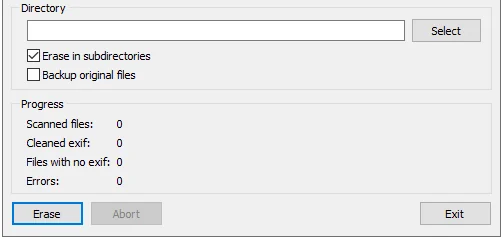
2020년 2월, Exif Eraser 라는 작은 윈도우 프로그램을 블로그에 소개했다. 폴더를 고르고 Erase 단추를 누르면 그 안 이미지의 Exif 값이 지워졌다. 그때는 블로그 이미지의 유사 문서를 피하는 데 쓴다고 적었다.
정작 무엇을 지우는지는 몰랐다.
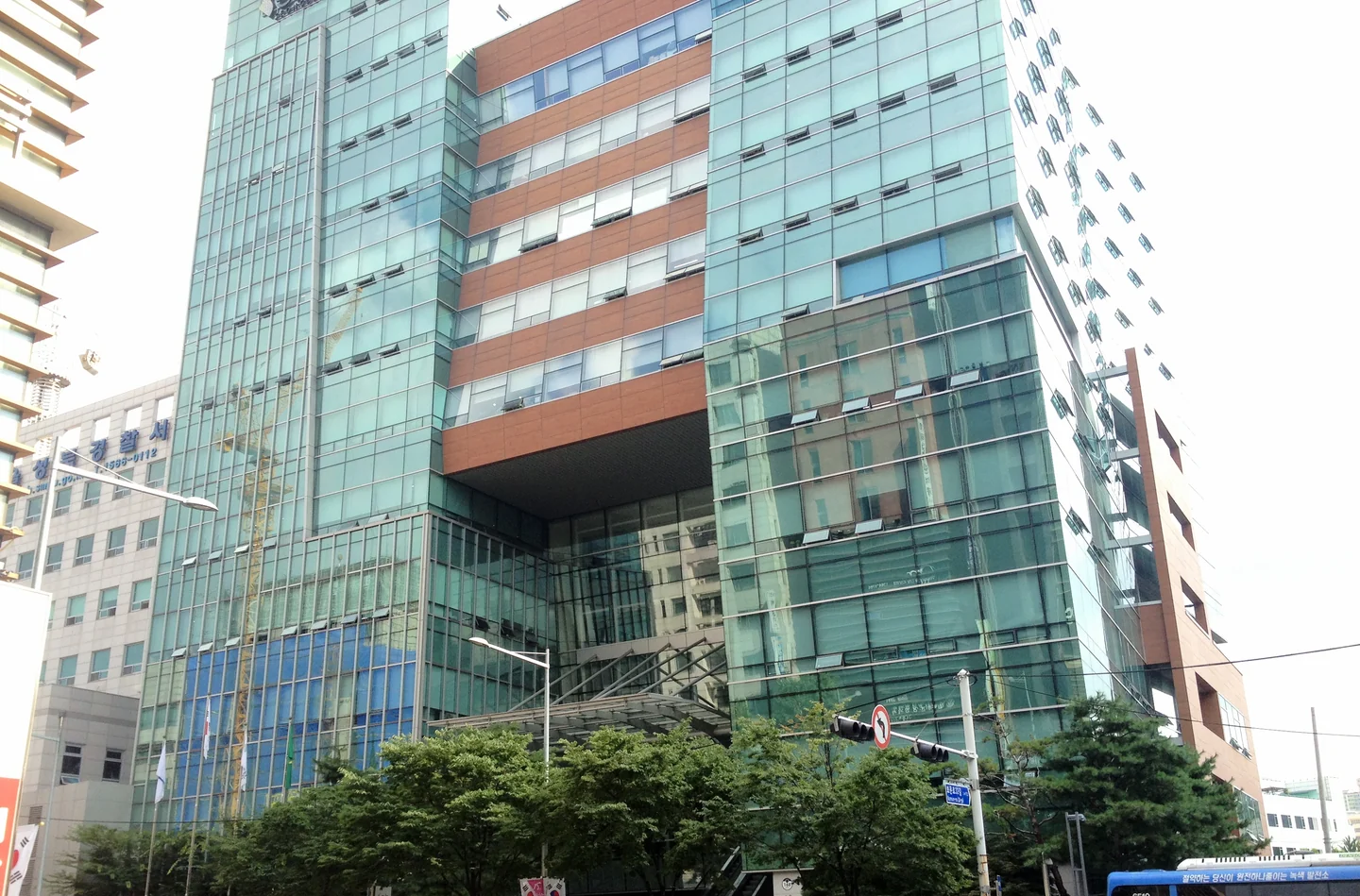
사진 한 장을 직접 열어 보기로 했다. 내 사진의 좌표를 여기에 적을 수는 없어서 위키미디어 공용에 퍼블릭 도메인(CC0)으로 올라온 서울 성북구청 사진을 골랐다. 2013년 8월 14일 아침에 아이폰 4S 로 찍은 사진이다. 원본 파일을 받아 파이썬의 Pillow 라이브러리로 EXIF 를 읽었다.
값이 줄줄이 나왔다. 제조사는 Apple, 기종은 iPhone 4S, 소프트웨어는 6.1.3 이다. 찍은 시각은 2013년 8월 14일 오전 9시 18분 15초. 조리개 f/2.4 에 셔터 1/365초, ISO 50 이었고 플래시는 터지지 않았다. 그 아래에 GPS 로 시작하는 항목 아홉 개가 따로 묶여 있었다.
사진을 보는 사람은 유리벽과 가로수를 본다. 파일을 읽는 사람은 그날 아침 손에 들린 기기와 빛의 양, 서 있던 곳의 위도와 경도까지 안다. '이런 것까지 적혀 있었나?' 싶었다.
| 항목 | 이 사진의 값 | 알 수 있는 것 |
|---|---|---|
| Make, Model | Apple, iPhone 4S | 어떤 휴대폰으로 찍었는지 |
| Software | 6.1.3 | 그때 쓰던 iOS 판 |
| DateTimeOriginal | 2013:08:14 09:18:15 | 찍은 날과 시각(초 단위) |
| FNumber, ExposureTime, ISO | f/2.4, 1/365초, 50 | 그날 빛의 양 |
| FocalLength | 4.28mm(35mm 환산 35mm) | 렌즈와 화각 |
| GPSLatitude, GPSLongitude | N 37° 35.34′, E 127° 0.99′ | 찍은 곳 |
| GPSAltitude | 47m | 해발 높이 |
| GPSTimeStamp | 00:18:14.71 (UTC) | 위성 기준 시각 |
| GPSImgDirection | 287.2° (자북 기준) | 카메라가 향한 방향 |
원본 파일의 EXIF 가운데 사람을 짐작하게 하는 항목만 골랐다. 셔터 값은 0.00274초를 분수로 바꾼 것이다.
Exif
Exif(Exchangeable image file format)는 이름만 보면 파일 형식 이름 같다. 실제로는 JPEG 나 TIFF 파일 안에 촬영 정보를 적어 넣는 방식을 정한 규격이다. 파일은 JPEG 그대로고 그 앞머리에 정보 조각이 하나 붙는다. 이 규격에는 RIFF WAVE 오디오 파일에 정보를 적는 법도 들어 있다.
규격은 일본의 카메라영상기기공업회(CIPA)와 전자정보기술산업협회(JEITA)가 함께 만든다. 2020년 2월에 가장 새 판은 2019년에 고친 Exif 2.32 였다. 카메라 회사도 휴대폰 회사도 이 규격대로 적기 때문에 윈도우 탐색기든 사진 앱이든 같은 값을 읽는다.
위치는 GPS Info IFD 라는 묶음에 따로 들어간다. 항목마다 번호가 정해져 있다. 1번은 북위인지 남위인지(N, S), 2번은 위도, 3번은 동경인지 서경인지(E, W), 4번은 경도, 6번은 미터로 잰 고도, 7번은 UTC 기준 시각이다. 17번에는 카메라가 향한 방향이 들어간다. 이 칸들은 카메라 앱이 위치 권한을 받았을 때만 채워진다.
도분초와 십진수
위도 칸에 든 값은 37/1, 3534/100, 0/1 이었다. 분수 셋이 차례로 도, 분, 초다. 규격은 도분초를 모두 쓰는 꼴(dd/1, mm/1, ss/1)과 분을 소수 둘째 자리까지 쓰고 초를 0으로 두는 꼴(dd/1, mmmm/100, 0/1)을 예로 드는데 이 아이폰은 뒤의 꼴을 썼다. 사람 말로 옮기면 북위 37도 35.34분이다. 경도는 127/1, 99/100, 0/1, 곧 동경 127도 0.99분이다.
지도 앱에 넣으려면 십진수로 바꾼다. 1도는 60분이니 분을 60으로 나눠 도에 더하면 된다. 위도는 37 + 35.34 ÷ 60 = 37.589, 경도는 127 + 0.99 ÷ 60 = 127.0165 다. 남위나 서경이면 앞에 마이너스를 붙인다. 위키미디어 공용이 이 사진 옆에 띄운 좌표도 37.589000, 127.016500 으로 같았다. 초까지 풀면 0.34분은 20.4초라서 37°35′20.4″N, 127°0′59.4″E 가 된다.
분을 소수 둘째 자리까지 적었으니 0.01분이 가장 작은 눈금이다. 위도 1도는 약 111km 라서 0.01분은 남북으로 약 18.6m, 북위 37.6도에서 동서로는 약 14.7m 다. 이 사진의 좌표는 가로 15m, 세로 19m 쯤 되는 칸 하나를 가리키는 셈이다.
구청이라면 별일 없다. 집 베란다나 매일 드나드는 회사 앞에서 찍은 사진이라면 어떨까? 사진 한 장으로 동네를 넘어 건물 하나까지 좁혀진다.
나머지 GPS 칸도 말이 많다. 고도는 47m, GPS 시각은 UTC 00시 18분 14.71초였다. 한국은 UTC 에 9시간을 더하니 09시 18분 14.71초, 촬영 시각과 1초도 어긋나지 않는다. 방향 칸에는 자북 기준 287.2도가 적혀 있었다. 서쪽에서 북쪽으로 17도쯤 돌린 방향이다.
지워도 같은 사진
이 파일에서 Exif 조각만 떼어 낸 사본을 만들었다. JPEG 는 조각을 차례로 이어 붙인 파일이라 APP1 이라는 Exif 조각 하나만 빼고 나머지 바이트를 그대로 옮기면 된다. 4,969,155바이트였던 파일이 4,956,689바이트가 됐다. 빠진 것은 12,466바이트로 전체의 0.25%다.
그림은 한 점도 바뀌지 않았다. 두 파일을 각각 풀어 픽셀 값을 모두 꺼낸 다음 그 값들의 해시를 견줬더니 끝자리까지 똑같았다. 사본을 다시 읽으니 EXIF 항목은 하나도 없었고 GPS 묶음도 비어 있었다.
EXIF 를 지우면 유사 문서를 피한다는 말은 이 실험 앞에서 힘을 잃는다. 지운 사진은 픽셀까지 원본과 같다. 검색 회사가 이미지를 견줄 때 그림 대신 이 정보 조각을 본다고 밝힌 공식 자료도 찾지 못했다. 2019년에 네이버 블로그 저품질을 겪으면서 남과 비슷한 이미지를 의심했던 터라 그 말을 쉽게 믿었던 것 같다.
EXIF 를 지울 이유는 위치와 시각이다.
윈도우 10에서 지우기
프로그램을 따로 받지 않아도 된다. 윈도우 10 탐색기에서 사진을 오른쪽 클릭해 속성을 열고 자세히 탭으로 간다. 위도와 경도, 고도가 숫자로 나오면 그 사진에는 좌표가 들어 있다. 탭 맨 아래의 속성 및 개인 정보 제거를 누르면 '속성 제거' 창이 뜬다.
창에는 두 가지가 있다. '제거 가능한 모든 속성을 제거하고 복사본 만들기'를 고르면 원본은 그대로 두고 정보를 비운 사본을 새로 만든다. '파일에서 제거할 속성 선택'을 고르면 원본 파일에서 고른 항목만 지운다. 위도와 경도만 체크해도 되고 '모두 선택'으로 한 번에 지울 수도 있다. 원본에서 지운 값은 되살릴 방법이 없어서 나는 복사본 쪽을 쓴다.
사진이 수백 장이면 Exif Eraser 같은 일괄 프로그램을 찾게 된다. 폴더 하나를 고르면 하위 폴더까지 훑어서 지운다. 이런 작은 프로그램은 받는 곳이 늘 마음에 걸린다. 받은 파일은 내려받은 프로그램이 안전한지 확인하는 법대로 공식 배포처인지, 바이러스토탈 결과가 어떤지 확인한 다음에 연다.
아이폰
2019년 가을에 나온 iOS 13 부터 사진을 보낼 때 위치만 뺄 수 있다. 사진 앱에서 사진을 고르고 공유 단추를 누르면 공유 시트 위쪽에 옵션이 있다. 옵션에서 위치를 끄고 완료를 누르면 옵션 단추 위에 위치가 포함되지 않는다는 표시가 붙는다. 여러 장을 고른 다음 한 번에 꺼도 된다.
이렇게 빠지는 것은 보내는 사본의 좌표뿐이다. 사진 앱의 원본에는 위치가 그대로 있다. 앞으로 찍을 사진에 좌표를 아예 적지 않으려면 설정에서 개인 정보 보호, 위치 서비스, 카메라 순서로 들어가 안 함을 고른다. 지금은 이 메뉴 이름이 '개인정보 보호 및 보안'으로 바뀌었다.
안드로이드
안드로이드는 카메라 앱 설정에서 끈다. 픽셀의 구글 카메라는 설정에서 '설정 더보기'로 들어가 위치 저장을 끈다. 삼성 카메라는 카메라 설정의 위치 태그를 끈다. 둘 다 앞으로 찍을 사진에만 적용되고 이미 찍은 사진의 좌표는 그대로다.
구글 포토 도움말은 카메라가 자동으로 넣은 위치를 구글 포토 안에서 고치거나 지울 수 없다고 적는다. 이미 찍은 사진은 컴퓨터로 옮겨 윈도우의 속성 창으로 지우면 된다.
하나 더 있다. 좌표를 다 지워도 사진에 간판이나 이름난 건물이 찍혀 있으면 누군가는 장소를 알아본다. 구글 도움말도 같은 경고를 한다. 성북구청 사진이 그렇다. EXIF 를 비워도 왼쪽 건물의 간판 글씨가 그대로 찍혀 있다.
올리기 전
올리는 곳이 알아서 지워 주기도 한다. 트위터는 2011년 도움말에서 이미지를 올릴 때 Exif 데이터를 지우고, 이미지를 보는 누구도 그 정보를 받지 못한다고 밝혔다. 다른 서비스가 어떻게 처리하는지는 공식 안내를 찾지 못했다. 서비스가 지워 주리라 믿고 원본을 올릴 이유는 없다.
올리기 전에 파일 속성을 한 번 연다. 위도와 경도가 적혀 있으면 지운 사본을 올린다. 찍은 시각과 기기 이름도 그 글에 필요 없으면 같이 지운다. 사진을 올리는 브라우저에 깔린 확장 프로그램이 무엇을 읽을 수 있는지는 크롬 확장 프로그램 깔기 전에 보는 것에서 따로 다룬다.
정보 조각은 12KB 남짓이었다. 그 안에 2013년 8월 어느 아침, 성북구청 앞에서 서쪽을 보고 선 사람의 위치가 들어 있었다.
자주 묻는 질문
사진에 위치 정보가 들어 있는지 어떻게 확인하나?
윈도우 10 에서는 사진 파일을 오른쪽 클릭해 속성을 열고 자세히 탭을 본다. 위도와 경도, 고도가 숫자로 나오면 GPS 좌표가 들어 있는 사진이다. 카메라 앱이 위치 권한을 받은 채로 찍은 휴대폰 사진에 주로 들어간다.
EXIF 위도와 경도를 지도 좌표로 바꾸려면?
EXIF 의 위도와 경도는 도, 분, 초 세 값으로 적힌다. 분을 60으로, 초를 3600으로 나눠 도에 더하면 십진수 좌표가 된다. 37도 35.34분은 37 + 35.34 ÷ 60 = 37.589 이고 남위와 서경은 앞에 마이너스를 붙인다.
아이폰에서 사진을 보낼 때 위치만 빼려면?
iOS 13 부터 사진 앱의 공유 시트에서 '옵션'을 눌러 '위치'를 끄면 보내는 사본에서 좌표가 빠진다. 사진 앱의 원본에는 위치가 그대로 있다. 앞으로 찍는 사진에 위치를 적지 않으려면 설정의 위치 서비스에서 카메라를 '안 함'으로 바꾼다.
EXIF 를 지우면 사진 화질이 떨어지나?
Exif 조각만 떼어 내면 그림은 바뀌지 않는다. 사진 한 장에서 Exif 12,466바이트만 뺀 사본을 만들어 견줘 보니 픽셀 값이 원본과 똑같았다. JPEG 를 다시 압축해 저장하는 프로그램이면 그때는 픽셀이 조금 바뀐다.
EXIF 를 지우면 블로그 유사 이미지를 피할 수 있나?
그렇다는 공식 근거는 찾지 못했다. EXIF 를 지운 사진은 픽셀이 원본과 같아서 같은 사진 그대로다. EXIF 를 지우는 이유는 위치와 찍은 시각 같은 개인정보다.
참고한 자료10건
 CIPA
 Apple
 Apple 지원
 Microsoft Q&A
 Twitter Help Center
 Wikimedia Commons
 Google 픽셀 카메라 고객센터
 삼성전자서비스
- Google 포토 고객센터