쿨러 LED를 끄려다 팬 소리를 줄인 새벽의 기록
프로그램이 쿨러 LED를 찾지 못하면 쿨러와 메인보드 사이에 제어 선이 꽂혀 있는지 본다. 2020년 11월, 새벽마다 거슬리던 내 쿨러의 빛이 꺼지지 않은 것도 그 선 때문이었다.
핵심 요약
- 쿨러 LED를 프로그램으로 바꾸려면 쿨러의 4핀 RGB 선이 메인보드 LED 헤더에, 아니면 USB 선이 USB 2.0 헤더에 꽂혀 있어야 한다. 내 컴퓨터에는 그 선이 없어서 RGB Fusion도 다른 프로그램도 쿨러를 찾지 못했다.
- ZOTAC 그래픽카드의 빛과 팬은 카드 회사 프로그램인 파이어스톰에서 다룬다. 메인보드 바이오스는 메인보드 팬 단자에 꽂힌 팬만 안다.
새벽에 거슬린 빛과 소리
자정까지는 그래도 조금 시끄러운 음악을 틀거나 유튜브를 보면서 이것저것 한다. 새벽이 되면 집중하고 싶어진다. 잠을 잘 때도 보통은 컴퓨터를 켜 놓은 채 잔다.
그동안 그게 왜 하나도 거슬리지 않았을까?
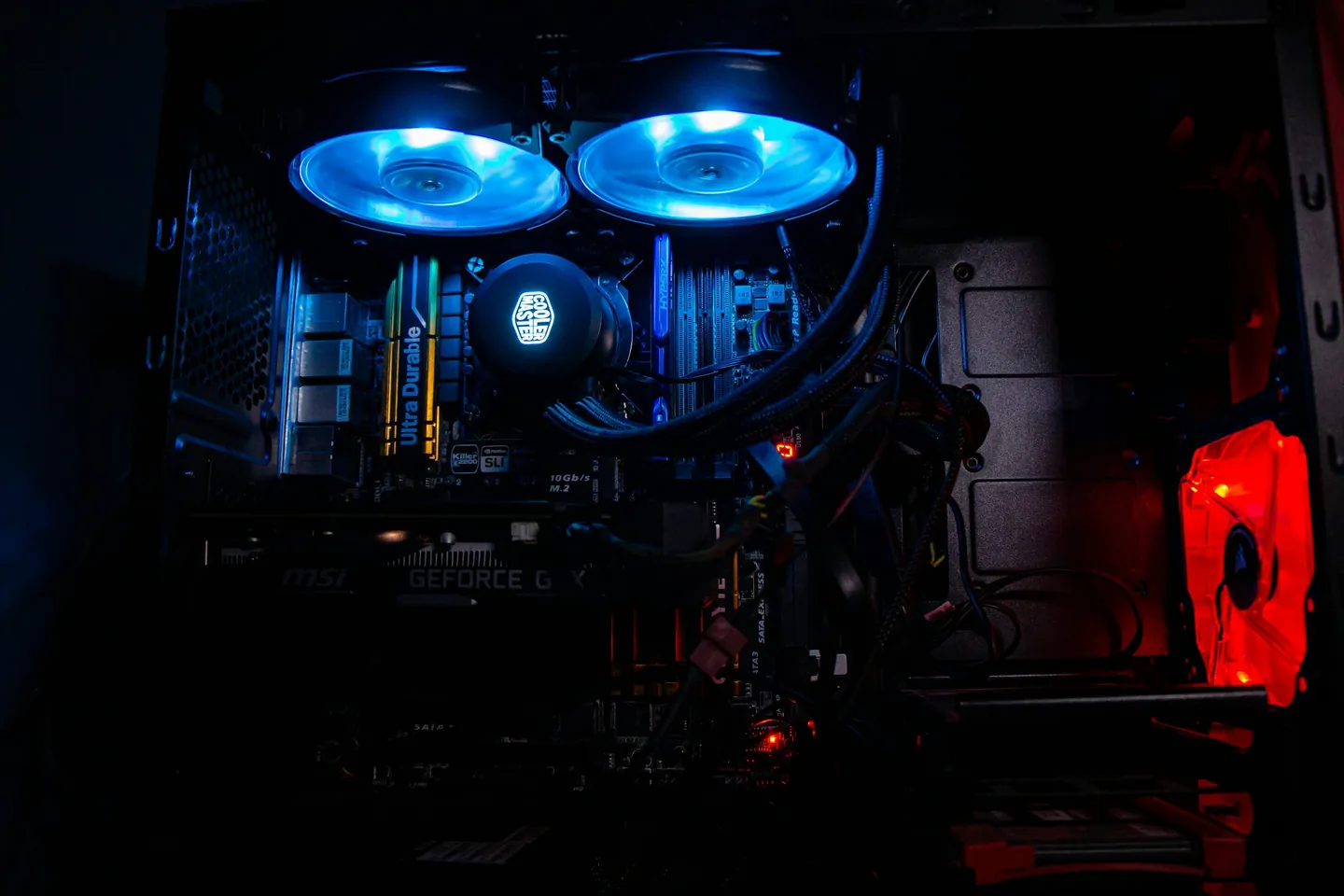
어느 날 갑자기 케이스에서 비치는 LED 빛과 CPU 팬이 도는 소리가 너무 거슬리기 시작했고 한번 의식하자 그 뒤로는 계속 의식하게 됐다. 빛은 모두 막고 무소음에 가까운 저소음 환경을 만들어야겠다는 생각이 들었다.
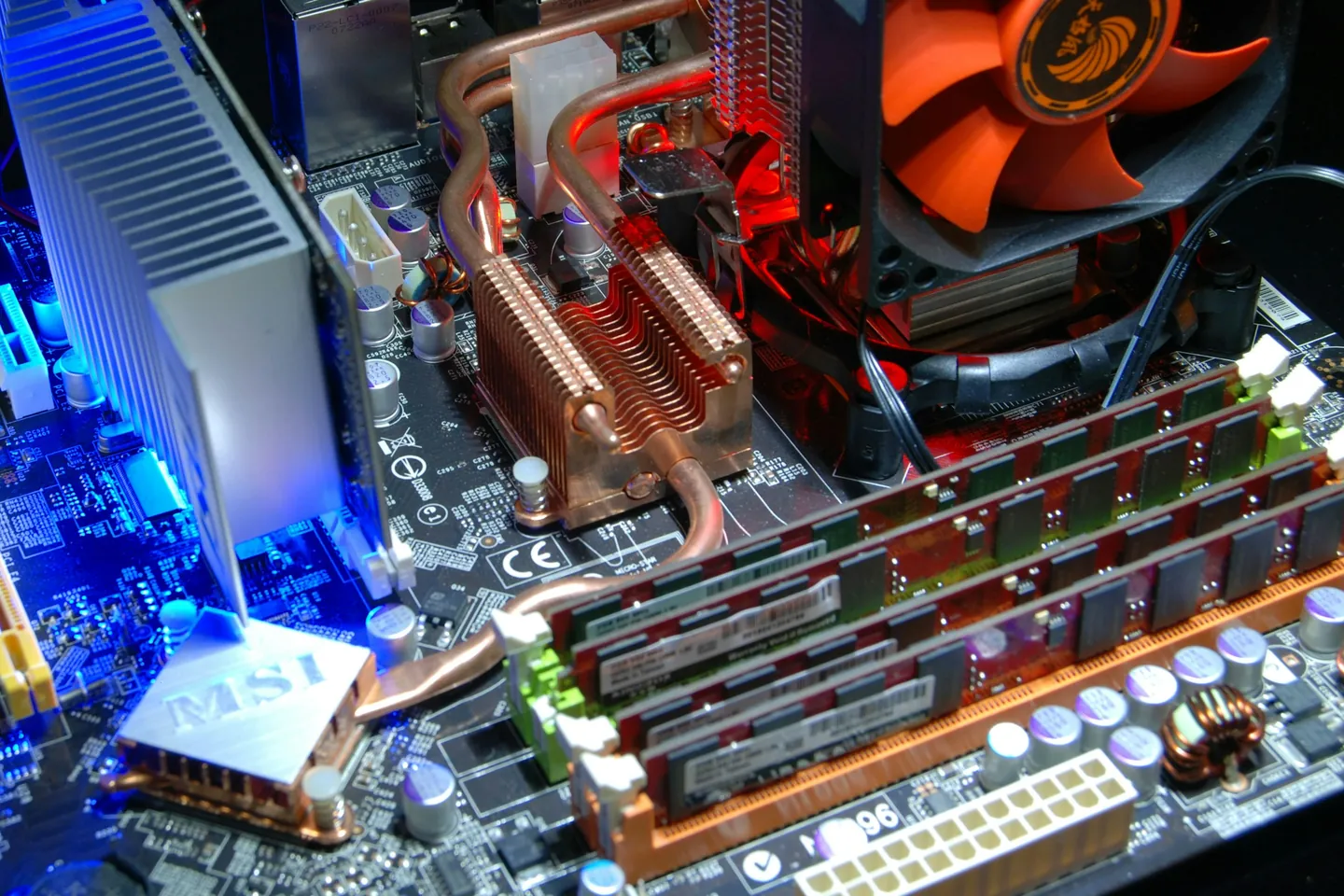
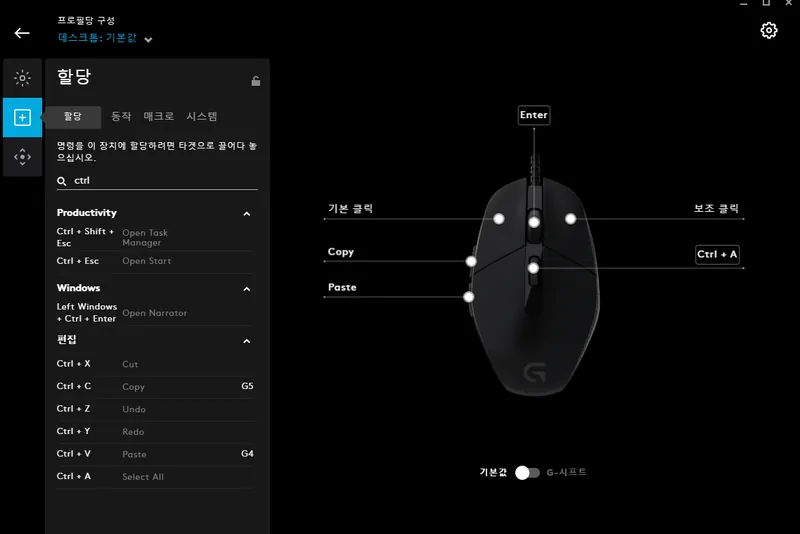
나는 빛에 굉장히 민감하다. 빛을 좋아하지 않는다. 요즘은 LED를 달고 나오는 부품이 상당히 많아서 CPU 쿨러, 그래픽카드, 메인보드, 케이스 어디서든 빛이 나올 수 있다. 하다못해 키보드와 마우스도 로지텍 제품을 보면 거의 다 LED가 들어 있다. 아무리 추세라지만 너무 심하다 싶을 정도다. 불을 끄고 새벽에 작업하는 나에게는 좋을 것이 하나도 없는 기능이다.
일본에서 산 완제품
컴퓨터는 그렇게 오래된 것도 아니고 꽤 쓸 만하다. 다만 일본에서 샀다. 한국에서는 가격 비교 사이트에서 부품마다 호환성을 따지고 값을 견주면서 가성비 좋은 견적을 낼 수 있었다. 일본에서는 컴퓨터가 하나의 세트처럼 조립돼서 온다. 부품 하나하나를 내가 원하는 것으로 맞출 수 없었다. 아쉬운 대로 제일 중요한 CPU와 그래픽카드만 확인하고 샀다.
당연히 사제 쿨러도 케이스도 내 스타일대로 바꾸지 못했다. 돈이나 시간이 넉넉했다면 한국에서 부품을 사거나 일본에서 따로 사서 직접 조립하는 방법도 있었을 것이다. 소프트웨어라면 어떻게든 해 보겠는데 하드웨어는 자신이 없었다.
케이스만 제대로 된 것을 골랐어도 LED는 쉽게 켜고 껐을 것이고 쿨러 소음도 미리 많이 줄였을 것이다. 컴퓨터는 살 때 자세히 알아보고 사는 것이 정말 중요하다. 컴퓨터를 많이 쓰는 사람이라면 더 그렇다. 이 말을 하려고 이렇게 길게 적었다.
CPU-Z로 부품 읽기
어디서 빛이 나오는지 알아야 끌 방법도 찾는다.
- CPU 쿨러쿨러의 RGB 선이나 USB 선이 메인보드에 꽂혀 있어야 프로그램이 닿는다.
- 그래픽카드카드를 만든 회사의 프로그램에서 끈다. ZOTAC은 파이어스톰이다.
- 메인보드기가바이트 메인보드의 빛은 RGB Fusion에서 다룬다.
- 케이스케이스를 고를 수 있으면 LED를 켜고 끄기가 쉽다.
케이스도 구조도 메인보드와 CPU도 집집마다 다르니 정답이 하나일 리 없다. 할 수 있는 일은 바이오스를 포함한 소프트웨어로 빛을 제어하거나 하드웨어에서 LED 선을 직접 빼고 떼어 내는 것, 크게 그 두 가지 안에서 내 컴퓨터에 맞는 것을 찾는 일이다. CPU 쿨러 LED는 지원하는 메인보드라면 메인보드 회사의 프로그램으로 다룰 수 있다. 새 컴퓨터를 사면 바이오스 기능을 포함한 애플리케이션 CD를 주기도 하는데 거기서 메인보드 드라이버와 프로그램을 설치하면 된다.
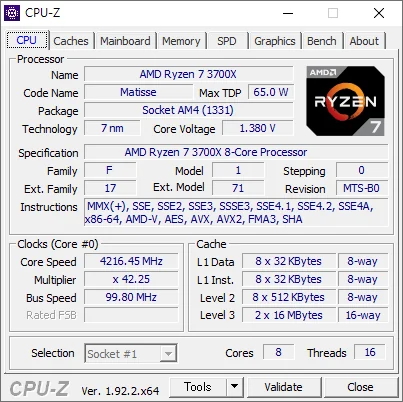
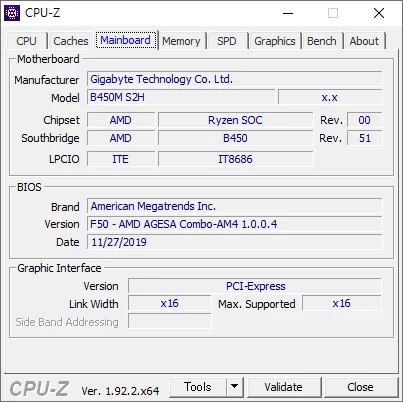
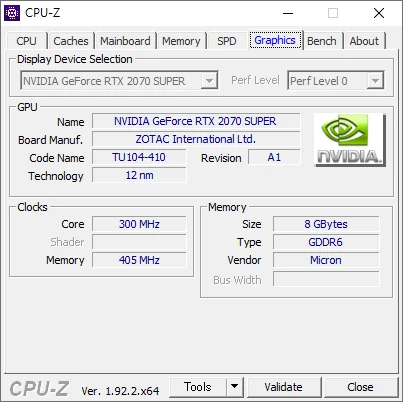
내 컴퓨터가 어떤 부품으로 되어 있는지는 CPU-Z로 확인했다. 1.92.2 판이 CPU, 메인보드, 그래픽카드를 탭마다 보여 주고 텍스트 보고서로도 뽑아 준다.
| 부품 | CPU-Z가 읽은 값 |
|---|---|
| CPU | AMD Ryzen 7 3700X, 코드명 Matisse, 소켓 AM4(1331) |
| 코어 | 8코어 16스레드, 7nm |
| TDP 한도 | 65.0W |
| Tjmax | 95.0°C |
| 찍을 때 속도 | 4216.5MHz(42.25 × 99.8MHz) |
| 캐시 | L1 데이터와 명령 각 8 × 32KB, L2 8 × 512KB, L3 2 × 16MB |
| 메인보드 | Gigabyte B450M S2H, 칩셋 AMD B450 |
| 바이오스 | AMI F50(AMD AGESA Combo-AM4 1.0.0.4), 2019년 11월 27일 |
| 그래픽카드 | NVIDIA GeForce RTX 2070 SUPER, 제조 ZOTAC, TU104-410, 12nm |
| 그래픽 메모리 | GDDR6 8GB, Micron |
| 그래픽 드라이버 | 27.21.14.5709(2020-10-22) |
2020년 11월에 뽑은 보고서 기준이다. 바이오스 판과 그래픽 드라이버는 업데이트하면 바뀌니 설명서와 프로그램을 고를 때는 그날의 값으로 다시 읽는다.
CPU는 AMD 라이젠 7 3700X다. 8코어 16스레드에 TDP 한도는 65W이다. 보고서에 찍힌 Tjmax는 95도이고 AMD 사양표에 적힌 최고 온도(Tjmax)도 95도다. 이 CPU 상자에는 레이스 프리즘(Wraith Prism) 쿨러가 들어 있다. 메인보드는 기가바이트 B450M S2H, 그래픽카드는 ZOTAC이 만든 엔비디아 GeForce RTX 2070 SUPER다.
메인보드 모델은 꼭 메인보드 탭의 Model 칸에서 읽는다. 기가바이트 팬 프로그램 화면에는 AORUS 로고가 크게 붙어 있어서 로고만 보고 모델을 짐작하면 엉뚱한 설명서를 펴게 된다.
빛 끄기
CPU 쿨러
첫 번째는 빛이다. LED를 끄려고 가장 먼저 해 본 것은 바이오스였다. 컴퓨터를 다시 켜면서 Delete 키를 눌러 들어갔는데 LED를 다룰 만한 기능은 찾지 못했다. 더 알아보니 기가바이트가 주는 APP Center나 RGB Fusion 2.0으로 LED를 제어할 수 있다고 했다. 깔아 봤다.
쿨러의 빛은 그대로였다.
RGB Fusion 말고도 제어 프로그램은 많았다. 여럿 깔아 봤지만 쿨러를 인식조차 하지 못했다. 라이젠의 기본 쿨러인 레이스 프리즘에는 전용 프로그램이 따로 있다. 쿨러 마스터가 만들어 AMD 이름을 달고 내놓은 AMD Ryzen Wraith Prism RGB lighting control software다. 그때 받을 수 있던 판은 v1.18(34MB, 윈도우 10 64비트)이었다.
원인은 선이었다. 쿨러는 CPU 위에 붙어 있고 CPU는 메인보드에 꽂혀 있으니 메인보드가 쿨러를 알아서 다룰 것 같지만 빛을 바꾸는 신호는 CPU 소켓을 거치지 않고 쿨러에서 메인보드로 따로 이어지는 선으로만 오간다.
레이스 프리즘이라면 그 선은 두 가지다. 4핀 RGB 선을 메인보드의 LED 헤더에 꽂으면 RGB Fusion 같은 메인보드 프로그램이 색을 정한다. USB 선을 메인보드의 USB 2.0 헤더에 꽂으면 쿨러가 컴퓨터에 USB 장치로 잡히고 전용 프로그램이 그 장치를 찾아 빛을 바꾼다. AMD도 사용자가 바꾸는 RGB 조명은 RGB Fusion 같은 기능을 지원하는 AM4 메인보드에 달려 있다고 적었다.
B450M S2H 설명서를 펴 보면 이 메인보드에도 LED_CPU라는 헤더가 하나 있다. CPU 쿨러의 LED 띠나 12V RGB LED 띠를 꽂는 4핀 단자다. 바이오스의 Peripherals 메뉴에 있는 'RGB Fusion (LED strip)'도 이 헤더에 꽂힌 띠의 색을 정하는 항목이다. 쿨러의 선이 그 헤더에 꽂혀 있지 않으면 바이오스든 프로그램이든 쿨러에 닿을 방법이 없다.
내 컴퓨터가 그랬다. 메인보드와 CPU, CPU와 쿨러는 서로 연결돼 있었지만 LED를 제어하는 선은 따로 연결돼 있지 않았다. 소프트웨어로 아무리 신호를 보내도 쿨러의 LED는 바뀌지 않는다.
어쩌면, 당연한 결과다.
바이오스로도 프로그램으로도 안 되니 방법은 케이스 안에 있었다. LED 선을 직접 빼거나 떼어 내고 그것도 어려우면 빛이 나오는 곳을 막는다. 하드웨어에 자신이 없는 사람에게는 가장 손이 안 가는 방법이다.
그래픽카드
그래픽카드는 수월했다. LED를 카드에서 바로 바꿀 수 있는지, 카드 회사가 따로 프로그램을 주는지는 카드마다 다르다. 그래서 내 카드를 다시 살폈다.
CPU-Z 그래픽 탭의 Board Manuf. 칸에 ZOTAC International이 찍혀 있어서 ZOTAC 사이트에서 팬 속도와 오버클럭에 LED까지 한 프로그램으로 다루는 파이어스톰(FireStorm)을 받았다.
ZOTAC은 파이어스톰을 카드 세대에 따라 나눠 내놓았다. RTX 30 시리즈용과 RTX 20·GTX 16 시리즈용, GTX 10·GT 시리즈용이 따로 있다. 내 카드는 가운데 판을 쓴다. 그 판의 릴리스 노트를 보면 RTX 2070 SUPER는 3.0.0.009E부터 지원했고 한국어 화면은 3.0.0.012E에 들어왔다. 배포 파일에 든 판은 2020년 5월의 3.0.0.014E다.
조명은 SPECTRA에서 고른다. 카드가 쉴 때(IDLE)와 일할 때(ACTIVE)를 나눠 색과 효과를 정하고 밝기와 속도도 조절한다. ZOTAC 안내를 보면 처음 색은 파란색이다.
적어도 그래픽카드의 빛은 내 손에 들어왔다.
그래픽카드 팬도 파이어스톰에서 정한다. AUTO가 기본이고 MANUAL은 온도와 상관없이 정한 비율(%)로 돌린다. ADVANCED를 누르면 온도에 따라 속도를 정하는 곡선이 나온다. FREEZE(팬 멈춤) 기능이 없는 모델은 0%로 정해도 가장 낮은 속도로 돈다고 ZOTAC 안내에 적혀 있다.
이런 방법은 제조사마다 다르다. 다른 회사 카드라면 그 회사가 내놓은 프로그램을 찾는다. 지원하는 카드라면 공식 사이트에서 어렵지 않게 찾을 수 있을 것이다.
소리 줄이기
두 번째는 소리다. 컴퓨터가 시끄러운 이유는 여러 가지겠지만 가장 거슬리는 것은 쿨러 팬이 도는 소리다. 사양이 넉넉해서 CPU나 그래픽카드 온도가 조금 올라가도 괜찮다면 팬의 회전수(RPM)를 낮추면 된다. 기가바이트 메인보드에서는 그 일을 바이오스의 Smart Fan 5가 한다.
Smart Fan 5
Smart Fan 5까지는 네 번 만에 닿는다.
- 컴퓨터를 다시 켜면서 Delete 키를 눌러 바이오스에 들어간다.
- M.I.T. 메뉴로 가서 Smart Fan 5 설정을 연다.
- Monitor에서 설정할 팬을 고른다. 기본값은 CPU FAN이다.
- Fan Speed Control에서 팬 속도 모드를 바꾸거나 Manual을 골라 팬 속도를 직접 정한다.
바이오스가 모든 팬을 다루지는 않는다. B450M S2H의 팬 단자는 CPU_FAN과 SYS_FAN1 두 개뿐이고 둘 다 4핀이라서 바이오스가 아는 팬도 이 두 단자에 꽂힌 팬이 전부다. 그래픽카드 팬을 파이어스톰에서 정하는 것도 그래서다. 설명서에는 팬 속도 제어가 되는지는 설치한 쿨러에 달려 있다는 단서도 붙어 있다.
Fan Speed Control에서 고를 수 있는 값은 넷이다. 기본값 Normal은 온도에 따라 속도를 바꾸고 Silent는 낮은 속도로, Full Speed는 최고 속도로 돈다. Manual을 고르면 곡선 그래프에서 직접 정한다. 새벽에만 조용하면 되는 나에게는 Silent 하나로 충분할까?
Fan Control Mode는 팬을 어떤 방식으로 조절할지 고르는 항목이다. 설명서는 3핀 팬에는 Voltage, 4핀 팬에는 PWM을 권한다. 3핀 팬은 전압을 낮춰 속도를 줄인다. 4핀 팬은 네 번째 핀으로 오는 PWM 신호를 따라 속도를 바꾼다. 기본값 Auto는 바이오스가 꽂힌 팬의 종류를 알아보고 맞는 방식을 고른다.
나머지 항목도 설명서에 하나씩 적혀 있다. Temperature와 Fan Speed 칸에서는 지금 온도와 속도를 읽는다. Fan Fail Warning을 켜면 팬이 빠지거나 고장 났을 때 경고음이 울린다.
- Monitor
- 설정할 팬을 고른다. 기본값은 CPU FAN이다.
- Fan Speed Control
- 속도 방식을 고른다. Normal(기본값), Silent, Manual, Full Speed가 있다.
- Fan Control Use Temperature Input
- 팬 속도를 정할 때 읽을 기준 온도를 고른다.
- Temperature Interval
- 속도를 바꿀 온도 간격을 고른다.
- Fan Control Mode
- 제어 방식을 고른다. 기본값은 Auto이고 3핀 팬에는 Voltage, 4핀 팬에는 PWM을 권한다.
- Fan Stop
- 곡선에서 정한 온도 아래로 내려가면 팬을 멈춘다. 기본값은 Disabled다.
- Temperature
- 고른 곳의 지금 온도를 보여 준다.
- Fan Speed
- 지금 팬 속도를 보여 준다.
- Temperature Warning
- 정한 온도를 넘으면 경고음을 낸다. Disabled(기본값), 60, 70, 80, 90°C 가운데 고른다.
- Fan Fail Warning
- 팬이 빠지거나 고장 나면 경고음을 낸다. 기본값은 Disabled다.
Manual 곡선
Manual 곡선은 가로축에 온도를, 세로축에 팬 속도(%)를 두고 점 몇 개를 옮겨 그린다. 어느 온도를 기준으로 삼을지는 Fan Control Use Temperature Input에서 고르고 속도를 바꿀 온도 간격은 Temperature Interval에서 고른다.
소리를 줄이려면 낮은 온도 구간의 점을 내린다. 글을 쓰고 웹을 보는 정도의 새벽 작업이라면 CPU 온도가 크게 오르지 않을 테니 그 구간의 팬을 낮추는 셈이다. 대신 온도가 높은 구간에서는 곡선을 가파르게 올려 팬이 금방 따라붙게 한다.
Fan Stop은 곡선에서 정한 온도 아래로 내려가면 팬을 아예 멈춘다. 기본값은 Disabled다. Temperature Warning은 정한 온도를 넘으면 바이오스가 경고음을 내게 하는 항목이다. Disabled(기본값)와 60, 70, 80, 90도 가운데 고른다. AMD가 밝힌 3700X의 최고 온도(Tjmax)는 95도다. 팬을 낮춘 만큼 경고음 하나쯤은 켜 놓는 게 마음 편하지 않을까?
바이오스에 들어가지 않고 윈도우에서 팬을 만질 수도 있다. 메인보드 모델명을 확인한 다음 메인보드 회사 사이트에서 맞는 프로그램을 받으면 된다. B450M S2H라면 APP Center 목록에 있는 System Information Viewer다. 설명서의 Normal 설명에도 이 프로그램으로 팬 속도를 조절할 수 있다고 적혀 있다. 나도 이 프로그램으로 팬 속도를 조절했다.
팬이 빨리 도는 날
CPU 팬이 빨리 돈다는 것은 CPU가 뜨겁다는 뜻이다. Smart Fan 5는 고른 기준 온도를 보고 속도를 바꾸니 CPU를 많이 잡아먹는 프로그램이 돌면 온도가 오르고 그다음에 팬이 빨라진다. 그런 프로그램을 끄고 컴퓨터 관리에 신경 쓰면 소리도 줄고 쾌적해진다. 작업 관리자에서 그런 프로그램을 찾는 순서는 느려진 윈도우를 손보는 글과 같다.
계절도 소리를 바꾼다. 여름에는 팬이 빨리 돌아야 CPU 온도가 잡히지만 겨울에는 방이 차가워서 팬이 천천히 돌아도 어느 정도 온도가 잡히니 11월이 된 지금은 곡선을 조금 더 낮춰도 될 것 같다. 상황에 맞게 다시 조절하면 된다.
- 바이오스Delete 키로 들어갔지만 LED를 다룰 항목을 찾지 못했다.
- RGB Fusion 2.0기가바이트 APP Center와 함께 깔았지만 쿨러의 빛은 그대로였다.
- 다른 제어 프로그램여럿 깔아 봤지만 쿨러를 인식조차 하지 못했다.
- 파이어스톰SPECTRA에서 그래픽카드의 빛을, ADVANCED에서 그래픽카드 팬 곡선을 정했다.
- Smart Fan 5바이오스 M.I.T. 메뉴에서 CPU 팬의 속도 방식과 곡선을 정했다.
- System Information Viewer윈도우에서 기가바이트 프로그램으로 팬 속도를 조절했다.
프로그램 창을 몇 개나 열고 닫았지만 쿨러의 빛을 끄는 방법은 결국 케이스 안의 선 하나에 달려 있었다. 다음에 컴퓨터를 산다면 CPU와 그래픽카드 다음으로 케이스와 쿨러도 고르게 될까, 아니면 또 성능표만 보게 될까?
자주 묻는 질문
CPU 쿨러 LED가 RGB Fusion에서 인식되지 않는 이유는?
쿨러의 4핀 RGB 선이 메인보드 LED 헤더(B450M S2H는 LED_CPU)에 꽂혀 있지 않으면 RGB Fusion이 바꿀 대상이 없다. 레이스 프리즘의 전용 프로그램은 쿨러의 USB 선이 메인보드 USB 2.0 헤더에 꽂혀 있을 때 쿨러를 USB 장치로 찾는다.
B450M S2H에 RGB 헤더가 있나?
있다. 설명서에 CPU 쿨러 LED 띠나 RGB LED 띠(12V/G/R/B)를 꽂는 LED_CPU 헤더 하나가 적혀 있고 APP Center 앱 목록에 RGB Fusion이 있다. 바이오스 Peripherals 메뉴의 'RGB Fusion (LED strip)'도 이 헤더에 꽂힌 띠의 색을 정한다.
그래픽카드 팬도 바이오스 Smart Fan 5에서 조절하나?
아니다. Smart Fan 5는 메인보드 팬 단자(B450M S2H는 CPU_FAN과 SYS_FAN1)에 꽂힌 팬만 다룬다. ZOTAC 그래픽카드의 팬은 파이어스톰의 AUTO, MANUAL, ADVANCED 탭에서 정한다.
Fan Control Mode는 Voltage와 PWM 가운데 무엇을 고르나?
설명서는 3핀 팬에 Voltage, 4핀 팬에 PWM을 권한다. 기본값 Auto는 바이오스가 꽂힌 팬의 종류를 알아보고 맞는 방식을 고른다.
참고한 자료9건
AMD
 legacy.coolermaster.com
 OpenRGB 소스 코드
 download.gigabyte.com
 ZOTAC
 hkftp.zotac.com