방송 중 내 목소리가 메아리처럼 다시 들릴 때, 원인과 해결 순서
방송에서 내 목소리가 메아리처럼 되풀이된다면 스피커부터 의심한다. 2020년 봄, 새 마이크를 처음 맞추던 내가 한 실수도 그것이었다.
핵심 요약
- 마이크에 이어폰을 꽂고 윈도우 출력 장치를 마이크로 바꾸면 메아리는 대부분 멈춘다. 그래도 남으면 ‘이 장치로 듣기’, OBS 의 오디오 모니터링과 감시 장치, 같은 소리를 두 번 잡는 입력을 차례로 본다.
- 노이즈 게이트와 소음 억제 같은 필터는 고리를 끊지 못한다. 고리를 먼저 끊고 남은 잡음을 줄이는 데만 쓴다.
메아리
2020년 3월, 방송 장비를 사고 설정을 맞추던 중이었다. 마이크는 로데 NT-USB. 유튜버와 스트리머 사이에서 많이 쓰는 대중적인 마이크라고 해서 골랐다. 막상 음악을 틀거나 말을 하면 그 소리가 방송에서 메아리처럼 몇 번이고 되풀이됐다. 분명 한글로 읽고 있는데 무슨 말인지 모를 용어가 가득한 설정 창 앞에서, 내가 방송 장비에 얼마나 무지했는지 실감했다.
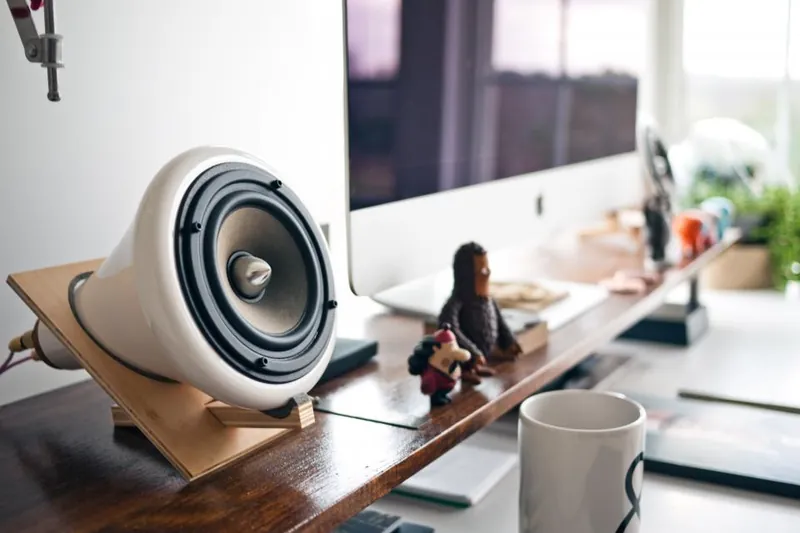
마이크는 고장 나지 않았다. 이어폰을 마이크에 꽂지 않고 데스크톱 스피커로 소리를 듣고 있었다. 스피커로 나온 소리를 마이크가 다시 녹음하면 그 소리는 방송으로 송출된다. 송출된 소리가 어떤 식으로든 다시 스피커로 나오면 마이크는 또 그것을 받는다. 이 간단한 원리를 그때는 몰랐다. 나는 엄청난 바보였구나 싶었는데 같은 실수를 하는 사람이 꽤 많은 것 같았다.
결론부터 적는다. 소리가 이상하게 전달될 때 원인은 십중팔구 내 설정에 있고 마이크가 고장 난 경우는 드물다. 소리가 스피커로 되돌아가는 경로는 몇 가지뿐이다. 스피커로 켜 둔 내 방송 화면, 윈도우의 ‘이 장치로 듣기’, 방송 프로그램의 모니터링. 여기에 고리가 없어도 같은 소리를 두 번 잡는 입력 설정이 메아리처럼 들리게 만든다.
메아리
- 마이크 녹음
- 방송 송출
- 스피커 재생
- 다시 마이크로
- 다시 마이크 녹음
증상
메아리라고 뭉뚱그려 부르지만 들리는 모양은 조금씩 다르다. 말하는 즉시 스피커에서 내 목소리가 따라 나오는지, 몇 초 뒤에 돌아오는지, 내 이어폰에서만 두 겹인지, 시청자에게만 두 번 들리는지. 이 차이만 구분해도 의심할 곳이 크게 줄어든다.
내 귀에만 들리는 메아리와 방송에 실린 메아리는 녹화해 보면 바로 구분된다. 방송 프로그램으로 짧게 녹화하고 이어폰으로 다시 들으면 시청자가 실제로 무엇을 들었는지 알 수 있다. 녹화 한 번이면 설정 창 앞에서 헤매지 않아도 된다.
| 들리는 것 | 먼저 의심할 곳 | 먼저 해 볼 일 |
|---|---|---|
| 말하자마자 스피커에서 | 윈도우 ‘이 장치로 듣기’ | 수신 대기 탭에서 체크를 끈다 |
| 몇 초 뒤에 내 목소리 | 스피커로 켜 둔 내 방송 화면 | 방송 탭을 음소거한다 |
| 내 귀에만 두 겹 | 마이크 직접 모니터링과 OBS 모니터링 | OBS 쪽 모니터링을 끈다 |
| 방송에 목소리 두 겹 | 모니터링 소리를 데스크탑 오디오가 다시 잡음 | 감시 장치를 바꾸거나 모니터링을 끈다 |
| 음악이 두 겹 | 데스크탑 오디오와 스테레오 믹스 | 겹친 입력은 하나만 둔다 |
| 상대가 자기 목소리를 | 내 스피커 소리가 내 마이크로 | 이어폰을 쓰고 스피커를 줄인다 |
| 삐 하는 소리 | 가까운 스피커와 큰 음량 | 음량을 내리고 거리를 둔다 |
증상이 둘 이상 겹치면 원인도 둘 이상일 수 있다. 한 가지만 바꾸고 짧게 녹화해 들은 다음 다음 줄로 넘어간다.
1. 이어폰과 출력 장치
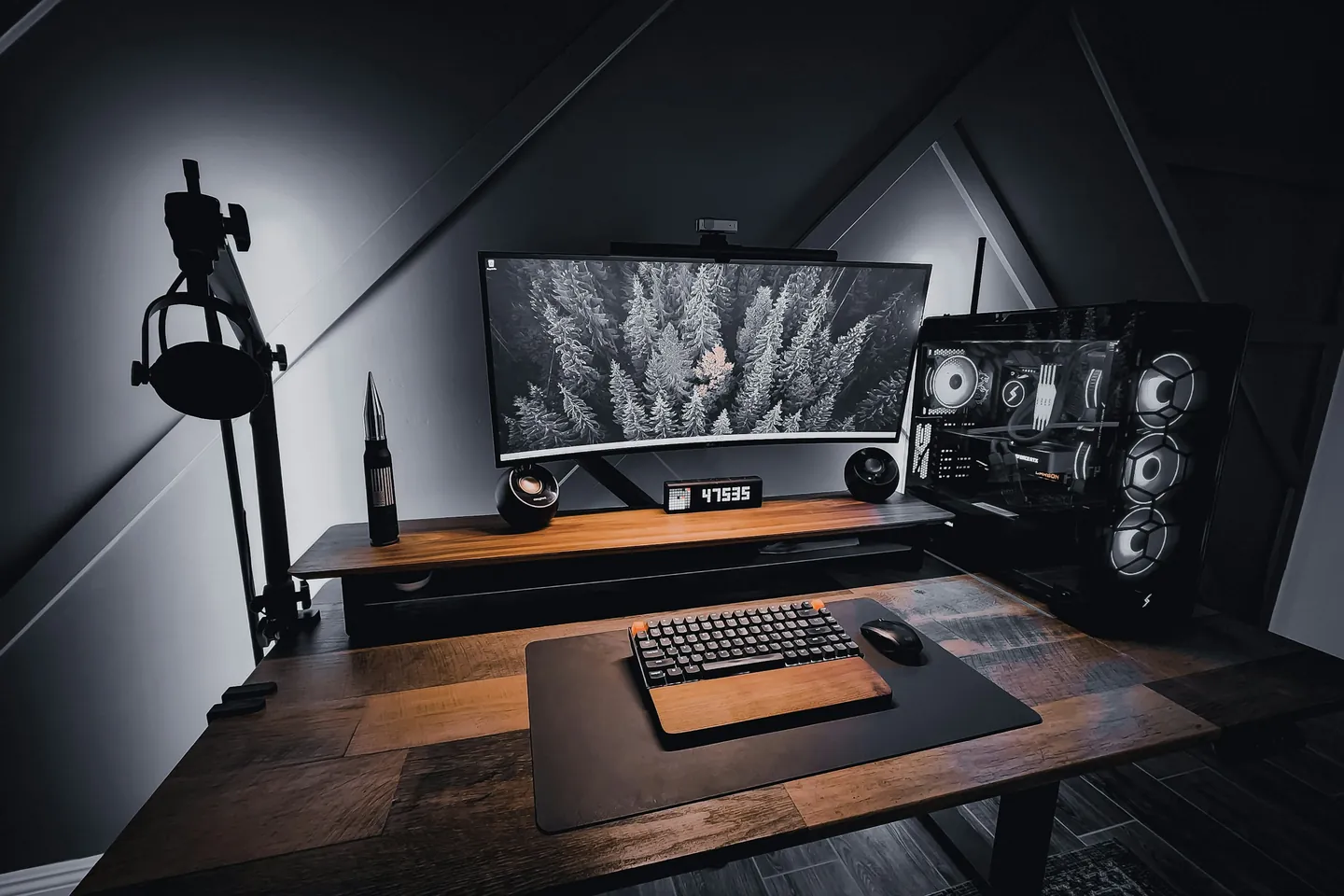
가장 먼저 끊을 곳은 스피커다. 소리가 방 안으로 나오지 않으면 마이크가 다시 받을 소리도 없다. NT-USB 에는 3.5mm 스테레오 헤드폰 단자가 있다. 제조사는 이 단자를 지연 없는 모니터링용이라고 적었다. 마이크로 들어온 내 목소리가 컴퓨터를 거치지 않고 곧바로 이어폰으로 온다는 뜻이다.
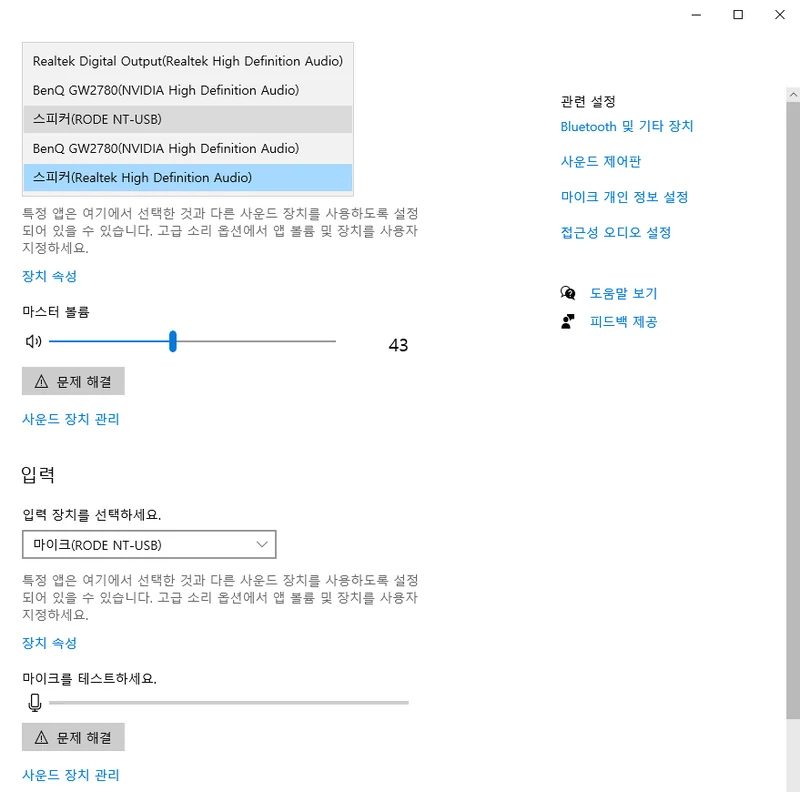
그래서 해결 방법은 간단하다. 윈도우 소리 설정에서 출력 장치를 Realtek 스피커에서 ‘스피커(RODE NT-USB)’로 바꾸고 마이크의 헤드폰 단자에 이어폰을 꽂는다. 그러면 컴퓨터 소리도 마이크 쪽으로 나와 내 목소리와 함께 이어폰 안에서 들린다. 스피커가 조용해지자 메아리도 멈췄다.
옆면의 노브 둘 가운데 위쪽은 모니터 믹스다. 설명서를 보면 반시계 방향으로 돌릴수록 마이크에서 바로 오는 소리가 커지고 컴퓨터 소리는 작아진다. 시계 방향은 그 반대. 처음에는 가운데에 두고 시작하라고 권한다. 아래쪽 노브는 헤드폰 음량이다. 마이크 몸체에는 녹음 음량을 정하는 손잡이가 없어서 입력 크기는 윈도우나 방송 프로그램에서 맞춘다.
스피커를 꼭 써야 하는 날도 있다. 그럴 때는 스피커 소리가 마이크에 닿지 않을 만큼 줄인다. 실제로 그렇게 방송하는 스트리머도 있다. 마이크는 입 가까이 두고 앞면의 금색 점이 입을 향하게 한다. 금색 점 쪽이 소리를 받는 앞면이다. NT-USB 는 앞쪽 소리를 주로 받는 카디오이드 마이크라서 스피커가 마이크 뒤편에 있으면 소리가 적게 들어간다.
2. 이 장치로 듣기
이어폰을 꽂았는데도 말할 때마다 방 안 스피커에서 내 목소리가 따라 나온다면 윈도우를 본다. 방송 프로그램을 켜지 않았는데도 그렇다면 거의 이쪽이다. 마이크로 들어온 소리를 재생 장치로 그대로 흘려보내는 설정이 따로 있다.
2020년 3월의 윈도우 10 에서는 이렇게 찾아 들어갔다.
- 소리 설정 화면 오른쪽 ‘관련 설정’의 ‘사운드 제어판’을 누르면 예전 소리 창이 열린다. 실행 창(윈도우 키와 R)에 mmsys.cpl 을 넣어도 같은 창이 뜬다.
- ‘녹음’ 탭에서 마이크를 고르고 ‘속성’을 누른다.
- ‘수신 대기’ 탭으로 가면 ‘이 장치로 듣기’ 체크와 ‘이 장치로 재생’ 목록이 있다.
지금은 윈도우 11 에서도 같은 창이 열리고 문구도 같다.
체크가 켜져 있으면 마이크 소리가 아래 목록에서 고른 장치로 곧장 나간다. 그 장치가 스피커라면 내 목소리가 방에 울리고 마이크가 그것을 다시 받는다. 이어폰이라 해도 OBS 가 같은 장치의 소리를 ‘데스크탑 오디오’로 잡고 있으면 내 목소리가 방송에 두 번 실린다. 내 목소리를 한번 들어 보려고 켰다가 잊어버리기 쉬운 체크다.
3. OBS 모니터링
방송 프로그램에도 내 소리를 다시 들려주는 기능이 있다. 이 글을 쓴 2020년 3월 13일의 OBS Studio 정식판은 24.0.x 였다. 25.0 은 나흘 뒤인 3월 17일에 나왔다. 아래 메뉴 이름은 24.0.5 한국어판을 따른다.
‘편집 > 오디오 고급 설정’을 열면 소스마다 ‘오디오 모니터링’ 칸이 있다. ‘모니터링 끔’은 그 소스를 방송에만 보낸다. ‘모니터링만 (출력은 제거)’은 내 귀로만 보낼 뿐 방송과 녹화에서는 뺀다. ‘모니터링과 출력’은 두 곳 모두로 보낸다. 내 귀로 오는 소리가 나갈 장치는 ‘설정 > 고급’의 ‘감시 장치’에서 고르고 기본값은 윈도우의 기본 출력 장치다.
NT-USB 처럼 마이크에서 바로 들을 수 있는 장비라면 마이크 소스는 ‘모니터링 끔’으로 두는 편이 깔끔하다. 여기서 ‘모니터링과 출력’을 고르면 이어폰에서 내 목소리가 두 번 들린다. 하나는 마이크에서 곧장 오고 하나는 컴퓨터를 한 바퀴 돌아 조금 늦게 온다. 내 귀에만 생기는 메아리라 시청자는 모른다.
시청자까지 듣는 메아리는 감시 장치에서 생긴다. 출력 장치를 NT-USB 로 바꾼 설정이라면 OBS 의 ‘데스크탑 오디오’도, ‘감시 장치’의 기본값도 같은 NT-USB 를 가리킨다. 이 상태에서 마이크를 ‘모니터링과 출력’으로 두면 감시 장치로 나간 내 목소리를 데스크탑 오디오가 다시 잡아 방송에 또 넣는다. 그렇다고 마이크를 ‘모니터링만’으로 바꾸면 겹침은 사라져도 목소리가 감시 장치와 데스크탑 오디오를 한 바퀴 돌아 조금 늦게, 데스크탑 오디오 음량을 따라 들어간다. 감시 장치를 데스크탑 오디오가 잡지 않는 장치로 바꾸거나 마이크의 모니터링을 끄는 편이 깔끔하다. 이름이 비슷해서 가장 헷갈리기 쉬운 대목이다.
지금은 사정이 조금 다르다. 2025년 9월에 나온 OBS 32.0 부터는 ‘모니터링과 출력’으로 둔 소리를 감시 장치에서 다시 잡을 때 생기는 중복을 OBS 가 스스로 막는다. 메뉴 이름도 ‘모니터링 전용 (출력 음소거)’, ‘모니터링 켜짐’, ‘모니터링 장치’로 바뀌었다.
- 모니터링 끔방송에만모니터링 끔
- 모니터링만 (출력은 제거)내 귀로만모니터링 전용 (출력 음소거)
- 모니터링과 출력귀와 방송 모두모니터링 켜짐
- 감시 장치들을 장치모니터링 장치
- 방송에 또 들어간다감시 장치 소리를 다시 잡을 때OBS 가 중복을 막는다
4. 두 번 잡는 입력
게임 소리나 음악이 방송에서 두 겹으로 들린다면 입력 목록을 본다. 컴퓨터 소리를 OBS 에 넣는 방법이 여럿이라 그 가운데 둘이 같은 소리를 동시에 받으면 소리가 겹친다. 고리가 없어도 메아리와 똑같이 들린다.
흔한 경우가 스테레오 믹스다. 윈도우 녹음 장치 목록의 ‘스테레오 믹스’는 컴퓨터에서 나가는 소리를 녹음 장치처럼 내놓는다. 사운드 드라이버가 만들어 주는 장치라 없는 컴퓨터도 있다. 꺼져 있으면 녹음 탭의 빈 곳을 오른쪽 클릭해 ‘사용할 수 없는 장치 표시’를 고르면 보인다. 이것을 OBS 의 ‘마이크/보조 오디오’에 넣고 ‘데스크탑 오디오’도 켜 두면 같은 음악이 두 번 들어간다.
소스로 따로 더한 ‘오디오 출력 캡쳐’가 데스크탑 오디오와 같은 장치를 잡고 있어도 마찬가지다. 확인하는 법은 단순하다. 음악만 틀어 놓고 OBS 오디오 믹서의 음량 막대를 본다. 막대 두 개 이상이 같이 움직이면 하나만 남기고 음소거한 뒤 짧게 녹화해 들어 본다.
방송 화면을 다른 탭에 켜 둔 채 스피커로 듣는 것도 비슷한 실수다. 인터넷 방송은 실제보다 늦게 도착하니 그 소리가 마이크로 들어가면 내 목소리가 몇 초 뒤에 다시 나온다. 화면 속 내 목소리는 남의 목소리처럼 낯설게 들리는데 마이크는 그 차이를 모른다.
막힐 때
상대가 자기 목소리를 듣는다면
통화하던 상대가 자기 목소리가 다시 들린다고 말할 때도 원리는 같다. 상대의 목소리가 내 스피커로 나오고 내 마이크가 그것을 받아 통화 프로그램으로 돌려보낸다. 내 쪽에서는 아무 이상이 없어 보여서 더 늦게 알아챈다.
삐 하는 하울링
삐 하는 높은 소리가 순식간에 커지는 하울링은 같은 고리에서 돌아온 소리가 줄지 않고 점점 커질 때 생긴다. 음향 장비 회사 슈어(Shure)는 스피커 소리가 다시 마이크로 들어가 끝없는 고리가 되는 것을 되먹임이라고 설명한다. 마이크가 스피커에 너무 가깝거나 입에서 너무 멀 때, 마이크 증폭이나 음량이 지나칠 때, 켜 둔 마이크가 여럿일 때 잘 생긴다고 한다. 공연장 이야기 같지만 책상 위 스피커와 콘덴서 마이크 사이에서도 똑같이 일어난다.
줄이는 방법도 같은 자료에 있다. 마이크는 입 가까이 두고 지향성 마이크를 쓴다. 쓰지 않는 마이크는 끄고 스피커는 소리를 줄이거나 멀리 둔다. 무대라면 바닥에 놓는 모니터 스피커 대신 귀에 꽂는 모니터를 쓰라고 한다. 결국 처음에 꽂은 이어폰으로 돌아온다.
노이즈 게이트와 소음 억제
필터는 고리를 끊은 다음의 일이다. OBS 마이크 소스의 필터에 있는 ‘노이즈 게이트’는 소리가 ‘개방 역치값’을 넘을 때만 소리를 통과시키고 ‘폐쇄 역치값’ 아래로 내려가면 막는다. 말하지 않는 동안 스피커에서 넘어온 소리는 줄여 주지만 말하는 동안에는 게이트가 열려 있으니 되돌아온 소리도 함께 들어간다. ‘소음 억제’ 역시 방 안의 잡음을 덜어 줄 뿐 고리를 끊지는 못한다.
점검 순서
처음부터 다시 설정한다면 이 순서로 본다. 하나를 바꿀 때마다 짧게 녹화해 들어 본다.
- 이어폰과 출력 장치마이크 헤드폰 단자에 이어폰을 꽂고 윈도우 출력 장치를 마이크로 바꾼다
- 이 장치로 듣기녹음 장치 속성의 수신 대기 탭에서 체크를 끈다
- OBS 모니터링마이크 소스의 오디오 모니터링과 감시 장치를 본다
- 두 번 잡는 입력음량 막대가 같이 움직이는 입력은 하나만 빼고 음소거한다
- 필터고리를 끊은 다음에 노이즈 게이트와 소음 억제를 만진다
메아리를 멈춘 뒤에는 마이크 증폭과, 마이크 소리와 데스크톱 소리의 균형을 맞췄다. 통화하는 정도의 소리까지는 왔다. 여기서 조금 더 세밀하게 만지면 꽤 괜찮아질 것 같았다. 게임 방송이라면 게임 소리도 시청자에게 자연스럽게 들려야 하니 계속 들어 보면서 나에게 맞는 소리를 찾아가는 수밖에 없다. 아무것도 모르던 내가 하나씩 알아낸 것을 그때그때 적어 둘 생각이다. 통화하는 정도의 소리와 방송다운 소리 사이에, 아직 모르는 용어가 얼마나 더 남아 있을까.
자주 묻는 질문
방송에서 내 목소리가 메아리처럼 들리는 이유는?
스피커로 나온 소리가 마이크에 다시 들어가 방송으로 나가는 경우가 가장 많다. 마이크의 헤드폰 단자에 이어폰을 꽂고 스피커를 끄면 대부분 멈춘다.
윈도우의 ‘이 장치로 듣기’는 어디에 있나?
소리 제어판(실행 창에 mmsys.cpl)의 ‘녹음’ 탭에서 마이크를 고르고 ‘속성’을 연 뒤 ‘수신 대기’ 탭에 있다. 체크가 켜져 있으면 마이크 소리가 고른 재생 장치로 바로 나간다.
OBS 에서 마이크를 ‘모니터링만’으로 두면 방송에도 목소리가 나가나?
OBS 가 직접 방송에 넣지는 않는다. ‘모니터링만 (출력은 제거)’은 감시 장치로만 소리를 보내고 방송과 녹화에서는 뺀다. 다만 감시 장치를 데스크탑 오디오가 잡고 있으면 목소리가 그쪽을 거쳐 조금 늦게 섞여 들어간다.
게임 소리가 두 번 겹쳐 들리면 무엇을 보나?
OBS 의 ‘데스크탑 오디오’와 스테레오 믹스, ‘오디오 출력 캡쳐’가 같은 컴퓨터 소리를 함께 잡고 있지 않은지 본다. 입력 둘이 같은 소리를 잡고 있으면 하나를 끈다.
노이즈 게이트를 켜면 메아리가 사라지나?
말하지 않는 동안에는 줄어들 수 있지만 말하는 동안에는 게이트가 열려 되돌아온 소리도 함께 들어간다. 고리는 이어폰과 설정으로 끊고 게이트는 남은 잡음에만 쓴다.
참고한 자료11건
 RØDE
 GitHub
- OBS Studio 24.0.5 소스 코드
 Shure
 Microsoft Q&A