일러스트레이터 웹 이미지 저장, 1px 흰 선과 흐린 글자 고치는 법
대지에 딱 맞춰 만든 배너가 저장하면 1px 커지거나 왼쪽과 위에 흰 선을 달고 나온다면 대지 좌표에 소수점이 붙어 있다. 정보 패널에서 X와 Y를 확인하고 대지 옵션에서 정수로 바꾸면 사라진다.
핵심 요약
- 대지의 X나 Y가 소수점이면 가장자리가 픽셀 한가운데를 지나 한 줄이 더 저장된다. 반만 덮인 그 줄은 옅은 색이 된다.
- 아트 최적화는 글자까지 모든 개체를 한 방식으로 앤티 앨리어싱한다. 문자 최적화는 텍스트 프레임마다 정한 설정을 따른다.
- 인터레이스는 다 받는 시간을 줄이지 않는다. 흐릿한 전체 모습을 먼저 보여 주고 파일은 커진다.
흰 선
배너와 썸네일을 만들 일이 많다. 나는 대지 크기와 그림 크기를 딱 맞춰서 작업한다. 대지가 500px이면 그림도 500px로 저장하는 식이다. 딱 맞춰 만들었는데도 저장한 파일이 1px씩 커지거나 왼쪽, 혹은 왼쪽과 위쪽에 1px 정도의 흰 실선이 따라 나왔다.
오래된 문제라는 생각이 든다. 1px 차이라서 크게 신경 쓰지 않고 넘어가는 사람도 많을 것이다. 하지만 파란 바탕을 끝까지 채운 배너에서는 그 한 줄이 눈에 먼저 들어온다.
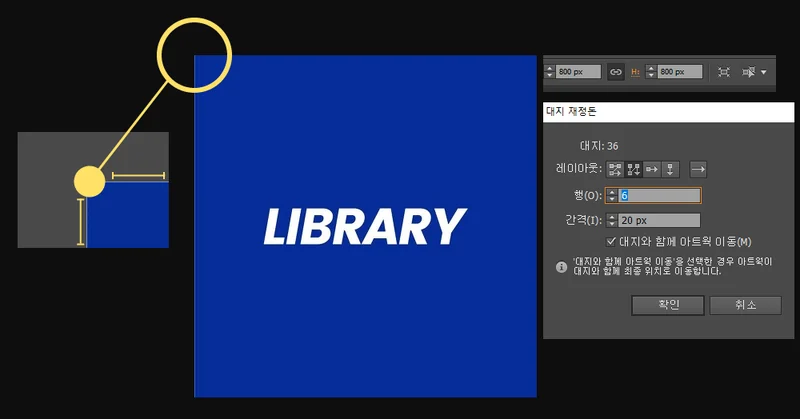
저장할 때는 아무 문제가 없어 보였다.
소수점
원인은 대지 좌표였다. 일러스트레이터는 그림을 저장할 때 대지의 좌표값으로 잘라 낸다. 그림 크기와 상관없이 대지가 놓인 좌표 그대로 픽셀에 옮겨지기 때문에, 그 좌표가 정수가 아니면 1px이 밀려서 저장된다.
확인은 정보 패널로 한다. 대지를 고르고 창 > 정보를 열면 X, Y, W, H가 나온다. 내 대지는 X 0px, Y 1.506px, W 1000px, H 524px였다. 너비와 높이는 정수인데 Y 하나에 소수점이 붙어 있었다.
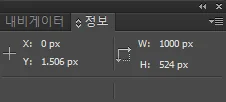
숫자를 따라가 보면 1px이 어디서 오는지 알 수 있다. 파일의 픽셀은 0, 1, 2처럼 정수 경계로 나뉜다. 위쪽 가장자리가 1.506에 있으면 1번 줄(1에서 2까지) 가운데 아래쪽 0.494만 그림이 덮는다. 아래쪽 가장자리는 1.506에 524를 더한 525.506이다. 그림이 조금이라도 걸치는 줄을 세면 1번부터 525번까지 525줄. 만든 높이보다 한 줄이 많다.
반만 덮인 줄은 반쯤만 칠해진다. 픽셀 하나는 한 가지 색만 가질 수 있어서 파랑과 바탕의 흰색을 덮인 비율대로 섞는다. 파란 바탕이 RGB(6, 44, 153)이라면 49.4%만 덮인 픽셀은 셈으로 RGB(132, 151, 205)쯤 되는 옅은 파랑이다. 흰 선의 정체가 이것이었다. 위의 배너 캡처를 픽셀 단위로 열어 보면 바탕은 RGB(6, 44, 153) 안팎인데 왼쪽 끝 한 줄만 RGB(64, 103, 194)로 옅다.
여기서 픽셀은 저장한 파일의 픽셀이다. 휴대폰과 노트북 화면에서 CSS 픽셀 하나에 실제 점이 몇 개 들어가는지는 디바이스별 스크린 사이즈에서 따로 다룬다.
대지 옵션
고치는 법은 대지 위치를 정수로 바꾸는 것이다. 정보 패널에서 좌표를 보며 대지를 옮기거나 대지를 재정돈하면 해결된다. 대지가 여러 개라면 대지 패널 메뉴의 대지 재정돈이 빠르다. 첫 캡처 오른쪽에 열린 창이 그것이다. 800×800px 대지 36개를 6행, 간격 20px로 다시 늘어놓는 설정이었다. 창 아래에 적힌 대로 '대지와 함께 아트워크 이동'을 켜면 그림도 대지를 따라 최종 위치로 옮겨진다.
대지가 하나뿐인 그림은 재정돈이 되지 않는다. 그때는 대지 도구를 두 번 눌러 대지 옵션을 열고 X, Y 값을 직접 고친다.
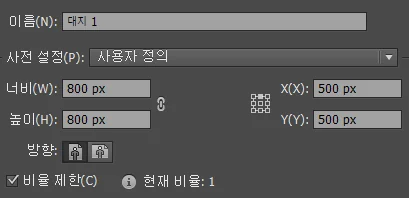
X와 Y는 기준점 아이콘에서 고른 점의 좌표다. 기준점이 가운데이고 너비가 홀수라면 X에 정수를 넣어도 가장자리는 0.5에 놓인다. 너비 801px 대지의 가운데가 500이면 왼쪽 끝은 99.5다. 대지 크기를 홀수로 정할 일이 있으면 기준점을 왼쪽 위로 바꾸고 숫자를 읽는다.
- 대지 좌표 보기대지 도구로 대지를 고르고 창 > 정보를 연다. X 와 Y 에 소수점이 붙어 있으면 이것이 원인이다.
- 기준점 확인대지 옵션의 기준점 아이콘이 가운데라면 너비와 높이가 홀수일 때 가장자리가 0.5에 놓인다. 왼쪽 위 기준으로 바꾸면 숫자를 읽기 쉽다.
- 정수로 고치기대지가 하나면 대지 옵션의 X·Y 에 정수를 넣는다. 여럿이면 대지 패널 메뉴의 대지 재정돈으로 다시 늘어놓는다.
- 바탕 도형 맞추기대지 재정돈에서는 '대지와 함께 아트워크 이동'을 켠다. 대지가 정수에 놓여도 바탕 도형이 반 픽셀 어긋나 있으면 그 선이 다시 생기니 도형의 X·Y 도 정보 패널에서 읽는다.
- 픽셀 미리 보기보기 > 픽셀 미리 보기를 켜고 크게 확대해 가장자리를 본다. 옅은 한 줄이 남아 있지 않으면 저장한다.
저장하기 전에는 보기 > 픽셀 미리 보기를 켠다. 래스터로 바뀐 모습을 화면에서 미리 볼 수 있다. 600% 넘게 확대하면 픽셀 격자도 나타난다.
간과하기 쉬운 부분인데 해결 방법이 제대로 나와 있는 글은 별로 없었다.
흐린 글자
좌표를 고친 배너도 글자 가장자리가 뿌옇게 나오면 다음은 앤티 앨리어싱이다. 앤티 앨리어싱은 계단 현상을 없애는 방법이다. 모니터는 네모난 점으로 그림을 그리는 래스터 방식이라 점이 충분히 작지 않으면 사선과 곡선이 울퉁불퉁하게 나온다. 가장자리 점에 중간 색을 넣어 조금 흐릿하게 만들면 사람 눈은 매끄럽다고 느낀다. 반대로 글자나 그림을 선명하게 두려고 앤티 앨리어싱 없이 계단을 그대로 두기도 한다.
맑은 고딕 굵게 30px로 '글자 a'를 세 번 그려 여섯 배로 키웠다. 일러스트레이터에서 뽑은 그림은 아니고 원리를 보려고 따로 만든 시험이다.
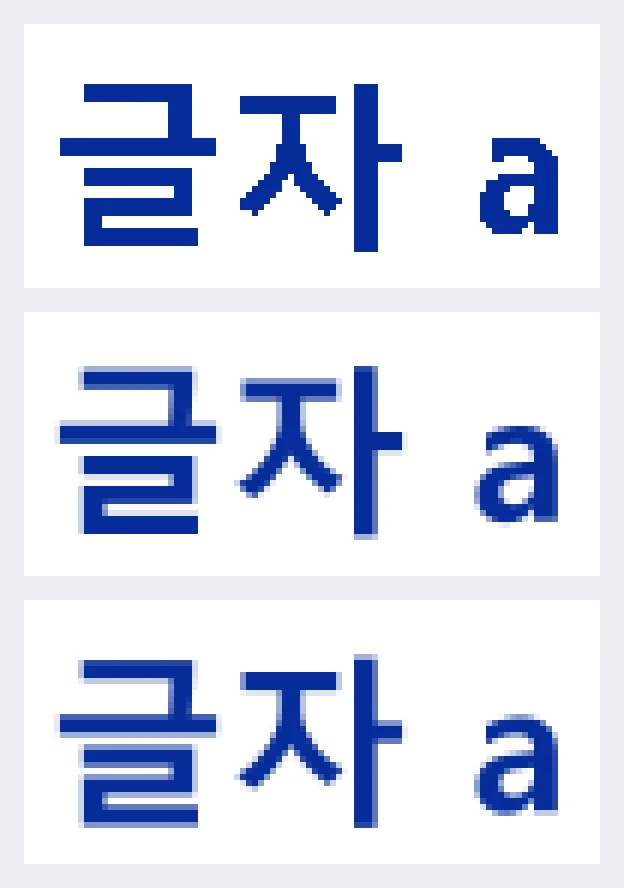
셋째 줄이 1px 밀림과 같은 원리다. 가로획이 픽셀 한 줄에 딱 맞으면 진하게 나온다. 0.5px 어긋나면 두 줄에 반씩 나뉘어 둘 다 옅어진다. 그래서 글자가 흐리면 앤티 앨리어싱 목록을 바꾸기 전에 글자의 Y 좌표를 본다. 앤티 앨리어싱은 계단을 줄이는 대신 작은 글자를 오히려 읽기 어렵게 만들기도 한다.
아트 최적화와 문자 최적화
웹용으로 저장(레거시) 창 오른쪽 아래, 이미지 크기 칸에 목록이 하나 있다. 없음, 아트 최적화, 문자 최적화 셋이다. PNG, JPEG, BMP로 내보낼 때도 이 목록이 나온다.
목록 위의 폭과 높이가 대지와 같은지, 백분율이 100인지도 함께 확인한다. 백분율 50으로 줄여 저장하면 그림 안의 좌표가 모두 반이 된다. 101px에 있던 도형 가장자리는 50.5px에 떨어진다. 대지 좌표를 정수로 맞춰 놓고 크기를 바꿔 저장하면 반 픽셀 문제가 다시 생기는 셈이다.
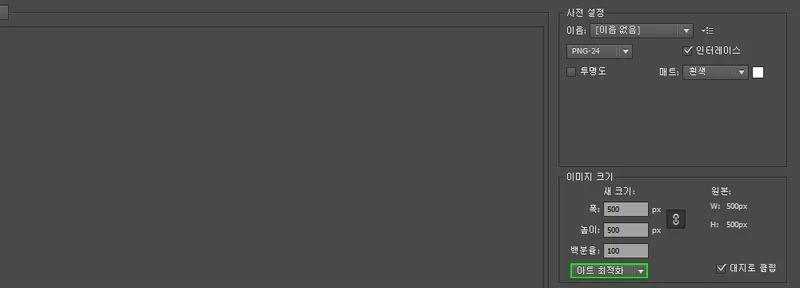
이름만 보면 아트 최적화는 그림을 부드럽게 만들고 문자 최적화는 글자를 선명하게 만든다. 글씨가 들어간 그림이라면 목록만 바꿔도 차이가 크게 난다. 동작은 조금 더 구체적이다.
| 목록 | 영문판 이름 | 하는 일 |
|---|---|---|
| 없음 | None | 가장자리 색을 섞지 않는다. 사선과 곡선의 계단이 그대로 남는다. |
| 아트 최적화 | Art Optimized (Supersampling) | 글자를 포함한 모든 개체를 래스터로 바꾸며 가장자리를 섞는다. 텍스트 프레임마다 정한 앤티 앨리어싱 설정은 따르지 않는다. |
| 문자 최적화 | Type Optimized (Hinted) | 글자에 맞춘 앤티 앨리어싱. 문자 패널에서 텍스트 프레임마다 정한 설정을 따른다. |
문자 최적화가 따르는 설정은 문자 패널 아래쪽의 앤티 앨리어싱 목록이다(영문판 이름은 None, Sharp, Crisp, Strong). 텍스트 프레임마다 다르게 정할 수 있고 문서에 함께 저장된다. 힌팅은 윤곽선 글꼴이 해상도 낮은 화면에서 그려질 때 생기는 일그러짐을 줄이려고 글꼴에 넣는 명령이다. 문자 최적화 이름 옆에 붙은 Hinted가 이 말이다.
글자를 Ctrl+Shift+O로 깨서 윤곽선으로 만들면 일러스트레이터는 그것을 글자로 다루지 않는다. 텍스트 프레임이 아니니 프레임마다 정한 앤티 앨리어싱 설정도 사라지고 그림처럼 처리된다. 글자가 많은 배너를 조금이라도 선명하게 저장하고 싶다면 글자를 깨지 않은 채 문자 최적화를 고른다. 그라데이션과 바깥 테두리를 넣은 제목 글자도 웹에 올릴 PNG로 뽑을 때는 이 목록을 거친다.
웹에 올릴 그림 이야기다. 인쇄소나 다른 디자이너에게 넘길 파일이라면 로고 파일 형식 AI, EPS, SVG, PNG를 고를 때처럼 벡터 원본을 함께 챙긴다.
인터레이스
이 창의 인터레이스 확인란도 처음엔 헷갈렸다. 마우스를 올리면 '여러 패스로 다운로드'라는 짧은 말이 뜬다.
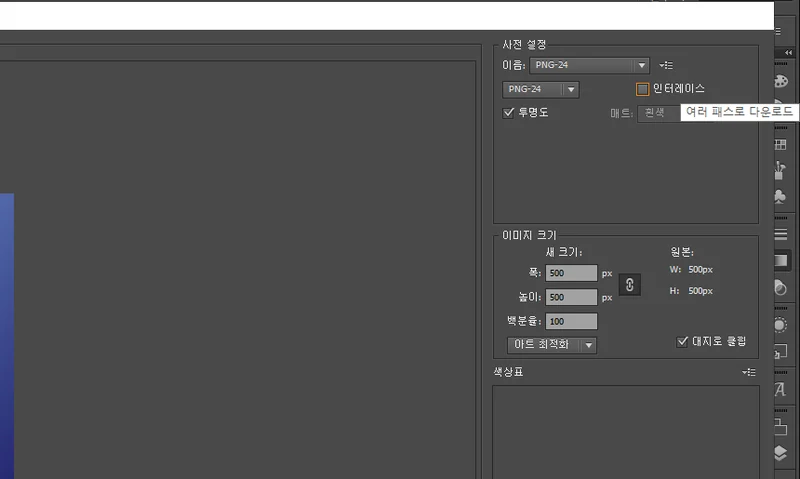
켜면 그림이 여러 번에 나뉘어 내려받아진다. 다 받기 전에도 해상도 낮은 전체 모습이 먼저 뜬다. 파일이 무거우면 조금이라도 먼저 무언가 보이니 기다림이 짧게 느껴진다. 다 받는 시간이 줄지는 않는다. 파일 크기는 오히려 늘어난다.
PNG의 인터레이스는 Adam7이라는 방식이다. 8×8 칸 무늬를 그림 전체에 되풀이해서 픽셀을 일곱 번에 나눠 보낸다. 64칸 가운데 1차에 1칸, 2차에 1칸, 3차에 2칸, 4차에 4칸, 5차에 8칸, 6차에 16칸, 7차에 32칸이 온다. 받은 양을 쌓아 가면 1.6%, 3.1%, 6.3%, 12.5%, 25%, 50%, 100%다.
GIF는 줄 단위로 네 번에 나눈다. 0번 줄부터 8줄마다, 4번 줄부터 8줄마다, 2번 줄부터 4줄마다, 마지막으로 1번 줄부터 2줄마다 보낸다. 쌓아 가면 전체 줄의 12.5%, 25%, 50%, 100%다.
적은 용량의 그림이라면 차이는 미미하다. 1px 흰 선과 달리 인터레이스는 켜든 끄든 다 받은 뒤의 그림이 똑같다.
자주 묻는 질문
일러스트레이터에서 저장한 이미지가 1px 크게 나오는 이유는?
대지의 X나 Y 좌표가 소수점이라 가장자리가 픽셀 한가운데를 지나기 때문이다. 그림이 조금이라도 걸친 줄까지 저장되어 한 줄이 는다. 반만 덮인 줄은 옅은 색이 된다. 대지를 고르고 창 > 정보에서 좌표를 확인한다.
일러스트레이터 PNG 가장자리의 흰 선은 어떻게 없애나?
대지 옵션의 X, Y에 정수를 넣거나 대지 패널 메뉴의 대지 재정돈으로 대지를 다시 늘어놓는다. 대지가 정수에 놓였는데도 선이 남으면 바탕 도형의 좌표에 소수점이 있는지 본다.
웹용으로 저장의 아트 최적화와 문자 최적화는 무엇이 다른가?
아트 최적화는 글자를 포함한 모든 개체를 한 방식으로 앤티 앨리어싱한다. 문자 최적화는 문자 패널에서 텍스트 프레임마다 정한 앤티 앨리어싱 설정을 따른다. 글자를 윤곽선으로 깨면 텍스트 프레임이 아니게 되어 그 설정도 사라진다.
일러스트레이터에서 저장한 글자가 흐린 이유는?
글자의 가로획이 반 픽셀에 걸쳐 두 줄로 나뉘면 두 줄 모두 옅어진다. 글자와 대지의 좌표를 정수로 맞춘 뒤 아트 최적화와 문자 최적화로 각각 저장해 실제 쓸 크기에서 견준다.
PNG 인터레이스를 켜면 이미지가 더 빨리 뜨나?
다 받는 시간은 줄지 않고 파일은 커진다. PNG는 픽셀을 일곱 번에 나눠 보내 흐릿한 전체 모습을 먼저 보여 줄 뿐이다. 배너 한 장 정도의 작은 그림에서는 차이를 느끼기 어렵다.
참고한 자료3건
Adobe
 W3C