일러스트레이터 제목 글자 꾸미기, 그라데이션과 바깥 테두리
일러스트레이터에서 글자에 그라데이션을 넣으려면 먼저 Ctrl+8 로 컴파운드 패스를 만든다. 테두리는 모양 패널에 칠을 하나 더 두고 패스 이동을 걸면 글자 바깥으로 둘러진다.
핵심 요약
- 일러스트레이터에서 글자에 그라데이션을 고르면 색이 들어가지 않는다. Ctrl+8(맥은 Command+8)로 컴파운드 패스를 만든 뒤 넣는다.
- 선을 추가하면 안쪽으로 들어간다. 모양 패널에서 새 칠을 아래에 두고 효과 > 패스 > 패스 이동을 걸면 바깥 테두리가 된다.
- #FDC165와 #FA8B39는 흰 바탕 대비가 1.62:1과 2.38:1이다. 짙은 테두리로 글자 둘레를 감싸면 흰 바탕에서도 또렷하다.
포토샵과 일러스트레이터
오랜만에 일러스트레이터 이야기를 쓴다. 글자 하나나 이미지 한 장을 꾸밀 때는 솔직히 포토샵이 편하다. 레이어를 쌓아 겹치고 효과도 쉽게 낸다. 비슷한 제목을 여러 개 만들어야 하면 일러스트레이터가 훨씬 빠르다. 일러스트레이터도 레이어를 쓰지만 작업이 대지로 나뉘어 있어서 한 파일 안에서 여러 장을 동시에 다루기 좋다.
물론 숙련자는 뭘 하든 쉽게 한다.
아래는 내가 만든 제목 글자 네 가지다. 유튜브 썸네일에 쓴 그라데이션 제목, 그 글자에 두른 바깥 테두리, 포트폴리오 헤더에 쓴 겹친 배경 글자, 사이트 섹션에 단 영문 세리프와 한글 고딕 소제목이다.
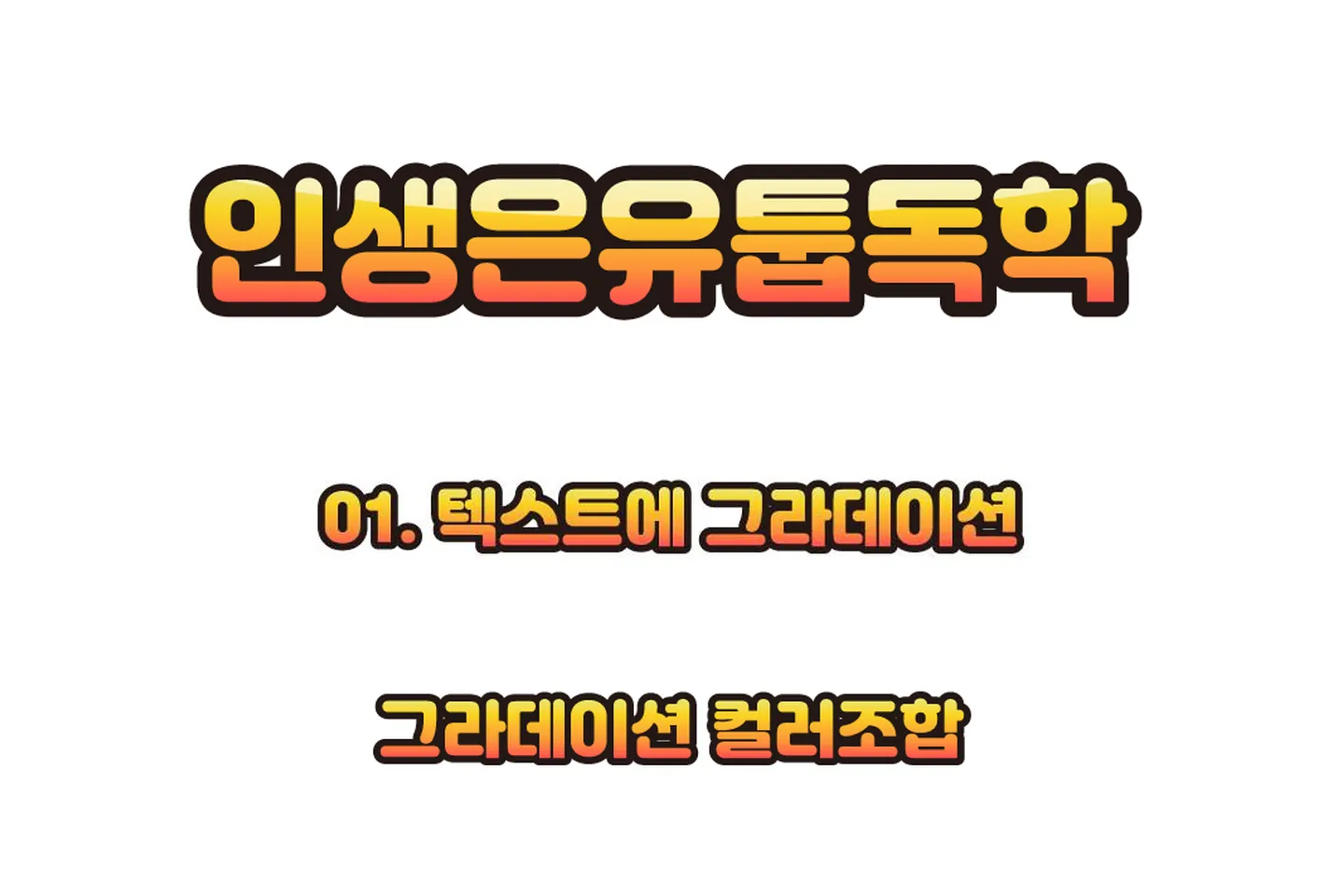
그라데이션 제목, 인생은 유튭 독학

썸네일에 쓰려고 간단하게 만든 제목이다. 여기에 효과를 조금만 더하면 이미지가 훨씬 살아난다. 이런 효과는 클리핑 마스크로 쉽게 낼 수 있다. 글자 효과는 포토샵이 더 쉽고 종류도 많지만 일러스트레이터라고 못 하는 것은 아니다.
일러스트레이터와 포토샵을 같이 쓰다 보면 둘의 방식이 조금씩 달라 당황할 때가 생긴다. 글자에 그라데이션을 넣는 것이 그렇다. 일러스트레이터에서 글자에 단색을 입히면 색이 잘 들어간다. 그라데이션을 고르면 아무 색도 들어가지 않는다.
이럴 때는 글자를 고르고 Ctrl+8을 누른다. 컴파운드 패스를 만드는 단축키다. 맥에서는 Command+8이고 메뉴로는 오브젝트 > 컴파운드 패스 > 만들기다. 컴파운드 패스가 된 글자는 하나로 묶인 도형처럼 움직이고 레이어 패널에도 한 줄로 나온다. 그다음 그라데이션을 고르면 글자 전체에 색이 번진다. 풀 때는 Alt+Shift+Ctrl+8이다.

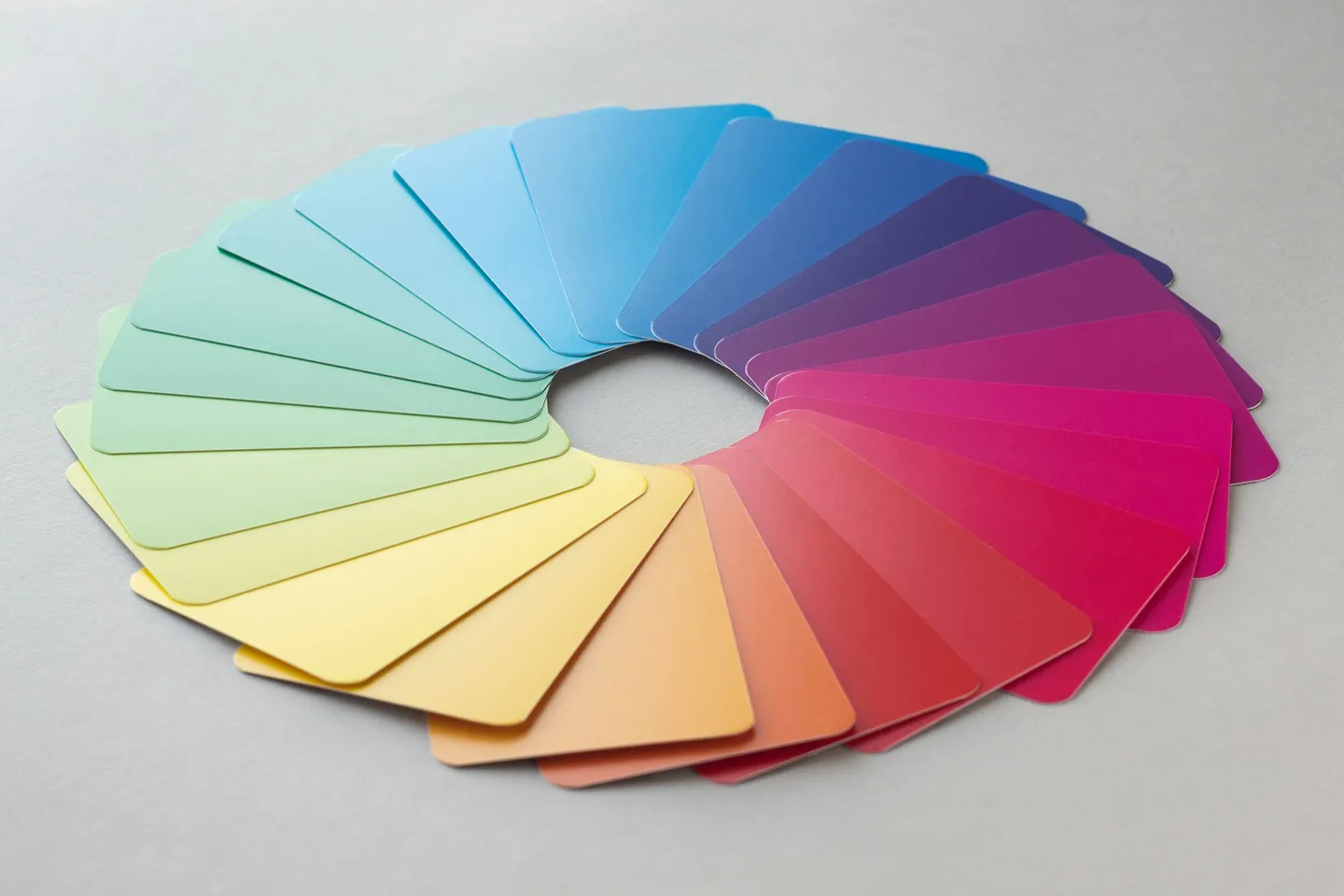
색 조합은 LOL Colors 같은 색 조합 사이트를 참고하면 고르기 쉽다. 나는 노랑에서 주황, 빨강으로 내려가는 따뜻한 색을 골랐다.

그라데이션을 넣은 상태에서 원형의 클리핑 마스크를 씌워 효과를 주면 모양이 더 예뻐진다. 어디까지나 자유롭게 꾸미면 된다. 배경에 텍스처를 입혀도 예쁘고 사실 뭘 해도 예쁘다. 클리핑 마스크로 덮은 텍스처를 조금 밝게 하면 글자 윗부분에 빛이 도는 것처럼 모양까지 잡힌다.
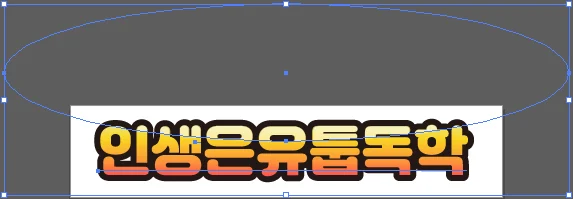
안쪽으로 파고드는 선
일러스트레이터에서 글자 바깥으로 선을 두르려다 당황한 적이 있을 것이다. 글자에 선을 추가하면 자꾸 안쪽으로 선이 들어가서 획이 가늘어지고 모양이 예쁘지 않다. 썸네일 제목처럼 굵은 글자일수록 이 차이가 크게 눈에 띈다.
방법은 세 단계다. 어렵지 않다. 글자를 컴파운드 패스로 병합한다. 모양 패널에서 새 칠을 추가한다. 그 칠에 효과 > 패스 > 패스 이동을 건다. 이렇게 하면 외곽선이 글자 바깥으로 예쁘게 들어간다.
- 컴파운드 패스글자를 고르고 Ctrl+8. 메뉴는 오브젝트 > 컴파운드 패스 > 만들기다.
- 그라데이션칠에 그라데이션을 넣는다. 이제 글자 전체에 색이 들어간다.
- 새 칠 추가모양 패널에서 칠을 하나 더 만들고 제목 색 칠 아래로 내린다.
- 패스 이동아래 칠을 고르고 효과 > 패스 > 패스 이동을 건다. 값만큼 글자 바깥으로 넓어진다.
- 그래픽 스타일완성한 모양을 그래픽 스타일로 저장해 다음 제목에 한 번에 입힌다.
모양 패널은 창 > 모양에서 연다. 칠과 선, 효과가 한 목록에 쌓이고 효과는 건 순서대로 위에서 아래로 붙는다. 칠과 선은 쌓인 순서대로 늘어서고 패널의 위에서 아래가 그림의 앞에서 뒤다. 그래서 테두리가 될 칠을 제목 색 칠 아래로 내린다. 위쪽 칠은 제목의 그라데이션으로 남고 아래쪽 칠이 패스 이동만큼 넓어져 글자 둘레에 두꺼운 띠를 만든다.
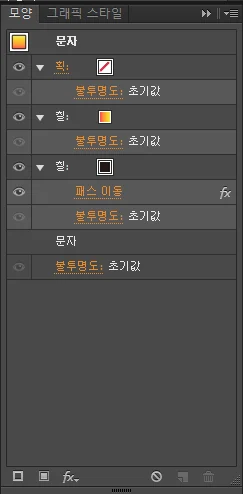
패스 이동은 오브젝트 메뉴에도 있다. 오브젝트 > 패스 > 패스 이동은 원래 패스 옆에 새 패스를 하나 더 만든다. 효과 메뉴의 패스 이동은 원래 패스를 그대로 두고 겉모습에만 걸리는 속성이라 나중에 값을 바꾸거나 지울 수 있다. 모양 패널에서 새 칠에 거는 것이 이 효과다. 오브젝트 > 모양 확장을 누르면 그때 실제 패스가 된다.
이 원리로 썸네일 하나를 만들어 보면 이런 느낌이 난다. 3분 카레처럼 3분 만에 만든 썸네일이다.
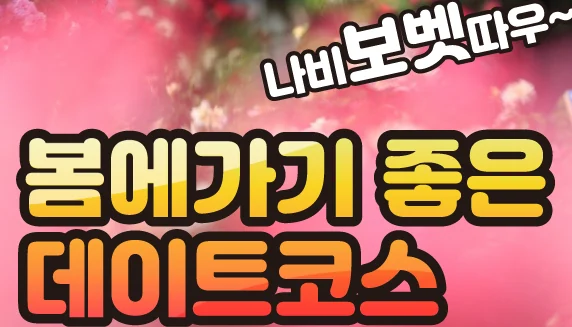
컬러 조합을 다듬고 디자인 오브젝트를 몇 개 넣거나 하다못해 글자에 물방울 효과만 넣어도 이미지가 확 산다. 따뜻한 느낌의 이미지는 화사한 필터 하나로도 분위기가 바뀐다. 이 썸네일은 봄 이야기라서 꽃 이미지를 더 넣었다면 더 예뻤을 것이다.
그래픽 스타일로 저장하기
똑같은 효과를 다시 쓸 일이 있으면 저장한다. 일러스트레이터에서는 그래픽 스타일을 라이브러리 파일로 저장한다. 다음 작업에서 글자를 고르고 스타일 칸을 한 번 누르는 것으로 같은 효과가 입혀진다. 포토샵에도 같은 기능이 있다.
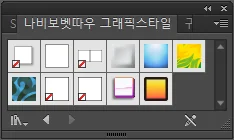
이 기능을 쓰기 전까지 같은 효과를 내려고 얼마나 헤매고 되풀이했는지 모르겠다. 그라데이션을 다시 고르고 칠을 더하고 패스 이동 값을 다시 맞췄다. 라이브러리는 일종의 일러스트레이터 매크로다. 적극적으로 쓴다.
Request와 Profile, 겹친 배경 글자
제목이나 헤더를 꾸밀 때, 포트폴리오를 디자인할 때 쓰는 방법이 하나 더 있다. 제목과 똑같은 단어를 아주 크게 써서 뒤에 옅게 깔고 그 위에 작은 제목을 겹친다. 영문 글꼴은 Nexa Bold를 썼다.
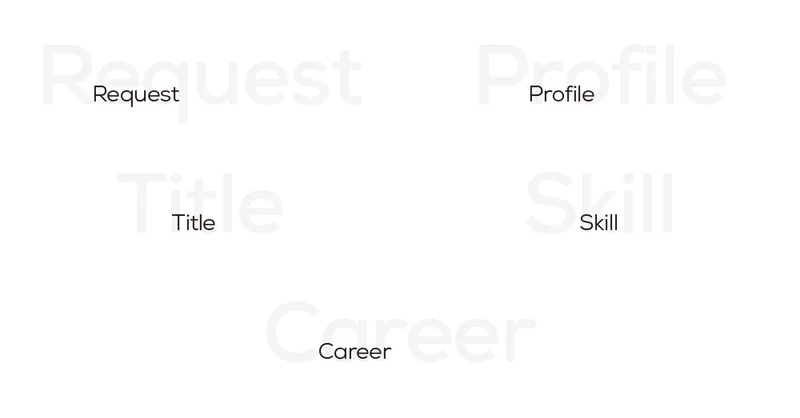
Request, Profile, Title, Skill, Career 다섯 단어를 같은 방식으로 만들었다. 뒤의 큰 글자는 흰 바탕에 거의 묻힐 만큼 옅은 회색이고 앞의 작은 제목은 짙은 색이다. 작은 제목이 큰 글자 아래쪽에 걸쳐 있어서 큰 글자와 작은 글자를 한 번에 보게 된다. 글꼴만 다른 것으로 바꿔도 같은 형식으로 여러 느낌을 낼 수 있다.
원본 .ai 파일은 그때 따로 나눠 주었다. 지금은 그 파일을 다시 올리지 않는다. 일러스트레이터 파일이 어떤 형식인지는 로고 파일 형식 AI, EPS, SVG, PNG 글에 적었다.
Baskerville Old Face와 NotoSans Light 소제목
사이트를 꾸미면서 섹션마다 부제를 달았다. 영문은 Baskerville Old Face, 한글은 NotoSans Light다. 둘 다 웹에서 쓰기 좋은 글꼴이다. 영문과 한글을 함께 쓸 거라면 가독성과 미려함을 따지지 않을 수 없어서 이 둘을 골랐다.
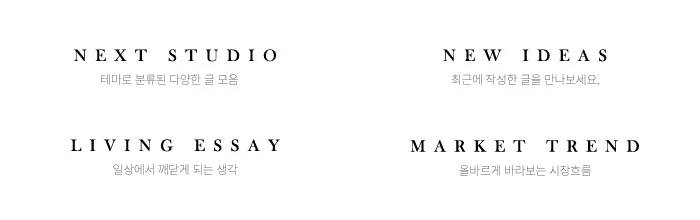
영문은 명조, 한글은 고딕인데 어색하지 않다. 오히려 완성도가 높아진다. 고딕의 딱딱한 느낌을 명조가 채워 주기 때문이다. 디자인적으로 우수하다는 말은 쉽게 말해 예쁘다는 뜻이다.
영문은 자간을 넓게 벌린 대문자로, 한글은 작고 가는 글자로 그 아래에 놓았다. 그래서 위아래 두 줄의 굵기와 크기가 확실히 다르다. 이 파일도 지워 버리기 아까웠다. 나중에 내가 또 찾을 것 같았다.
#FDC165에서 #FA8B39까지
비핸스에서 본 한 탭 바 디자인은 노란 #FDC165에서 주황 #FA8B39까지 이어지는 그라데이션을 불투명도 그대로 깔았다. 파스텔 색에서 채도가 높은 원색 쪽으로 갈수록 가운데에 중간색이 섞이면서 무게가 생기고 색이 입체적으로 보인다. 연한 파랑에서 하늘색으로 이어도 비슷한 느낌이 난다.
이 색으로 흰 바탕에 글자를 쓰면 어떨까? 직접 대비를 계산해 보면 #FDC165는 흰색과 1.62:1, #FA8B39는 2.38:1이다. 대비는 밝은 색의 상대 휘도에 0.05를 더해 어두운 색의 상대 휘도에 0.05를 더한 값으로 나눈 수다. 웹 접근성 기준은 본문 글자 4.5:1, 큰 글자 3:1이라 둘 다 못 미친다. 짙은 바탕 #1D1D1F 위에서는 10.41:1과 7.07:1이 된다.
#FDC1651.62:1흰 바탕#FA8B392.38:1흰 바탕#FDC16510.41:1짙은 바탕#FA8B397.07:1짙은 바탕
인생은 유튭 독학 제목은 밝은 그라데이션 글자를 검은 테두리가 감싼다. 그래서 흰 바탕에서도 사진 위에서도 글자 둘레가 또렷하다. 다른 색 짝도 아래에서 바로 재 볼 수 있다. HEX 값이 무엇인지는 색 코드 HEX, RGB, CMYK 글에 따로 적었다.
도구
글자 색 대비 검사기
웹 접근성 기준(WCAG 2.2)으로 글자와 배경의 대비를 계산합니다.
- 대비
- -
- 본문 글자
- -
- 큰 글자
- -
가치 있는 디자인
본문 글자는 4.5:1, 18pt 이상 큰 글자는 3:1 이상이면 기준을 통과합니다.
자주 묻는 질문
일러스트레이터에서 글자에 그라데이션이 안 들어가는 이유는?
글자를 문자 그대로 두고 그라데이션을 고르면 색이 들어가지 않는다. 글자를 고르고 Ctrl+8(맥은 Command+8)을 눌러 컴파운드 패스로 만든 뒤 그라데이션을 넣는다. 메뉴는 오브젝트 > 컴파운드 패스 > 만들기다.
일러스트레이터에서 글자 바깥으로 테두리를 두르려면?
글자를 컴파운드 패스로 만들고 모양 패널에서 새 칠을 추가해 제목 색 칠 아래로 내린다. 그 칠에 효과 > 패스 > 패스 이동을 걸면 값만큼 글자 바깥으로 넓어진다.
효과의 패스 이동과 오브젝트의 패스 이동은 무엇이 다른가?
오브젝트 > 패스 > 패스 이동은 새 패스를 하나 더 만든다. 효과 > 패스 > 패스 이동은 원래 패스를 두고 겉모습에만 걸리는 속성이라 나중에 값을 바꾸거나 지울 수 있다.
한 번 만든 글자 효과를 여러 제목에 입히려면?
완성한 모양을 그래픽 스타일로 저장한다. 라이브러리 파일로 저장하면 다른 파일에서도 글자를 고르고 스타일 칸을 눌러 같은 효과를 입힐 수 있다.
영문 세리프와 한글 고딕을 같이 써도 되나?
Baskerville Old Face와 NotoSans Light로 사이트 소제목을 만들었는데 어색하지 않았다. 고딕의 딱딱한 느낌을 영문 명조가 채운다.
참고한 자료6건
 Adobe
 Adobe Community
 W3C