CPU·그래픽카드 온도 확인하는 법, HWMonitor와 GPU-Z
CPU 온도는 HWMonitor 같은 센서 프로그램으로, 그래픽카드 온도는 GPU-Z 의 Sensors 탭이나 윈도우 작업 관리자의 성능 탭에서 숫자로 본다. 읽을 칸은 몇 개 되지 않는다. 지금 값, 창을 켠 뒤의 최고 값, 그리고 제조사가 밝힌 최대 온도.
핵심 요약
- HWMonitor 의 Value 는 지금 값, Min 과 Max 는 창을 켠 뒤의 최저와 최고다. 게임이나 렌더링 뒤의 발열은 Max 칸에서 읽는다.
- GPU-Z 와 작업 관리자는 그래픽카드 온도만 보여 준다. CPU 온도는 HWMonitor 의 CPU 묶음에서 찾는다.
- AMD 는 Ryzen 7 3700X 의 최대 온도를 95°C, 엔비디아는 GTX 1060 을 94°C, 인텔은 Core i5-10400 을 100°C 로 밝힌다.
발열 체크
HWMonitor 는 컴퓨터의 발열을 체크하는 보조 프로그램이다. 그래픽카드가 돌아가는 온도, CPU 코어 온도와 전압을 한 창에서 읽는다. 심지어 팬이 1분에 몇 바퀴 도는지(RPM)까지 나온다. 컴퓨터를 관리하려면 꼭 있어야 하는 프로그램이라고 생각한다.
CPU 온도가 높아질수록 고장의 위험도 커진다. 오버클럭을 했거나 조용하게 쓰려고 팬 RPM 을 낮췄다면 가끔은 온도를 확인한다. 바꾼 설정이 열을 감당하는지는 숫자를 봐야 알 수 있기 때문이다.
내가 쓰는 프로그램은 셋이다. CPU 와 메인보드는 HWMonitor 로, 그래픽카드는 GPU-Z 로 보고 프로그램을 따로 받기 귀찮은 날에는 윈도우 작업 관리자를 연다.
아래 화면에 나오는 부품은 AMD Ryzen 7 3700X, 기가바이트 B450M S2H 메인보드, 지포스 GTX 1060 6GB 다. 여러 작업을 한꺼번에 돌리려고 작업용 컴퓨터의 CPU 와 그래픽카드를 어느 정도 이상으로 맞췄더니 열도 그만큼 신경 쓰였다.
HWMonitor
HWMonitor 는 CPUID 가 만든 하드웨어 모니터링 프로그램이다. 메인보드에 붙은 센서 칩(ITE IT87 계열이나 윈본드 칩 같은 것)이 내보내는 전압, 온도, 팬 속도를 읽는다. CPU 다이 안의 코어 온도 센서, S.M.A.R.T 로 읽는 하드디스크 온도, 그래픽카드의 GPU 온도도 같은 창에 나온다. 센서가 내보내는 값만 읽는 프로그램이라 컴퓨터마다 나오는 줄이 다르다.
2020년 11월의 최신판은 9월 7일에 나온 1.42 다. Ryzen 9 3900XT 같은 XT 프로세서와 B550 칩셋, 인텔 코멧 레이크와 타이거 레이크를 새로 읽게 된 판이다. CPUID 누리집에서 판마다 설치판(SETUP)과 압축판(ZIP)을 낸다. ZIP 은 압축을 풀고 실행 파일을 바로 여는 무설치판이다. 프로그램 파일은 CPUID 누리집에서만 받는다.
창을 열면 맨 위에 컴퓨터 이름이 있고 그 아래로 메인보드, CPU, 저장장치, 그래픽카드가 나무 모양으로 펼쳐진다. 줄이 수십 개라 처음에는 어디를 봐야 할지 모른다. 내가 읽는 곳은 번호를 붙인 여섯 군데다.
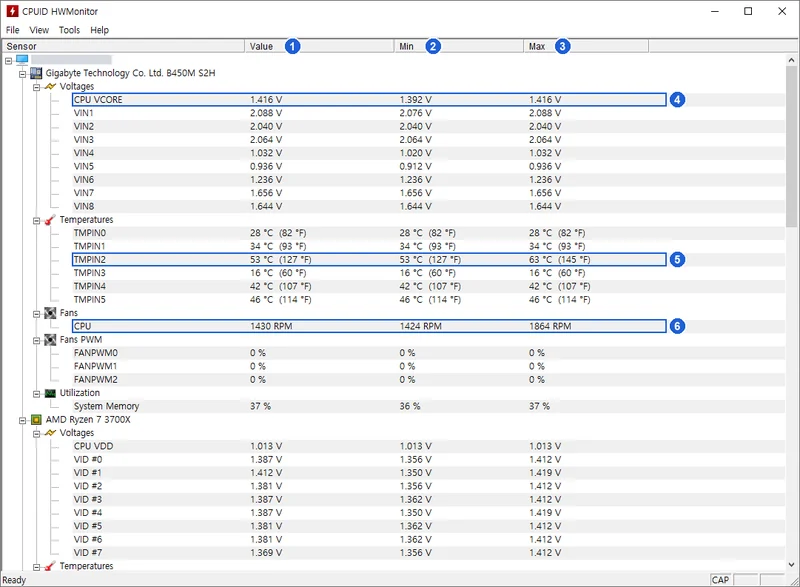
- Value 는 지금 읽은 값이다. 창을 띄워 놓으면 계속 바뀐다.
- Min 은 창을 켠 뒤로 가장 낮았던 값이다.
- Max 는 창을 켠 뒤로 가장 높았던 값이다. 발열을 볼 때 가장 쓸모 있는 칸이다.
- Voltages 묶음의 CPU VCORE 는 CPU 에 들어가는 전압이다. 내 화면에서는 1.416V 였다. 이 묶음의 숫자는 볼트(V)라서 온도와 섞어 읽지 않는다.
- Temperatures 묶음의 TMPIN2 는 메인보드 센서 칩에 들어오는 온도 입력 하나다. 지금 53°C, 창을 켠 뒤 최고 63°C 였다.
- Fans 묶음의 CPU 줄은 CPU 쿨러 팬의 회전수다. 1430 RPM 으로 돌고 있었고 최저 1424, 최고 1864 RPM 이 찍혀 있었다.
메인보드 묶음 맨 아래 Utilization 에는 메모리 사용량이 나온다. 이때는 37% 였다.
TMPIN 이라는 이름
메인보드 묶음에 있는 온도 줄은 TMPIN0 부터 TMPIN5 까지 번호만 붙어 있다. 센서 칩의 입력 단자 번호라서 이름만 보고는 그 줄이 CPU 소켓 근처를 재는지 칩셋을 재는지 알 수 없다. 내 화면에서 TMPIN3 은 16°C, TMPIN0 은 28°C 였다.
번호뿐인 줄은 기록으로만 읽는다. CPU 온도는 CPU 이름(AMD Ryzen 7 3700X) 아래의 Temperatures 묶음에서 찾는다.
Max 칸 쓰는 법
게임이나 렌더링을 시작하기 전에 HWMonitor 를 띄우고 작업을 마친 뒤 Max 칸을 본다. 작업 도중에 창을 열면 그 전에 오른 값은 기록에 없다. 대기 상태에서 잠깐 본 Value 는 컴퓨터가 쉬고 있을 때의 숫자일 뿐이다.
Max 가 높게 찍혀도 바로 부품을 의심하지는 않는다. 그 줄이 어느 부품인지, 그때 무슨 작업을 돌렸는지, 팬이 몇 RPM 으로 돌았는지를 같이 읽어야 이야기가 된다.
GPU-Z
GPU-Z 는 그래픽카드 정보를 보는 프로그램이다. TechPowerUp 이 만들고 엔비디아, AMD, 인텔 그래픽을 읽는다. 설치 없이 실행되고 설치판은 원할 때만 고른다. 컴퓨터에 조금이라도 관심 있는 사람이라면 자주 여는 프로그램이다. 나는 게임이나 영상, 미디어 장비를 체크할 때 연다.
내가 쓰던 판은 1.12.0 이다. 2016년 10월 18일에 나온 판이니 꽤 묵었다. 2020년 11월 기준 최신판은 10월 15일에 나온 2.35.0 이다. 새로 나온 그래픽카드를 읽으려면 새 판을 받는다.
첫 탭 Graphics Card 에는 그래픽카드 이름과 GPU 클럭, 메모리 크기와 종류 같은 사양이 있다. 온도는 두 번째 탭 Sensors 에 있다.
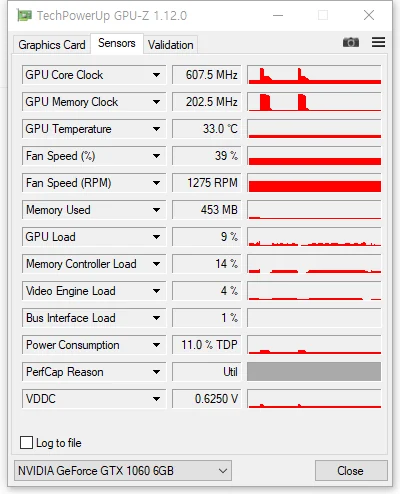
2019년 화면에서 GPU Temperature 는 33.0°C 였다. Fan Speed 는 퍼센트와 RPM 두 줄로 나오는데 39%, 1275 RPM 이었다. GPU Load 는 9%, Power Consumption 은 11.0% TDP 였다. 게임을 켜지 않은 대기 화면이라 GPU Core Clock 도 607.5MHz 에 머물러 있다.
GPU-Z 에 CPU 온도는 없다. Sensors 탭의 줄은 모두 맨 아래 목록에서 고른 그래픽카드의 값이다.
이 33°C 는 내 그래픽카드, 그날 내 방의 숫자다. 다른 카드나 다른 방에 그대로 대어 볼 수는 없다.
작업 관리자
프로그램을 받지 않고 그래픽카드 온도만 보고 싶다면 윈도우 작업 관리자로 충분하다. 윈도우 10 2004 판(20H1)부터 들어간 기능이다.
- Ctrl, Shift, Esc 를 함께 눌러 작업 관리자를 연다.
- 창이 작게 열리면 아래쪽 ‘자세히’를 누른다.
- ‘성능’ 탭을 고른다.
- 왼쪽 목록의 GPU 항목 옆에 지금 온도가 나온다. GPU 를 누르면 오른쪽 아래에 ‘GPU 온도’ 칸이 있다.
조건이 있다. 전용 그래픽카드에서만, 그래픽 드라이버가 WDDM 2.4 이상을 지원할 때만 나온다. 온도가 나오지 않으면 드라이버를 새로 깔아 본다. 단위는 섭씨뿐이고 CPU 온도 칸은 없다. 최고 기록도 남지 않으니 게임을 마친 뒤의 최고 온도가 궁금하면 HWMonitor 의 Max 칸으로 돌아간다.
몇 도까지
몇 도부터 뜨거운 걸까? 제조사가 숫자로 밝힌 것은 부품이 버티는 최대 온도 하나다. 인텔은 이 값을 TJUNCTION 이라 부르고 프로세서 다이에서 허용되는 최대 온도라고 정의한다. AMD 제품 쪽에는 Max Temps 로, 엔비디아 사양표에는 Maximum GPU Temperature 로 적혀 있다.
| 부품 | 최대 온도 | 사양표 이름 | 전력 |
|---|---|---|---|
| AMD Ryzen 7 3700X | 95°C | Max Temps (Tjmax) | TDP 65W |
| Intel Core i5-10400 | 100°C | TJUNCTION | TDP 65W |
| NVIDIA GeForce GTX 1060 6GB | 94°C | Maximum GPU Temperature | 그래픽카드 전력 120W |
3700X 는 2019년 7월 7일, i5-10400 은 2020년 2분기에 나온 제품이다. GTX 1060 은 3GB 판도 94°C 로 같다.
내 3700X 의 한계는 95°C, GTX 1060 은 94°C 다. GPU-Z 의 33°C 는 그 한계와 60도 넘게 떨어져 있었다.
정상 온도가 몇 도라고 한 숫자로 말하기는 어렵다. 같은 CPU 라도 쿨러와 케이스, 방 온도, 돌리는 작업, 팬 설정에 따라 숫자가 바뀌기 때문이다. 다른 부품의 최대 온도는 제조사 누리집에서 정확한 모델 이름으로 찾는다. 이름이 한 글자만 달라도 숫자가 같다는 보장은 없다. 모델 이름은 내 컴퓨터 사양 확인하는 법으로 찾는다.
온도가 높을 때
- 작업 끄기쓰지 않는 프로그램을 끄고 온도가 내려가는지 본다
- 먼지 청소전원을 뽑고 압축 공기로 방열판과 팬의 먼지를 불어 낸다
- 바람길흡기구와 배기구를 가린 물건을 치운다
- 팬 설정낮춘 팬 RPM 을 기본값으로 돌린다
- 오버클럭자동 오버클럭과 수동 설정을 기본값으로 되돌린다
- 노트북바닥 흡기구를 띄우고 쿨링패드를 쓴다
오버클럭을 하지 않았는데도 컴퓨터 안 온도가 높으면 먼지가 쌓여 있을 확률이 높다. 방열판 핀 사이에 먼지가 끼면 공기가 빠져나가지 못하고 팬은 그만큼 더 세게 돈다. 먼지를 치우면 소음도 줄어들고 온도 조절도 잘 된다.
청소에는 물기 있는 것을 쓰지 않는다. 물티슈나 젖은 천은 기판에 물기를 남길 수 있다. 전원을 끄고 플러그를 뽑은 뒤 압축 공기로 불어 낸다. 진공청소기는 정전기를 일으켜 부품을 상하게 할 수 있어서 케이스 안에 넣지 않는다.
조용하게 쓰려고 팬 곡선을 낮췄다면 그 설정을 먼저 의심한다. 기가바이트 메인보드에서 팬 속도를 바꾸는 법은 쿨러 LED와 팬 소리 줄이기에 따로 있다.
쓰지 않는 프로그램을 끄면 CPU 가 일을 덜 하고 열도 덜 난다. 무엇이 CPU 를 붙잡고 있는지는 작업 관리자의 프로세스 탭에서 찾는다. 시작 프로그램을 정리하는 법은 윈도우 속도 최적화에 있다.
노트북의 발열은 쿨링패드로 어느 정도 대처할 수 있다.
오버클럭과 보증
모든 라이젠 프로세서는 공장에서 배수 제한이 풀린 채 나온다. 그 배수를 만지라고 AMD 가 내놓은 프로그램이 Ryzen Master 다. 기본 뷰에서는 자동 오버클럭이나 수동 오버클럭을 고르고 CPU 온도와 속도, 전압을 본다. 고급 뷰에서는 CPU 와 내장 라데온 그래픽, DDR4 메모리 설정을 담은 프로필을 넷까지 저장하고 코어마다 클럭과 온도를 그리는 히스토그램도 본다.
이 프로그램을 소개하는 AMD 누리집 맨 아래 각주 둘이 보증을 다룬다. AMD 제품 보증은 오버클럭으로 생긴 손상을 보상하지 않는다. AMD 하드웨어나 소프트웨어로 켠 오버클럭이어도 같다. Precision Boost Overdrive 는 프로세서를 사양 밖에서 돌리는 기능이라 쓰면 AMD 보증이 무효가 되고 완제품 제조사나 판매처의 보증도 무효가 될 수 있다.
보증을 걸고 하는 일이니 오버클럭을 켰다면 HWMonitor 의 Max 칸을 더 자주 연다. 바꾸기 전의 설정값은 메모장에 적는다. 되돌릴 때 그 숫자가 필요하다.
팬 소리가 커졌을 때 무엇을 열지는 이제 안다. Max 칸에 찍힌 숫자와 제조사가 밝힌 최대 온도 사이가 얼마나 남았는지, 그 거리만 가끔 재면 된다.
자주 묻는 질문
HWMonitor 에서 Value, Min, Max 는 무엇인가?
Value 는 지금 읽은 값이고 Min 과 Max 는 창을 켠 뒤 기록된 가장 낮은 값과 높은 값이다. 게임이나 렌더링을 마친 뒤의 발열은 Max 칸에서 읽는다. 작업 도중에 창을 열면 그 전의 값은 기록에 없다.
GPU-Z 로 CPU 온도를 볼 수 있나?
볼 수 없다. GPU-Z 의 Sensors 탭은 고른 그래픽카드의 값만 보여 준다. 온도와 팬 속도, 부하, 전력이다. CPU 온도는 HWMonitor 같은 프로그램의 CPU 묶음에서 본다.
작업 관리자에 GPU 온도가 안 나오는 이유는?
작업 관리자의 GPU 온도는 윈도우 10 2004 판(20H1)부터 전용 그래픽카드에만 나온다. 그래픽 드라이버가 WDDM 2.4 이상을 지원할 때만 나오므로 드라이버를 새로 깔면 나오기도 한다. CPU 온도 칸은 없다.
라이젠 7 3700X 최대 온도는 몇 도인가?
AMD 는 Ryzen 7 3700X 의 최대 온도(Tjmax)를 95°C 로 밝힌다. 부품이 버티는 한계 온도다. 그래픽카드 GTX 1060 6GB 는 엔비디아 사양표에 94°C 로 적혀 있다.
컴퓨터 먼지를 물티슈로 닦아도 되나?
기판과 팬에는 쓰지 않는다. 물기가 남을 수 있다. 전원을 끄고 플러그를 뽑은 뒤 압축 공기로 불어 낸다. 진공청소기는 정전기를 일으킬 수 있어 케이스 안에 넣지 않는다.
라이젠 오버클럭을 하면 보증이 사라지나?
AMD 는 오버클럭으로 생긴 손상을 제품 보증으로 보상하지 않는다고 밝힌다. Precision Boost Overdrive 를 쓰면 AMD 보증이 무효가 되고 완제품 제조사나 판매처 보증도 무효가 될 수 있다.
참고한 자료9건
AMD
Intel
NVIDIA
CPUID
TechPowerUp
Microsoft
Dell