은행 보안 프로그램 정리와 엣지 IE 모드, 지우면 무엇이 안 되나
은행과 공공기관 보안 프로그램을 지우면 그 프로그램이 맡던 인증서 로그인이나 증명서 출력을 누를 때 설치 창이 다시 뜬다. 오래된 기관 사이트가 엣지에서 열리지 않으면 설정의 'Internet Explorer 모드 페이지'에 주소를 넣는다.
핵심 요약
- 은행과 공공기관 보안 프로그램은 지워도 그 기능을 다시 쓰는 날 사이트가 설치를 요구한다. 마크애니는 출력물 위변조방지를 지우면 증명발급 사이트에서 오류가 나니 다시 설치하라고 안내한다.
- 2025년 12월의 엣지에는 메뉴의 'IE 모드로 다시 로드'가 없다. 설정 > 기본 브라우저에서 다시 로드를 허용하고 'Internet Explorer 모드 페이지'에 주소를 넣는다. 넣은 주소는 기본 30일 유지된다.
쌓이는 프로그램
2019년 6월에는 길호넷의 은행클리너를 유용하게 쓰고 있었다. 은행을 이용하려고 어쩔 수 없이 받은 보안 프로그램과 액티브X 파일이 컴퓨터에 쌓여 갔다. 프로그램끼리 충돌한다고 느낄 만큼 PC 로 은행 일을 보는 것이 불편했고 컴퓨터로 여러 작업을 하는 나에게는 더 그랬다.
이름만 봐서는 무엇을 하는 프로그램인지 알기 어려웠다.
이 프로그램들은 지운다고 끝나지 않는다.
그 모듈이 필요한 단추를 누르면 사이트가 다시 설치를 요구한다. 인증서 로그인, 전자서명, 증명서 출력, 홈택스 인쇄가 그렇다. 한 번 깨끗이 지운 컴퓨터에도 다음 은행 일이 생기면 같은 이름이 하나씩 돌아온다.
보안 모듈
- 기관 사이트 접속
- 설치 요구
- 켤 때마다 실행
- 내가 지움
- 다시 기관 사이트 접속
보안 프로그램 사전
제어판에서 낯선 이름을 만날 때마다 만든 회사의 누리집과 기관의 설치 안내를 찾아 읽었다. 아래는 은행과 공공기관 사이트가 설치하라고 하는 이름들이다.
AnySign4PC
공인인증서 로그인 단추를 누르면 가장 자주 설치하라고 뜨던 프로그램이다. 지금 한컴위드 누리집은 AnySign 을 'Non-ActiveX 기반으로 공인인증 및 암·복호화를 수행하는 웹 구간 암호화 솔루션'이라고 소개한다. 설치 폴더는 지금도 C:\Program Files (x86)\SoftForum\XecureWeb\AnySign 이다.
2020년 11월 말, 국민건강보험 사이트에서 공인인증서 로그인을 누르자 경고창이 떴다.

프로그램 초기화에 실패했다는 말뿐이었다.
무엇을 고치라는 안내는 없었다. 주소 앞에 www 를 붙여 다시 들어갔다. 로그인이 됐다. 사이트는 같은데 왜 주소 하나에 결과가 바뀌는지는 지금도 모른다. 원인을 모르고 찾은 해결이라 다른 사이트에서도, 지금의 국민건강보험 사이트에서도 통한다고 말할 수 없다. 결코 간편하지 않은 로그인이었다.
2021년 12월에는 은행과 민원 일을 볼 일이 생겨 AnySign_Installer 를 다시 깔았다. 그 뒤로 컴퓨터가 눈에 띄게 느려졌다. 화면이 멈추기도 했다. 액티브X 없이도 은행 일을 매끄럽게 볼 수 있을 거라고 기대했지만 그런 일은 없었다. 액티브X 가 하던 일을 설치형 프로그램(.exe)이 넘겨받았을 뿐이었다. 멈춤의 원인이 이 프로그램 하나인지는 따로 재 보지 않았다.
한컴위드 FAQ 에는 윈도우에서 다시 까는 순서가 있다. 실행 창에 appwiz.cpl 을 넣어 프로그램 제거 창을 열고 AnySign4PC 를 지운다. 설치 폴더와 AppData\LocalLow\SoftForum\AnySign 폴더까지 지운 다음 새 설치 파일을 받는다. 설치하라는 창이 되풀이되면 작업 관리자의 시작프로그램 탭에서 'AnySign For PC'가 사용 안 함으로 되어 있지 않은지 보라고 적혀 있다. 컴퓨터를 켤 때마다 함께 실행되는 프로그램이라는 뜻이다. 시작프로그램을 정리하는 일은 윈도우 10·11 최적화에서도 다룬다.
MaDownloadRD
2020년 12월, 제어판을 보다가 MaDownloadRD 라는 이름을 발견했다. 깔았다는 기억이 없었다. 거슬러 찾아보니 공공기관 사이트의 서식 화면을 열 때 함께 받은 파일이었다.


안내문에는 MaDownloadRD.exe 를 실행해 설치를 마친 다음에 rdocx50u_pro.exe 와 RDVistaSupport.exe 를 깔라고 빨간 글씨로 적혀 있었다. 다운로드 표에는 '마크애니'라는 회사 이름이 괄호 안에 있었다.
마크애니는 문서 위변조 방지 기술을 만드는 회사다. 마크애니가 설명하는 출력물 위변조 방지는 증명서를 출력할 때 조회 화면을 보호하고 프린터를 제어한다. 출력물에는 2차원 바코드를 넣어 진본인지 검증하게 한다. 캡처 도구와 Print Screen 키로 화면을 저장하는 것도 막는다.
마크애니 고객센터는 출력물 위변조방지(E-PAGE SAFER)가 대법원, 국세청, 국민연금, 건강보험공단 같은 공공기관과 금융기관의 증명발급 사이트에 깔려 있다고 안내한다. 지우면 그 사이트들의 증명발급에서 오류가 나니 다시 설치하라고도 적었다. MaDownloadRD 가 그 제품의 어느 부품인지는 마크애니 문서에서 찾지 못했다. 설치 안내 표가 마크애니 이름을 달고 있었다는 것까지만 확인했다.
Rexpert30
홈택스에서 서류를 보고 출력할 때 쓰는 보고서 프로그램이다. 클립소프트가 만들었고 회사는 한컴이노스트림으로 이름을 바꿨다. 그 기술지원 센터의 제품 목록에 지금도 Rexpert 가 있다. 내 목록에는 Rexpert30 Print Service 가 2020년 6월 15일 날짜로 깔려 있었다. 인쇄가 막혔을 때의 일은 '홈택스 인쇄가 안 될 때'에 이어 쓴다.
Veraport와 Delfino
둘 다 위즈베라 제품이다. Veraport 는 위즈베라가 '복잡한 설치로 인한 스트레스를 해소해 주는' 통합 설치 솔루션이라고 소개하는 프로그램으로 은행이 요구하는 여러 보안 프로그램을 한 번에 깔고 관리한다. Delfino G3 는 Agent 기반 공동인증(구 공인인증) 전자서명 솔루션이다. 위즈베라는 같은 이름으로 설치가 필요 없는 G5 와 모바일 웹용 판도 내놓았다.
TouchEn nxKey와 nProtect
TouchEn nxKey 는 라온시큐어가 키보드 보안 솔루션으로 소개한다. nProtect 는 잉카인터넷의 보안 제품 이름이다. 잉카인터넷은 개인 PC 방화벽과 키보드 보안, 게임 보안을 만든다고 소개한다. 목록의 nProtect Online Security 가 그 가운데 어느 일을 맡는지는 제품 설명에서 확인하지 못했다.
Cross EX
iniLINE 의 Cross EX 는 어떤 PC 환경에서도 Non Active-X, Non NPAPI 환경을 구현한다는 솔루션이다.
| 프로그램 | 만든 곳 | 하는 일 | 지운 뒤 다시 받는 곳 |
|---|---|---|---|
| AnySign4PC | 한컴위드 | 공인인증과 웹 구간 암호화 | 쓰려는 사이트의 설치 안내, 한컴위드 FAQ |
| MaDownloadRD | 마크애니 | 증명서 출력 화면의 설치 파일 | 증명서를 발급하는 기관 사이트 |
| Rexpert30 | 클립소프트(지금 한컴이노스트림) | 홈택스 보고서 보기와 인쇄 | 홈택스 통합설치프로그램 |
| Veraport | 위즈베라 | 보안 프로그램 통합 설치 관리 | 은행 사이트의 설치 화면 |
| Delfino G3 | 위즈베라 | 공동인증서 전자서명(Agent 방식) | 은행 사이트의 설치 화면 |
| TouchEn nxKey | 라온시큐어 | 키보드 보안 | 은행 사이트의 설치 화면 |
| Cross EX | iniLINE | Non ActiveX 환경 구현 | 은행 사이트의 설치 화면 |
모두 제거
2019년에는 은행클리너를 썼다. 설치 없이 내려받아 바로 실행하는 프로그램이었다. 목록에서 이름을 골라 '제거하기'를 누르면 그만이었다. PC 로 은행 사이트에 자주 들어가던 때라 한 번씩 돌릴 때마다 컴퓨터가 빨라지는 것이 느껴졌다.
2020년 12월에는 구라제거기로 바꿨다. 실행하면 '설치된 구라들'이라는 칸에 지울 후보가 뜨고 '모두 제거'를 누르면 한꺼번에 지운다.
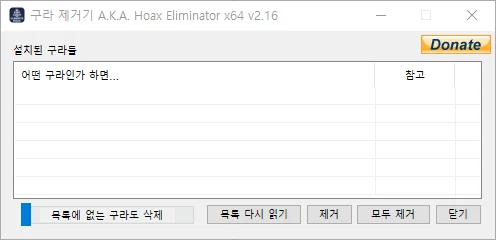
렉이 눈에 띄게 줄었다. 게임을 하다가 종종 화면이 끊기던 컴퓨터였는데 지우고 나니 그 일이 드물어졌고 인터넷 창을 열고 닫는 반응까지 빨라진 느낌이었다. 숫자로 잰 것이 아니라서 얼마나 빨라졌는지는 말할 수 없다. 컴퓨터를 잘 모르는 사람이 은행과 홈택스, 건강보험 사이트를 몇 번 드나들고 나면 멀쩡한 컴퓨터가 구형이 되어 버린다고 생각했다.
두 프로그램 모두 스스로 지우지 않는다. 은행클리너를 만든 길호넷은 '각 보안 프로그램에서 제공하는 제거 프로그램을 실행하는 역할만' 한다고 밝혔다. 구라제거기도 프로그램마다 제거 프로그램을 차례로 실행하는 배치 파일을 만들어 돌린다. 제거 창이 뜰 때마다 확인을 누르는 것은 사람이다.
둘 다 개인이 만들어 무료로 배포한다. 구라제거기는 만든 사람의 누리집 TEUS.me 에, 은행클리너는 길호넷에 있다. 받은 파일이 안전한지는 내려받은 프로그램이 안전한지 확인하는 법에서 따로 다룬다.
2020년 12월에 찾은 MaDownloadRD 는 윈도우 10 의 앱 제거 창에서 지워지지 않았다. 제어판의 '프로그램 및 기능'으로 들어가자 MaDownloadRD_SI4N(remove only)라는 이름으로 지워졌다.
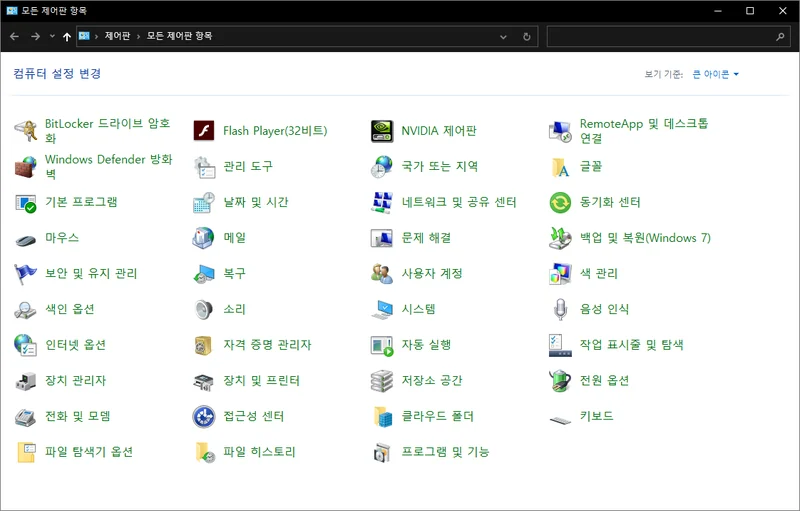
지운 뒤의 일은 매번 같았다. 다음에 그 기관에 들어가면 설치부터 다시 했다. 일이 있을 때 깔고 끝나면 지웠다.
홈택스 인쇄가 안 될 때
2021년 7월에는 홈택스에서 인쇄가 되지 않았다. 그때 홈택스는 크롬이나 네이버 웨일 같은 크로미움 브라우저에서도 문제없이 열렸다. 예전에는 IE 에서만 되던 일인데 이때는 브라우저 호환성 탓일 가능성이 적었다. 홈택스 인쇄가 막히는 일은 대부분 보고서와 인쇄를 맡는 프로그램에서 생겼다. 프리랜서 종합소득세 신고와 환급도 이 홈택스에서 했다.

홈택스의 조치 안내는 윈도우 버전에 따라 클립소프트 렉스퍼트가 시작프로그램에서 쓰이고 있는지 보는 데서 시작했다. 윈도우 7 이면 실행 창에 msconfig 를 넣어 시작프로그램 탭에서 체크하고 윈도우 10 이면 작업 관리자의 시작프로그램에서 '사용'으로 바꾼다. 그래도 안 되면 인터넷 창을 모두 닫고 제어판의 프로그램 제거에서 Rexpert30 Print 와 Rexpert30 Viewer 로 시작하는 프로그램을 지운다. 홈택스에 다시 들어가 아래쪽 '통합설치프로그램'에서 보고서(REXPERT)를 설치한다. 오류가 이어지면 PC 의 보안 프로그램과 백신에서 클립소프트 파일을 예외로 둔다.
인쇄 안 됨
- 보고서 프로그램
- Print 제거
- Viewer 제거
- 다시 설치
- 시작프로그램
- 렉스퍼트 사용
- 백신
- 예외 처리
- 브라우저
- IE 호환 모드
Print 와 Viewer 를 지우고 홈택스에 다시 들어가면 재설치가 진행되고 그 뒤로는 인쇄가 된다. 지금 홈택스 화면은 그때와 다를 수 있어서 인쇄가 막히면 그날 홈택스가 띄우는 통합설치 안내를 기준으로 삼는다.
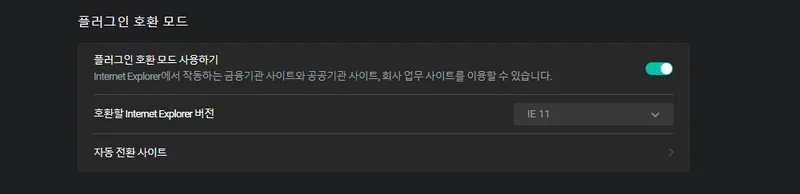
그 방법으로 안 되면 브라우저의 호환 기능을 쓴다. 네이버 웨일 설정에는 '플러그인 호환 모드'가 있었다. 켜면 홈택스뿐 아니라 금융기관과 공공기관 사이트도 IE 방식으로 열 수 있었고 자동으로 바뀌지 않으면 아래 '자동 전환 사이트'에 홈택스 주소를 넣었다.
공인인증서라는 이름
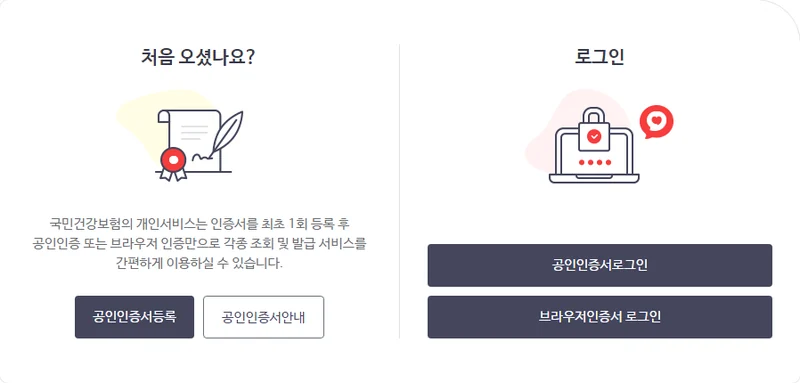
put_LicenseN 경고를 보던 날, 국민건강보험 로그인 화면의 단추 이름은 아직 '공인인증서로그인'이었다. 그 아래에 '브라우저인증서 로그인'이라는 단추가 하나 더 있었다.
열흘 뒤인 2020년 12월 10일, 전부개정된 전자서명법(법률 제17354호)이 시행됐다. 법에서 공인인증서와 공인전자서명이라는 말이 빠지고 '인증서'와 '전자서명'으로 바뀌었다. 이미 받은 유효한 공인인증서에는 종전 규정을 적용한다고 부칙 제2조에 적혀 있다. 국가가 법령에서 정한 경우를 빼고 특정 전자서명수단만 쓰도록 제한하지 못하게 한 제6조 제2항은 1년 뒤인 2021년 6월부터 시행됐다.
법의 이름이 바뀐 날 컴퓨터의 설치 창이 사라지지는 않았다. 2021년 7월의 홈택스 인쇄도, 2021년 12월의 AnySign 도 법이 바뀐 다음의 일이다.
범용 공동인증서가 해외에서 본인 인증을 할 때 어떻게 쓰이는지는 해외에서 한국 본인 인증이 막힐 때에서 따로 다룬다.
엣지 IE 모드 켜는 법
인터넷 익스플로러 11 데스크톱 앱은 2022년 6월 15일 일부 윈도우 10 판에서 지원이 끝났다. ActiveX 같은 옛 기술에 기대는 사이트는 그 뒤에도 사라지지 않았다. 마이크로소프트 브라우저 보안 팀은 업무용 프로그램, 오래된 보안 카메라 화면, 일부 정부 누리집을 예로 들었다. 화면이 깨지거나 로그인이 되지 않거나 증명서 발급 단추가 반응하지 않으면 엣지의 IE 모드로 연다.
2025년 12월의 엣지는 예전 안내와 다르다. 메뉴가 사라졌다. 2025년 8월 마이크로소프트는 공격자들이 가짜 사이트에서 'IE 모드로 다시 로드'를 누르게 한 뒤 IE 의 자바스크립트 엔진(Chakra) 취약점으로 PC 를 장악한다는 정보를 받았다. 회사가 관리하지 않는 개인 기기에서는 엣지 141.0.3517.0 부터 메뉴(...)의 그 항목이, 142.0.3553.0 부터 도구 모음 단추가 빠졌다. 점 세 개 메뉴를 아무리 뒤져도 IE 모드 항목은 나오지 않는다.
지금은 사이트를 하나씩 목록에 넣어야 IE 모드로 열린다.
- 기본 브라우저 설정설정 > 기본 브라우저를 연다. 주소창에 edge://settings/defaultBrowser 를 넣어도 같은 화면이 열린다.
- 다시 로드 허용Internet Explorer 호환성에서 'Internet Explorer 모드(IE 모드)에서 사이트 다시 로드 허용'을 '허용'으로 바꾼다.
- 엣지 다시 시작바꾼 값은 다시 시작해야 들어간다. 화면에 뜨는 다시 시작 단추를 누른다.
- 페이지 추가같은 화면의 'Internet Explorer 모드 페이지'에서 '추가'를 누르고 열리지 않던 주소를 넣는다.
- 다시 로드그 주소를 다시 열면 IE 모드로 열린다. 목록의 주소는 기본 30일 뒤 만료된다.
목록에 넣은 주소는 기본 30일 동안 유지되고 회사나 학교처럼 관리 정책을 쓰는 PC 는 그 기간을 0일에서 90일 사이로 바꿀 수 있다. 기간이 지나면 그 주소는 IE 모드로 저절로 열리지 않으니 필요하면 다시 넣는다. IE 모드 자체가 필요 없어지면 'IE 모드에서 사이트 다시 로드 허용'을 '허용 안 함'으로 되돌린다.
마이크로소프트는 지원되는 운영체제에서 IE 모드를 최소 2029년까지 지원하고 끝내기 1년 전에 알리겠다고 밝혔다. 그때도 이 목록에 넣을 주소가 있을까?
휴대폰과 사무용 컴퓨터
2020년 겨울에는 되도록 모바일 뱅킹과 앱으로 기관 일을 봤다. PC 가 꼭 필요하면 사무용 컴퓨터를 켰고 일이 끝나면 제어판을 열어 그날 깔린 이름을 지웠다.
사무용 컴퓨터와 개인 작업, 게임용 컴퓨터를 나눠 쓰면 공공기관과 은행 일은 사무용에서만 보고 중요한 자료는 다른 컴퓨터에 둘 수 있다. 보안에도 좋고 자료를 나눠 관리하기도 쉽다. 집에서 그렇게 하는 것은 사치처럼 느껴졌다.
AnySign 을 다시 깔던 2021년 12월, 앞으로 은행 일은 웬만하면 아이폰으로 하자고 마음먹었다. 공인인증서 로그인이 꼭 필요한 일이 있으면 그것만을 위한 컴퓨터를 한 대 따로 꾸리는 방법도 생각했다. 안드로이드는 써 보지 않아서 모른다.
자주 묻는 질문
은행 보안 프로그램을 지우면 어떻게 되나?
지운 프로그램이 맡던 기능을 다시 쓸 때 그 사이트가 설치를 요구한다. 인증서 로그인, 전자서명, 증명서 출력이 그렇다. 마크애니는 출력물 위변조방지 프로그램을 지우면 증명발급 사이트에서 오류가 나니 다시 설치하라고 안내한다.
MaDownloadRD 는 무슨 프로그램인가?
공공기관 사이트에서 증명서 서식 화면을 열 때 함께 깔리는 설치 파일로, 설치 안내에 마크애니 이름이 붙어 있다. 마크애니의 출력물 위변조 방지는 증명서 출력 때 화면 캡처를 막고 프린터를 제어하며 2차원 바코드로 진본을 검증하게 한다. 윈도우 10 의 앱 제거 창에서 지워지지 않으면 제어판의 프로그램 및 기능에서 지울 수 있다.
홈택스 인쇄가 안 되면 무엇을 지우나?
2021년 7월 홈택스 안내는 인터넷 창을 모두 닫고 Rexpert30 Print 와 Rexpert30 Viewer 로 시작하는 프로그램을 지운 뒤 홈택스 통합설치프로그램에서 보고서(REXPERT)를 다시 설치하라고 했다. 그래도 오류가 나면 보안 프로그램과 백신에서 클립소프트 파일을 예외로 둔다. 지금 홈택스가 띄우는 설치 안내가 다르면 그것을 따른다.
엣지에서 IE 모드로 다시 로드 메뉴가 사라진 이유는?
IE 모드를 악용한 공격이 확인되어 마이크로소프트가 개인 기기의 엣지 141.0.3517.0 부터 메뉴 항목을, 142.0.3553.0 부터 도구 모음 단추를 없앴다. 설정 > 기본 브라우저에서 IE 모드 다시 로드를 '허용'으로 바꾸고 'Internet Explorer 모드 페이지'에 주소를 추가하면 그 사이트는 IE 모드로 열린다.
엣지 IE 모드 페이지에 넣은 사이트는 언제까지 유지되나?
기본 30일이다. 회사나 학교가 관리 정책을 쓰는 PC 는 0일에서 90일 사이로 정할 수 있다. 기간이 지나면 IE 모드로 저절로 열리지 않으니 필요하면 다시 추가한다.
참고한 자료16건
한컴위드
 마크애니
 한컴이노스트림(구 클립소프트)
 Microsoft 지원
 microsoftedge.github.io
 Microsoft Learn
 국가법령정보센터
 길호넷
 위즈베라
 라온시큐어
 잉카인터넷
iniLINE
 TEUS.me